Equipamento do provedor · Three
Login, reinicialização, Wi-Fi para convidados e bandas Wi-Fi do Three 5G Hub
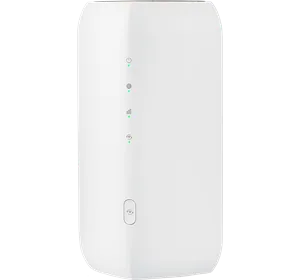
O 5G Hub é o roteador de banda larga residencial fornecido pela Three no Reino Unido, um Zyxel NR5103E V2 que usa SIM. A Three o gerencia principalmente pelo app Three; a interface web fica em http://192.168.1.1.
- Iniciar sessão
192.168.1.1- App
- App Three (iOS e Android)
- Senha
- Os dados de login de administrador estão na etiqueta na parte de trás do hub, e há um QR code de login na parte inferior para o app. A senha de administrador é diferente da senha do Wi-Fi, que também está na etiqueta.
- Modelos
- Three 5G Hub NR5103E V2 (Zyxel), Three 5G Hub NR5103E
Entrar no Three 5G Hub
Conecte o Mac ao hub por Wi-Fi ou Ethernet.
Abra
http://192.168.1.1no navegador.Digite os dados de login de administrador da parte de trás do hub e clique em Login.
Ou abra o app Three, que pede a leitura do QR code de login na primeira vez.
Durante a configuração, o app Three oferece a opção de alterar a senha de login. Para alterá-la depois, toque na aba Settings, depois em Router management e digite a senha atual e a nova. Esqueceu a senha? Uma restauração de fábrica recupera a senha da etiqueta e apaga seus ajustes.
Reinicie corretamente
Abra o app Three e toque na aba Settings.
Toque em Restart hub.
Aguarde alguns minutos até a luz de energia voltar a ficar verde e acesa sem piscar.
O botão de redefinição na parte inferior restaura os ajustes de fábrica quando pressionado por mais de 5 segundos com um objeto fino. Não o use para reiniciar.
Com o botão de energia
Pressione o botão ON/OFF no painel traseiro para desligar o hub.
Pressione-o novamente para ligar o hub.
Aguarde até a luz de energia ficar verde e acesa sem piscar.
Programar uma reinicialização
Os guias de dispositivos da Three não documentam uma reinicialização programada.
Atualize o firmware
Os guias de dispositivos da Three não descrevem como verificar ou instalar atualizações de software para o 5G Hub.
Veja os dispositivos conectados
Abra o app Three e toque na aba Network.
Consulte a lista de tudo que está conectado ao hub.
UPnP e encaminhamento de portas
Os guias de dispositivos da Three não documentam ajustes de UPnP, NAT-PMP ou encaminhamento de portas para o 5G Hub.
Priorize chamadas e jogos
Os guias de dispositivos da Three não documentam ajustes de QoS ou prioridade de dispositivos para o 5G Hub.
2,4 e 5 GHz e o canal
Por padrão, o hub une as duas bandas sob um único nome de rede. Separá-las dá à banda de 5 GHz seus próprios ajustes. A banda de 2,4 GHz não pode ser desativada.
No app Three, toque na aba Network e depois na aba Wi-Fi.
Toque em Configure Wi-Fi.
Desative Merge 2.4 and 5GHz bands. Você pode ficar desconectado por alguns minutos.
Quando a conexão voltar, toque em 5GHz para alterar seu nome ou desativá-la e depois toque em Save changes.
Alterar nome e senha Wi-Fi
Toque em Network › Wi-Fi › Configure Wi-Fi.
Toque em 2.4GHz and 5GHz bands.
Altere o nome ou a senha e toque em Save changes.
Alterar o canal
Os guias de dispositivos da Three não documentam um ajuste de canal para o 5G Hub.
Mesh: qual nó um dispositivo usa
Os guias de dispositivos da Three não documentam um sistema mesh ou extensores para o 5G Hub.
Rede para visitantes
No app Three, toque na aba Network e depois na aba Wi-Fi.
Toque em Configure Wi-Fi e depois na aba Guest.
Toque em 2.4GHz and 5GHz bands e ative a opção.
Altere o nome e a senha da rede de convidados se quiser e toque em Save changes.
Ajustes de DNS
Os guias de dispositivos da Three não documentam um ajuste de DNS para o 5G Hub. Configure o DNS no Mac.
Estado da conexão e registros
Segundo a Three, a posição de um hub 5G é o fator mais importante: um sinal melhor proporciona velocidades melhores. O app mostra o sinal para ajudar a encontrar o melhor local.
Abra o app Three; a tela inicial mostra a intensidade do sinal do hub.
Mova o hub e observe o sinal para encontrar o melhor lugar para ele.
Para ver o uso de dados, entre em
http://192.168.1.1com a senha de administrador e selecione Tools.Em caso de interrupção, consulte o Coverage Checker ou o Network Status Checker da Three.
O hub tem luzes para energia e sistema, internet, intensidade do sinal e Wi-Fi/WPS. Os guias da Three descrevem apenas a luz de energia: verde e acesa sem piscar quando o hub está pronto.
Manuais e downloads
- Suporte a dispositivos Three: Three 5G Hub NR5103E V2
- Suporte a dispositivos Three: concluir a inicialização
Os links levam às páginas do próprio fabricante.
Perguntas
Por que não consigo desativar a banda de 2,4 GHz?
Segundo a Three, o 5G Hub não permite isso. Só é possível desativar a banda de 5 GHz após separar as bandas no app Three.
Qual senha abre os ajustes do hub?
A senha de administrador na etiqueta na parte de trás, a menos que você a tenha alterado durante a configuração. Ela é diferente da senha do Wi-Fi.
Fontes
- Suporte a dispositivos Three: entrar na interface de gerenciamento do roteador
- Suporte a dispositivos Three: configurar o dispositivo
- Suporte a dispositivos Three: concluir a inicialização
- Suporte a dispositivos Three: alterar a senha de administrador
- Suporte a dispositivos Three: reiniciar o dispositivo
- Suporte a dispositivos Three: ligar e desligar o dispositivo
- Suporte a dispositivos Three: restaurar os ajustes de fábrica
- Suporte a dispositivos Three: verificar dispositivos conectados
- Suporte a dispositivos Three: ativar ou desativar 5 GHz
- Suporte a dispositivos Three: ativar ou desativar 2,4 GHz
- Suporte a dispositivos Three: alterar a senha do Wi-Fi
- Suporte a dispositivos Three: ativar ou desativar o Wi-Fi para convidados
- Suporte a dispositivos Three: verificar a intensidade do sinal
- Suporte a dispositivos Three: verificar o uso de dados
Verificado em 1º de novembro de 2026.
Veja o que seu roteador não consegue informar
O Kilobat é um app para a barra de menus do Mac que acompanha a rede do seu lado: qual app a está usando, se o Wi-Fi, o roteador ou a operadora está lento e por que uma chamada travou.
brew install seifip/kilobat/kilobat