Роутер провайдера · Three
Three 5G Hub: вход, перезапуск, гостевой Wi-Fi и диапазоны Wi-Fi
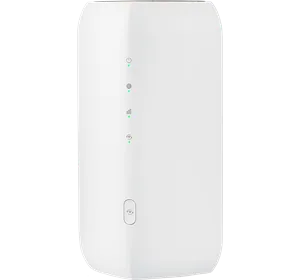
5G Hub — домашний широкополосный роутер, который Three поставляет в Великобритании: Zyxel NR5103E V2, работающий от SIM-карты. Three управляет им в основном через приложение Three; веб-интерфейс находится по адресу http://192.168.1.1.
- Вход
192.168.1.1- Приложение
- Приложение Three (iOS и Android)
- Пароль
- Данные для входа администратора указаны на наклейке на задней панели хаба, а QR-код для входа в приложение — снизу. Пароль администратора не совпадает с паролем Wi-Fi, который тоже есть на наклейке.
- Модели
- Three 5G Hub NR5103E V2 (Zyxel), Three 5G Hub NR5103E
Вход в Three 5G Hub
Подключите Mac к хабу по Wi-Fi или Ethernet.
Откройте
http://192.168.1.1в браузере.Введите данные для входа администратора с задней панели хаба и нажмите Login.
Или откройте приложение Three, которое при первом входе просит отсканировать QR-код.
При настройке приложение Three предлагает сменить пароль для входа. Чтобы сделать это позже, нажмите вкладку Settings, затем Router management и введите текущий и новый пароль. Забыли его? Сброс к заводским настройкам восстанавливает пароль с наклейки и стирает ваши настройки.
Перезапустите правильно
Откройте приложение Three и нажмите вкладку Settings.
Нажмите Restart hub.
Подождите несколько минут, пока индикатор питания снова не загорится зелёным.
Кнопка сброса снизу восстанавливает заводские настройки, если нажать её тонким предметом дольше 5 секунд. Не используйте её для перезапуска.
Кнопкой питания
Нажмите кнопку ON/OFF на задней панели, чтобы выключить хаб.
Нажмите её ещё раз, чтобы включить хаб.
Подождите, пока индикатор питания не загорится зелёным.
Перезапуск по расписанию
В руководствах Three нет описания перезапуска по расписанию.
Обновите прошивку
В руководствах Three для устройств не описана проверка или установка обновлений ПО для 5G Hub.
Посмотрите подключённые устройства
Откройте приложение Three и нажмите вкладку Network.
Прочитайте список всего, что подключено к хабу.
UPnP и перенаправление портов
В руководствах Three нет настройки UPnP, NAT-PMP или проброса портов для 5G Hub.
Приоритет для звонков и игр
В руководствах Three нет настройки QoS или приоритета устройств для 5G Hub.
2,4 и 5 ГГц и канал
По умолчанию хаб объединяет оба диапазона под одним именем сети. Если их разделить, у диапазона 5 ГГц появятся собственные настройки. Диапазон 2,4 ГГц выключить нельзя.
В приложении Three нажмите вкладку Network, затем вкладку Wi-Fi.
Нажмите Configure Wi-Fi.
Выключите Merge 2.4 and 5GHz bands. Вы можете на несколько минут потерять связь.
Когда связь вернётся, нажмите 5GHz, чтобы изменить имя диапазона или выключить его, затем нажмите Save changes.
Смена имени и пароля Wi-Fi
Нажмите Network › Wi-Fi › Configure Wi-Fi.
Нажмите 2.4GHz and 5GHz bands.
Измените имя или пароль и нажмите Save changes.
Смена канала
В руководствах Three нет настройки канала для 5G Hub.
Mesh: какой узел использует устройство
В руководствах Three нет mesh-системы или повторителей для 5G Hub.
Гостевая сеть
В приложении Three нажмите вкладку Network, затем вкладку Wi-Fi.
Нажмите Configure Wi-Fi, затем вкладку Guest.
Нажмите 2.4GHz and 5GHz bands и включите переключатель.
При желании измените имя и пароль гостевой сети, затем нажмите Save changes.
Настройки DNS
В руководствах Three нет настройки DNS для 5G Hub. Задайте DNS на Mac.
Состояние подключения и журналы
Больше всего важно, где стоит 5G-хаб: чем лучше сигнал, тем выше скорость. Приложение показывает сигнал, чтобы вы нашли лучшее место.
Откройте приложение Three: на главном экране показана сила сигнала устройства.
Перемещайте устройство, наблюдая за сигналом, чтобы найти лучшее место.
Чтобы посмотреть расход данных, войдите на
http://192.168.1.1с паролем администратора и выберите Tools.При сбое проверьте Coverage Checker или Network Status Checker от Three.
У хаба есть индикаторы питания и системы, интернета, уровня сигнала и Wi-Fi/WPS. В руководствах Three описан только индикатор питания: горит зелёным, когда хаб готов.
Руководства и загрузки
Ссылки ведут на собственные страницы производителя.
Вопросы
Почему я не могу выключить диапазон 2,4 ГГц?
5G Hub этого не позволяет. Можно выключить только 5 ГГц, предварительно разделив диапазоны в приложении Three.
Какой пароль открывает настройки хаба?
Пароль администратора с наклейки на задней панели, если вы не сменили его при настройке. Он отличается от пароля Wi-Fi.
Проблемы Mac в этой сети
Решения того, с чем пользователи Mac чаще всего сталкиваются на домашних роутерах и mesh-системах.
Источники
- Three Device Support: Вход в интерфейс управления маршрутизатором
- Three Device Support: Настройка устройства
- Three Device Support: Первоначальный запуск
- Three Device Support: Изменение пароля администратора
- Three Device Support: Перезапуск устройства
- Three Device Support: Включение и выключение устройства
- Three Device Support: Сброс к заводским настройкам
- Three Device Support: Проверка подключённых устройств
- Three Device Support: Включение и отключение 5 ГГц
- Three Device Support: Включение и отключение 2,4 ГГц
- Three Device Support: Изменение пароля Wi-Fi
- Three Device Support: Включение и отключение гостевого Wi-Fi
- Three Device Support: Проверка силы сигнала
- Three Device Support: Проверка расхода данных
Проверено 1 ноября 2026 года.
Узнайте то, чего не расскажет роутер
Kilobat — приложение для строки меню Mac, которое следит за сетью с вашей стороны: какое приложение её использует, медленны ли Wi-Fi, роутер или провайдер и почему завис звонок.
brew install seifip/kilobat/kilobat