جهاز مزود الخدمة · Three
تسجيل الدخول إلى Three 5G Hub وإعادة تشغيله وشبكة الضيوف ونطاقات Wi-Fi
جهاز 5G Hub هو موجّه النطاق العريض المنزلي الذي توفره Three في المملكة المتحدة، وهو Zyxel NR5103E V2 يعمل بشريحة SIM. تديره Three أساسًا عبر تطبيق Three؛ وتتوفر واجهة الويب على http://192.168.1.1.
- تسجيل الدخول
192.168.1.1- التطبيق
- تطبيق Three على iOS وAndroid
- كلمة المرور
- توجد بيانات دخول المسؤول على الملصق خلف الجهاز، مع رمز QR لتسجيل الدخول إلى التطبيق أسفله. كلمة مرور المسؤول تختلف عن كلمة مرور Wi-Fi الموجودة أيضًا على الملصق.
- الطرازات
- Three 5G Hub NR5103E V2 (Zyxel), Three 5G Hub NR5103E
تسجيل الدخول إلى Three 5G Hub
وصّل Mac بالجهاز عبر Wi-Fi أو Ethernet.
افتح
http://192.168.1.1في المتصفح.أدخل بيانات دخول المسؤول الموجودة على ظهر الجهاز وانقر على Login.
أو افتح تطبيق Three الذي يطلب منك مسح رمز QR لتسجيل الدخول في المرة الأولى.
أثناء الإعداد، يعرض تطبيق Three تغيير كلمة مرور تسجيل الدخول. لتغييرها لاحقًا، اضغط على علامة تبويب Settings، ثم Router management، وأدخل كلمتي المرور الحالية والجديدة. هل نسيتها؟ تعيد إعادة ضبط المصنع كلمة المرور الموجودة على الملصق وتمسح إعداداتك.
إعادة التشغيل بالطريقة الصحيحة
افتح تطبيق Three واضغط على علامة تبويب Settings.
اضغط على Restart hub.
انتظر بضع دقائق حتى يعود مصباح الطاقة إلى اللون الأخضر الثابت.
يعيد زر إعادة الضبط الموجود أسفل الجهاز إعدادات المصنع عند الضغط عليه بجسم رفيع لأكثر من 5 ثوانٍ. لا تستخدمه لإعادة التشغيل.
باستخدام زر الطاقة
اضغط على زر ON/OFF في اللوحة الخلفية لإيقاف تشغيل الجهاز.
اضغط عليه مرة أخرى لتشغيل الجهاز.
انتظر حتى يصبح مصباح الطاقة أخضر ثابتًا.
جدولة إعادة التشغيل
لا توثق أدلة أجهزة Three إعادة تشغيل مجدولة.
تحديث البرنامج الثابت
لا تصف أدلة أجهزة Three فحص تحديثات البرامج لجهاز 5G Hub أو تثبيتها.
عرض الأجهزة المتصلة
افتح تطبيق Three واضغط على علامة تبويب Network.
اطّلع على قائمة كل الأجهزة المتصلة بالجهاز.
UPnP وإعادة توجيه المنافذ
لا توثق أدلة أجهزة Three إعدادًا لـ UPnP أو NAT-PMP أو إعادة توجيه المنافذ لجهاز 5G Hub.
إعطاء الأولوية للمكالمات والألعاب
لا توثق أدلة أجهزة Three إعدادًا لجودة الخدمة QoS أو أولوية الأجهزة لجهاز 5G Hub.
نطاقا 2.4 و5 GHz والقناة
يدمج الجهاز النطاقين تحت اسم شبكة واحد افتراضيًا. يمنح فصلهما نطاق 5 GHz إعداداته الخاصة. لا يمكن إيقاف نطاق 2.4 GHz.
في تطبيق Three، اضغط على علامة تبويب Network ثم علامة تبويب Wi-Fi.
اضغط على Configure Wi-Fi.
أوقف Merge 2.4 and 5GHz bands. قد ينقطع اتصالك بضع دقائق.
بعد استعادة الاتصال، اضغط على 5GHz لتغيير اسمه أو إيقافه، ثم اضغط على Save changes.
تغيير اسم Wi-Fi وكلمة المرور
اضغط على Network ‹ Wi-Fi ‹ Configure Wi-Fi.
اضغط على 2.4GHz and 5GHz bands.
غيّر الاسم أو كلمة المرور واضغط على Save changes.
تغيير القناة
لا توثق أدلة أجهزة Three إعدادًا للقناة في 5G Hub.
الشبكة المتداخلة: العقدة التي يستخدمها الجهاز
لا توثق أدلة أجهزة Three نظام شبكة متداخلة أو موسّعات لجهاز 5G Hub.
شبكة الضيوف
في تطبيق Three، اضغط على علامة تبويب Network ثم علامة تبويب Wi-Fi.
اضغط على Configure Wi-Fi، ثم علامة تبويب Guest.
اضغط على 2.4GHz and 5GHz bands وفعّل المفتاح.
غيّر اسم شبكة الضيوف وكلمة مرورها إذا أردت، ثم اضغط على Save changes.
إعدادات DNS
لا توثق أدلة أجهزة Three إعدادًا لـ DNS في 5G Hub. اضبط DNS على Mac بدلًا من ذلك.
حالة الاتصال والسجلات
تقول Three إن موضع جهاز 5G Hub هو الأهم، فالإشارة الأفضل تعطي سرعات أعلى. يعرض التطبيق الإشارة لمساعدتك في العثور على أفضل موضع.
افتح تطبيق Three؛ تعرض الشاشة الرئيسية قوة إشارة الجهاز.
انقل الجهاز وراقب الإشارة للعثور على أفضل مكان له.
لعرض استخدام البيانات، سجّل الدخول عبر
http://192.168.1.1بكلمة مرور المسؤول واختر Tools.عند حدوث انقطاع، تحقق من Coverage Checker أو Network Status Checker لدى Three.
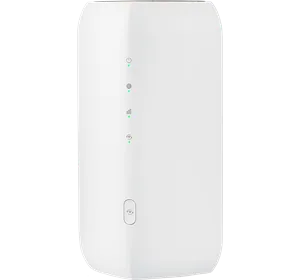
يحتوي الجهاز على مصابيح للطاقة والنظام والإنترنت وقوة الإشارة وWi-Fi/WPS. تصف أدلة Three مصباح الطاقة فقط: أخضر ثابت عندما يكون الجهاز جاهزًا.
الأدلة والتنزيلات
تؤدي الروابط إلى صفحات الشركة المصنّعة نفسها.
الأسئلة
لماذا لا يمكنني إيقاف نطاق 2.4 GHz؟
تقول Three إن جهاز 5G Hub لا يتيح ذلك. يمكنك إيقاف 5 GHz فقط بعد فصل النطاقين في تطبيق Three.
أي كلمة مرور تفتح إعدادات الجهاز؟
كلمة مرور المسؤول الموجودة على الملصق الخلفي، ما لم تكن قد غيّرتها أثناء الإعداد. وهي تختلف عن كلمة مرور Wi-Fi.
المصادر
- دعم أجهزة Three: تسجيل الدخول إلى واجهة إدارة الموجّه
- دعم أجهزة Three: تهيئة الجهاز
- دعم أجهزة Three: إكمال بدء التشغيل الأولي
- دعم أجهزة Three: تغيير كلمة مرور المسؤول
- دعم أجهزة Three: إعادة تشغيل الجهاز
- دعم أجهزة Three: تشغيل الجهاز وإيقافه
- دعم أجهزة Three: إجراء إعادة ضبط المصنع
- دعم أجهزة Three: التحقق من الأجهزة المتصلة
- دعم أجهزة Three: تفعيل 5GHz أو إيقافه
- دعم أجهزة Three: تفعيل 2.4GHz أو إيقافه
- دعم أجهزة Three: تغيير كلمة مرور Wi-Fi
- دعم أجهزة Three: تفعيل شبكة Wi-Fi للضيوف أو إيقافها
- دعم أجهزة Three: التحقق من قوة الإشارة
- دعم أجهزة Three: التحقق من استخدام البيانات
تم التحقق في 1 نوفمبر 2026.
اكتشف ما لا يستطيع الموجّه إخبارك به
Kilobat تطبيق في شريط قوائم Mac يراقب الشبكة من جانبك: أي التطبيقات تستخدمها، وما إذا كان البطء من Wi-Fi أو الموجّه أو المزود، وسبب تجمد المكالمة.
brew install seifip/kilobat/kilobat