Equipo de operador · Three
Three 5G Hub: inicio de sesión, reinicio, Wi-Fi de invitados y bandas Wi-Fi
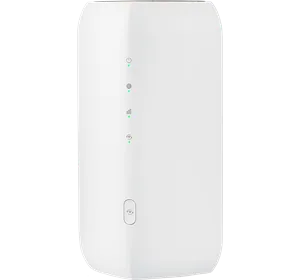
El 5G Hub es el router de banda ancha doméstica que Three suministra en el Reino Unido, un Zyxel NR5103E V2 que funciona con una SIM. Three lo gestiona sobre todo mediante la app Three; la interfaz web está en http://192.168.1.1.
- Iniciar sesión
192.168.1.1- App
- App Three (iOS y Android)
- Contraseña
- Los datos de inicio de sesión de administrador están en la etiqueta de la parte trasera del hub, con un código QR de inicio de sesión en la parte inferior para la app. La contraseña de administrador no es la del Wi-Fi, que también está en la etiqueta.
- Modelos
- Three 5G Hub NR5103E V2 (Zyxel), Three 5G Hub NR5103E
Inicia sesión en el Three 5G Hub
Conecta tu Mac al hub por Wi-Fi o Ethernet.
Abre
http://192.168.1.1en tu navegador.Introduce los datos de inicio de sesión de administrador de la parte trasera del hub y haz clic en Login.
O abre la app Three, que te pide escanear el código QR de inicio de sesión la primera vez.
Durante la configuración, la app Three ofrece cambiar la contraseña de inicio de sesión. Para cambiarla más tarde, toca la pestaña Settings, luego Router management, e introduce la contraseña actual y la nueva. ¿La olvidaste? Un restablecimiento de fábrica restaura la contraseña de la etiqueta y borra tus ajustes.
Reiníciala correctamente
Abre la app Three y toca la pestaña Settings.
Toca Restart hub.
Espera varios minutos, hasta que la luz de encendido vuelva a estar verde fija.
El botón de reinicio de la parte inferior restablece los valores de fábrica al mantenerlo pulsado más de 5 segundos con un objeto fino. No lo uses para reiniciar.
Con el botón de encendido
Pulsa el botón ON/OFF del panel trasero para apagar el hub.
Púlsalo de nuevo para encender el hub.
Espera hasta que la luz de encendido esté verde fija.
Programar un reinicio
Las guías de dispositivos de Three no documentan ningún reinicio programado.
Actualiza el firmware
Las guías de dispositivos de Three no describen cómo comprobar o instalar actualizaciones de software del 5G Hub.
Ver los dispositivos conectados
Abre la app Three y toca la pestaña Network.
Consulta la lista de todo lo conectado al hub.
UPnP y redirección de puertos
Las guías de dispositivos de Three no documentan ningún ajuste de UPnP, NAT-PMP ni de redirección de puertos para el 5G Hub.
Da prioridad a las llamadas y a los juegos
Las guías de dispositivos de Three no documentan ningún ajuste de QoS ni de prioridad de dispositivos para el 5G Hub.
2,4 y 5 GHz, y el canal
Por defecto, el hub une ambas bandas bajo un mismo nombre de red. Separarlas da a la banda de 5 GHz sus propios ajustes. La banda de 2,4 GHz no se puede apagar.
En la app Three, toca la pestaña Network y luego la pestaña Wi-Fi.
Toca Configure Wi-Fi.
Desactiva Merge 2.4 and 5GHz bands. Puede que te desconecte durante unos minutos.
Cuando vuelvas, toca 5GHz para cambiar su nombre o apagarla y luego toca Save changes.
Cambiar el nombre y la contraseña del Wi-Fi
Toca Network › Wi-Fi › Configure Wi-Fi.
Toca 2.4GHz and 5GHz bands.
Cambia el nombre o la contraseña y toca Save changes.
Cambiar el canal
Las guías de dispositivos de Three no documentan ningún ajuste de canal para el 5G Hub.
Mesh: qué nodo usa un dispositivo
Las guías de dispositivos de Three no documentan ningún sistema en malla ni extensores para el 5G Hub.
Red de invitados
En la app Three, toca la pestaña Network y luego la pestaña Wi-Fi.
Toca Configure Wi-Fi y luego la pestaña Guest.
Toca 2.4GHz and 5GHz bands y activa el interruptor.
Cambia el nombre y la contraseña de la red de invitados si quieres y toca Save changes.
Ajustes de DNS
Las guías de dispositivos de Three no documentan ningún ajuste de DNS para el 5G Hub. Define el DNS en el Mac en su lugar.
Estado de la conexión y registros
Donde coloques un hub 5G es lo más importante: una mejor señal da mejores velocidades. La app muestra la señal para que encuentres el mejor sitio.
Abre la aplicación Three; la pantalla principal muestra la intensidad de señal del equipo.
Mueve el equipo y observa la señal para encontrar la mejor ubicación.
Para ver el uso de datos, inicia sesión en
http://192.168.1.1con la contraseña de administrador y selecciona Tools.Para un corte, consulta Coverage Checker o Network Status Checker de Three.
El hub tiene luces de encendido y sistema, internet, intensidad de señal y Wi-Fi/WPS. Las guías de Three solo describen la luz de encendido: verde fija cuando el hub está listo.
Manuales y descargas
Los enlaces llevan a las páginas del propio fabricante.
Preguntas
¿Por qué no puedo apagar la banda de 2,4 GHz?
El 5G Hub no lo permite. Solo puedes apagar la de 5 GHz, tras separar las bandas en la app Three.
¿Qué contraseña abre los ajustes del hub?
La contraseña de administrador de la etiqueta de la parte trasera, salvo que la cambiaras durante la configuración. Es distinta de la contraseña del Wi-Fi.
Problemas del Mac en esta red
Soluciones a lo que más encuentran los usuarios de Mac en routers domésticos y sistemas mesh.
Fuentes
- Three Device Support: Acceder a la interfaz de administración del router
- Three Device Support: Configurar el dispositivo
- Three Device Support: Completar el primer inicio
- Three Device Support: Cambiar la contraseña de administrador
- Three Device Support: Reiniciar el dispositivo
- Three Device Support: Encender y apagar el dispositivo
- Three Device Support: Restablecer de fábrica
- Three Device Support: Comprobar dispositivos conectados
- Three Device Support: Activar o desactivar 5 GHz
- Three Device Support: Activar o desactivar 2,4 GHz
- Three Device Support: Cambiar la contraseña wifi
- Three Device Support: Activar o desactivar wifi de invitados
- Three Device Support: Comprobar intensidad de señal
- Three Device Support: Comprobar uso de datos
Comprobado el 1 de noviembre de 2026.
Mira lo que tu router no puede decirte
Kilobat es una app de la barra de menús del Mac que vigila la red desde tu lado: qué app la está usando, si lo que va lento es el Wi-Fi, el router o el operador, y por qué se congeló una llamada.
brew install seifip/kilobat/kilobat