Box d’opérateur · Three
Three 5G Hub : connexion, redémarrage, Wi-Fi invité et bandes Wi-Fi
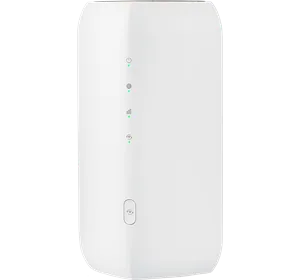
Le 5G Hub est le routeur Internet résidentiel que Three fournit au Royaume-Uni, un Zyxel NR5103E V2 qui fonctionne avec une SIM. Three le gère surtout par l’app Three ; l’interface web est sur http://192.168.1.1.
- Connexion
192.168.1.1- App
- App Three (iOS et Android)
- Mot de passe
- Les identifiants administrateur figurent sur l’étiquette au dos du hub, avec un code QR de connexion dessous pour l’app. Le mot de passe administrateur n’est pas le mot de passe Wi-Fi, qui figure aussi sur l’étiquette.
- Modèles
- Three 5G Hub NR5103E V2 (Zyxel), Three 5G Hub NR5103E
Se connecter au Three 5G Hub
Connectez votre Mac au hub en Wi-Fi ou en Ethernet.
Ouvrez
http://192.168.1.1dans votre navigateur.Saisissez les identifiants administrateur du dos du hub et cliquez sur Login.
Ou ouvrez l’app Three, qui vous demande de scanner le code QR de connexion la première fois.
Pendant la configuration, l’app Three propose de changer le mot de passe de connexion. Pour le changer plus tard, touchez l’onglet Settings, puis Router management, et saisissez l’ancien et le nouveau mot de passe. Mot de passe oublié ? Une réinitialisation d’usine rétablit le mot de passe de l’étiquette et efface vos réglages.
Redémarrez-la correctement
Ouvrez l’app Three et touchez l’onglet Settings.
Touchez Restart hub.
Attendez plusieurs minutes, jusqu’à ce que le voyant d’alimentation soit de nouveau vert fixe.
Le bouton de réinitialisation dessous rétablit les réglages d’usine quand on l’enfonce plus de 5 secondes avec un objet fin. Ne l’utilisez pas pour redémarrer.
Avec le bouton d’alimentation
Appuyez sur le bouton ON/OFF du panneau arrière pour éteindre le hub.
Appuyez de nouveau dessus pour rallumer le hub.
Attendez que le voyant d’alimentation soit vert fixe.
Planifier un redémarrage
Les guides d’appareils de Three ne documentent aucun redémarrage planifié.
Mettre à jour le firmware
Les guides d’appareils de Three ne décrivent pas comment vérifier ou installer les mises à jour logicielles du 5G Hub.
Voir les appareils connectés
Ouvrez l’app Three et touchez l’onglet Network.
Lisez la liste de tout ce qui est connecté au hub.
UPnP et redirection de ports
Les guides d’appareils de Three ne documentent aucun réglage UPnP, NAT-PMP ou de redirection de ports pour le 5G Hub.
Prioriser les appels et les jeux
Les guides d’appareils de Three ne documentent aucun réglage de QoS ou de priorité des appareils pour le 5G Hub.
2.4 et 5 GHz, et le canal
Par défaut, le hub fusionne les deux bandes sous un même nom de réseau. Les dissocier donne à la bande 5 GHz ses propres réglages. La bande 2.4 GHz ne peut pas être désactivée.
Dans l’app Three, touchez l’onglet Network, puis l’onglet Wi-Fi.
Touchez Configure Wi-Fi.
Désactivez Merge 2.4 and 5GHz bands. Vous pouvez être déconnecté quelques minutes.
Une fois de retour, touchez 5GHz pour changer son nom ou la désactiver, puis touchez Save changes.
Changer le nom et le mot de passe du Wi-Fi
Touchez Network › Wi-Fi › Configure Wi-Fi.
Touchez 2.4GHz and 5GHz bands.
Changez le nom ou le mot de passe et touchez Save changes.
Changer le canal
Les guides d’appareils de Three ne documentent aucun réglage de canal pour le 5G Hub.
Mesh : quel nœud utilise un appareil
Les guides d’appareils de Three ne documentent aucun système mesh ni extender pour le 5G Hub.
Réseau invité
Dans l’app Three, touchez l’onglet Network, puis l’onglet Wi-Fi.
Touchez Configure Wi-Fi, puis l’onglet Guest.
Touchez 2.4GHz and 5GHz bands et activez le commutateur.
Changez le nom et le mot de passe du réseau invité si vous le souhaitez, puis touchez Save changes.
Réglages DNS
Les guides d’appareils de Three ne documentent aucun réglage DNS pour le 5G Hub. Réglez plutôt le DNS sur le Mac.
État de la connexion et journaux
L’emplacement d’un hub 5G compte avant tout : un meilleur signal donne de meilleurs débits. L’app affiche le signal pour que vous trouviez le meilleur endroit.
Ouvrez l’application Three ; l’accueil affiche la puissance du signal du hub.
Déplacez le hub et observez le signal pour trouver son meilleur emplacement.
Pour l’utilisation des données, connectez-vous à
http://192.168.1.1avec le mot de passe administrateur et sélectionnez Tools.En cas de panne, consultez le Coverage Checker ou Network Status Checker de Three.
Le hub a des voyants pour l’alimentation et le système, Internet, la force du signal et le Wi-Fi/WPS. Les guides de Three ne décrivent que le voyant d’alimentation : vert fixe quand le hub est prêt.
Manuels et téléchargements
- Three Device Support : Three 5G Hub NR5103E V2
- Assistance appareils Three : effectuer le premier démarrage
Les liens mènent aux pages propres au fabricant.
Questions
Pourquoi ne puis-je pas désactiver la bande 2.4 GHz ?
Le 5G Hub ne le permet pas. Vous ne pouvez désactiver que le 5 GHz, après avoir dissocié les bandes dans l’app Three.
Quel mot de passe ouvre les réglages du hub ?
Le mot de passe administrateur de l’étiquette au dos, sauf si vous l’avez changé pendant la configuration. Il est différent du mot de passe Wi-Fi.
Problèmes de Mac sur ce réseau
Des solutions à ce que les utilisateurs de Mac rencontrent le plus souvent avec les routeurs domestiques et les systèmes mesh.
Sources
- Assistance appareils Three : connexion à l’interface de gestion du routeur
- Assistance appareils Three : configurer l’appareil
- Assistance appareils Three : effectuer le premier démarrage
- Assistance appareils Three : modifier le mot de passe administrateur
- Assistance appareils Three : redémarrer l’appareil
- Assistance appareils Three : allumer et éteindre l’appareil
- Assistance appareils Three : réinitialiser aux paramètres d’usine
- Assistance appareils Three : vérifier les appareils connectés
- Assistance appareils Three : activer ou désactiver 5 GHz
- Assistance appareils Three : activer ou désactiver 2,4 GHz
- Assistance appareils Three : modifier le mot de passe Wi-Fi
- Assistance appareils Three : activer ou désactiver le Wi-Fi invité
- Assistance appareils Three : vérifier la puissance du signal
- Assistance appareils Three : vérifier l’utilisation des données
Vérifié le 1 novembre 2026.
Voyez ce que votre routeur ne peut pas vous dire
Kilobat est une app de barre des menus pour Mac qui surveille le réseau de votre côté : quelle app l’utilise, si le Wi-Fi, le routeur ou l’opérateur est lent, et pourquoi un appel s’est figé.
brew install seifip/kilobat/kilobat