Anbieter-Box · Three
Three 5G Hub: Anmeldung, Neustart, Gast-WLAN und WLAN-Bänder
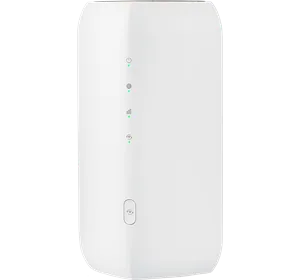
Der 5G Hub ist der Heim-Breitband-Router, den Three in Großbritannien liefert, ein Zyxel NR5103E V2, der mit einer SIM-Karte läuft. Three verwaltet ihn hauptsächlich über die Three-App; die Weboberfläche ist unter http://192.168.1.1.
- Anmeldung
192.168.1.1- App
- Three-App (iOS und Android)
- Passwort
- Die Admin-Zugangsdaten stehen auf dem Etikett an der Rückseite des Hubs, mit einem Anmelde-QR-Code an der Unterseite für die App. Das Admin-Passwort ist nicht das WLAN-Passwort, das ebenfalls auf dem Etikett steht.
- Modelle
- Three 5G Hub NR5103E V2 (Zyxel), Three 5G Hub NR5103E
Am Three 5G Hub anmelden
Verbinde deinen Mac per WLAN oder Ethernet mit dem Hub.
Öffne
http://192.168.1.1in deinem Browser.Gib die Admin-Zugangsdaten von der Rückseite des Hubs ein und klicke auf Login.
Oder öffne die Three-App, die dich beim ersten Mal bittet, den Anmelde-QR-Code zu scannen.
Bei der Einrichtung bietet die Three-App an, das Anmeldepasswort zu ändern. Um es später zu ändern, tippe auf den Tab Settings, dann auf Router management und gib das aktuelle und das neue Passwort ein. Vergessen? Ein Zurücksetzen auf Werkseinstellungen stellt das Passwort vom Etikett wieder her und löscht deine Einstellungen.
Richtig neu starten
Öffne die Three-App und tippe auf den Tab Settings.
Tippe auf Restart hub.
Warte mehrere Minuten, bis die Betriebsleuchte wieder dauerhaft grün leuchtet.
Die Reset-Taste an der Unterseite stellt die Werkseinstellungen wieder her, wenn du sie länger als 5 Sekunden mit einem dünnen Gegenstand drückst. Nutze sie nicht zum Neustart.
Mit der Einschalttaste
Drücke die Taste ON/OFF an der Rückseite, um den Hub auszuschalten.
Drücke sie erneut, um den Hub einzuschalten.
Warte, bis die Betriebsleuchte dauerhaft grün leuchtet.
Einen Neustart planen
In den Geräteanleitungen von Three ist kein geplanter Neustart dokumentiert.
Firmware aktualisieren
Die Geräteanleitungen von Three beschreiben weder das Prüfen noch das Installieren von Software-Updates für den 5G Hub.
Verbundene Geräte ansehen
Öffne die Three-App und tippe auf den Tab Network.
Lies die Liste von allem ab, was mit dem Hub verbunden ist.
UPnP und Portweiterleitung
In den Geräteanleitungen von Three ist für den 5G Hub keine Einstellung für UPnP, NAT-PMP oder Portweiterleitung dokumentiert.
Anrufe und Spiele priorisieren
In den Geräteanleitungen von Three ist für den 5G Hub keine QoS- oder Geräte-Priorisierung dokumentiert.
2,4 und 5 GHz und der Kanal
Standardmäßig vereint der Hub beide Bänder unter einem Netzwerknamen. Trennst du sie, bekommt das 5-GHz-Band eigene Einstellungen. Das 2,4-GHz-Band lässt sich nicht ausschalten.
Tippe in der Three-App auf den Tab Network und dann auf den Tab Wi-Fi.
Tippe auf Configure Wi-Fi.
Schalte Merge 2.4 and 5GHz bands aus. Eventuell wirst du für ein paar Minuten getrennt.
Sobald du wieder verbunden bist, tippe auf 5GHz, um den Namen zu ändern oder es auszuschalten, und tippe dann auf Save changes.
WLAN-Namen und Passwort ändern
Tippe auf Network › Wi-Fi › Configure Wi-Fi.
Tippe auf 2.4GHz and 5GHz bands.
Ändere den Namen oder das Passwort und tippe auf Save changes.
Den Kanal ändern
In den Geräteanleitungen von Three ist für den 5G Hub keine Kanaleinstellung dokumentiert.
Mesh: Welchen Knoten ein Gerät nutzt
In den Geräteanleitungen von Three sind für den 5G Hub weder ein Mesh-System noch Extender dokumentiert.
Gastnetzwerk
Tippe in der Three-App auf den Tab Network und dann auf den Tab Wi-Fi.
Tippe auf Configure Wi-Fi und dann auf den Tab Guest.
Tippe auf 2.4GHz and 5GHz bands und schalte den Schalter ein.
Ändere nach Wunsch Namen und Passwort des Gastnetzwerks und tippe dann auf Save changes.
DNS-Einstellungen
In den Geräteanleitungen von Three ist für den 5G Hub keine DNS-Einstellung dokumentiert. Stelle DNS stattdessen am Mac ein.
Verbindungsstatus und Protokolle
Der Standort eines 5G-Hubs ist am wichtigsten: Ein besseres Signal bringt mehr Tempo. Die App zeigt das Signal an, damit du den besten Platz findest.
Öffnen Sie die Three-App; der Startbildschirm zeigt die Signalstärke des Hubs.
Bewegen Sie den Hub und beobachten Sie das Signal, um den besten Standort zu finden.
Melden Sie sich für die Datennutzung unter
http://192.168.1.1mit dem Administratorpasswort an und wählen Sie Tools.Prüfen Sie bei einem Ausfall Threes Coverage Checker oder Network Status Checker.
Der Hub hat Lichter für Strom und System, Internet, Signalstärke und WLAN/WPS. Die Anleitungen von Three beschreiben nur das Betriebslicht: dauerhaft grün, wenn der Hub bereit ist.
Handbücher und Downloads
Links führen zu den eigenen Seiten des Herstellers.
Fragen
Warum kann ich das 2,4-GHz-Band nicht ausschalten?
Der 5G Hub erlaubt das nicht. Du kannst nur 5 GHz ausschalten, nachdem du die Bänder in der Three-App getrennt hast.
Welches Passwort öffnet die Einstellungen des Hubs?
Das Admin-Passwort auf dem Etikett an der Rückseite, sofern du es nicht bei der Einrichtung geändert hast. Es unterscheidet sich vom WLAN-Passwort.
Mac-Probleme in diesem Netzwerk
Lösungen für das, was Mac-Nutzern bei Heimroutern und Mesh-Systemen am häufigsten begegnet.
Quellen
- Three Device Support: Bei der Routerverwaltungsoberfläche anmelden
- Three Device Support: Gerät konfigurieren
- Three Device Support: Ersten Start abschließen
- Three Device Support: Administratorpasswort ändern
- Three Device Support: Gerät neu starten
- Three Device Support: Gerät ein- und ausschalten
- Three Device Support: Auf Werkseinstellungen zurücksetzen
- Three Device Support: Verbundene Geräte prüfen
- Three Device Support: 5 GHz aktivieren oder deaktivieren
- Three Device Support: 2,4 GHz aktivieren oder deaktivieren
- Three Device Support: WLAN-Passwort ändern
- Three Device Support: Gast-WLAN aktivieren oder deaktivieren
- Three Device Support: Signalstärke prüfen
- Three Device Support: Datennutzung prüfen
Geprüft am 1. November 2026.
Sieh, was dein Router dir nicht sagen kann
Kilobat ist eine Menüleisten-App für den Mac, die das Netzwerk von deiner Seite aus beobachtet: welche App es nutzt, ob das WLAN, der Router oder der Anbieter langsam ist und warum ein Anruf eingefroren ist.
brew install seifip/kilobat/kilobat