プロバイダ機器 · Three
Three 5G Hubのログイン、再起動、ゲストWi-Fi、Wi-Fiの帯域
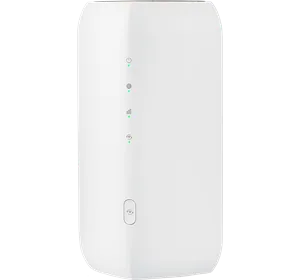
5G Hubは、Threeが英国で提供するホームブロードバンドのルーターで、SIMで動作するZyxel NR5103E V2です。Threeは、主にThreeアプリで管理します。ウェブインターフェースは、http://192.168.1.1にあります。
- サインイン
192.168.1.1- アプリ
- Threeアプリ(iOSとAndroid)
- パスワード
- 管理者のログイン情報は、ハブの背面のラベルに記載されており、アプリ用のログインQRコードが、下面にあります。管理者パスワードは、Wi-Fiパスワードとは別のもので、そちらもラベルに記載されています。
- モデル
- Three 5G Hub NR5103E V2(Zyxel)、Three 5G Hub NR5103E
Three 5G Hubにサインインする
MacをWi-FiまたはEthernetでハブに接続します。
ブラウザで
http://192.168.1.1を開きます。ハブの背面にある、管理者のログイン情報を入力して、Loginをクリックします。
または、Threeアプリを開きます。初回は、ログインQRコードのスキャンを求められます。
セットアップ中に、Threeアプリが、ログインパスワードの変更を提案します。あとで変更するには、Settingsタブをタップして、Router managementをタップし、現在のパスワードと新しいパスワードを入力します。忘れた場合は、工場出荷時設定にリセットすると、ラベルのパスワードに戻り、設定が消去されます。
正しく再起動する
Threeアプリを開いて、Settingsタブをタップします。
Restart hubをタップします。
電源ライトが、再び緑色で点灯するまで、数分待ちます。
下面のリセットボタンは、細いもので5秒を超えて押し込むと、工場出荷時設定に戻ります。再起動には使わないでください。
電源ボタンを使う
背面パネルのON/OFFボタンを押して、ハブの電源を切ります。
もう一度押して、ハブの電源を入れます。
電源ライトが緑色で点灯するまで待ちます。
再起動をスケジュールする
Threeのデバイスガイドには、スケジュール再起動が文書化されていません。
ファームウェアをアップデートする
Threeのデバイスガイドには、5G Hubのソフトウェアアップデートの確認やインストールの説明がありません。
接続中のデバイスを見る
Threeアプリを開いて、Networkタブをタップします。
ハブに接続されているすべてのリストを確認します。
UPnP とポート転送
Threeのデバイスガイドには、5G HubのUPnP、NAT-PMP、ポート転送の設定が文書化されていません。
通話とゲームを優先する
Threeのデバイスガイドには、5G HubのQoSやデバイス優先度の設定が文書化されていません。
2.4 GHzと5 GHz、チャンネル
デフォルトでは、ハブは両方の帯域を、1つのネットワーク名にまとめています。統合を解除すると、5 GHz帯に専用の設定ができます。2.4 GHz帯は、オフにできません。
Threeアプリで、Networkタブをタップして、Wi-Fiタブをタップします。
Configure Wi-Fiをタップします。
Merge 2.4 and 5GHz bandsをオフにします。数分間、接続が切れることがあります。
戻ったら、5GHzをタップして、名前を変更するかオフにし、Save changesをタップします。
Wi-Fi名とパスワードを変更する
Network › Wi-Fi › Configure Wi-Fiをタップします。
2.4GHz and 5GHz bandsをタップします。
名前またはパスワードを変更して、Save changesをタップします。
チャンネルを変更する
Threeのデバイスガイドには、5G Hubのチャンネル設定が文書化されていません。
メッシュ: デバイスが使うノード
Threeのデバイスガイドには、5G Hubのメッシュシステムやエクステンダが文書化されていません。
ゲストネットワーク
Threeアプリで、Networkタブをタップして、Wi-Fiタブをタップします。
Configure Wi-Fiをタップして、Guestタブをタップします。
2.4GHz and 5GHz bandsをタップして、スイッチをオンにします。
必要に応じて、ゲストネットワークの名前とパスワードを変更して、Save changesをタップします。
DNS設定
Threeのデバイスガイドには、5G HubのDNS設定が文書化されていません。代わりに、MacでDNSを設定します。
接続状態とログ
5Gハブを置く場所が最も重要で、信号が良いほど、速度も良くなります。アプリには信号が表示されるので、最適な場所を探せます。
Threeアプリを開くと、ホーム画面にハブの信号強度が表示されます。
ハブを移動し、信号を見ながら最適な場所を探します。
データ使用量を確認するには、
http://192.168.1.1で管理者パスワードを使ってサインインし、Toolsを選択します。障害についてはThreeのCoverage CheckerまたはNetwork Status Checkerを確認します。
ハブには、電源とシステム、インターネット、信号強度、Wi-Fi/WPSのライトがあります。Threeのガイドで説明されているのは電源ライトだけで、ハブの準備ができると緑色で点灯します。
マニュアルとダウンロード
リンク先は、メーカー自身のページです。
よくある質問
2.4 GHz帯をオフにできないのはなぜですか?
5G Hubでは、できません。Threeアプリで帯域の統合を解除した上で、オフにできるのは5 GHzだけです。
ハブの設定を開くパスワードはどれですか?
背面のラベルにある管理者パスワードです。セットアップ中に変更した場合を除きます。Wi-Fiパスワードとは別のものです。
このネットワークでのMacの問題
家庭用ルーターとメッシュシステムで、Macユーザが最もよく遭遇する問題の対処法です。
出典
- Three機器サポート:ルーター管理画面にログイン
- Three機器サポート:デバイスの設定
- Three機器サポート:初期起動の完了
- Three機器サポート:管理者パスワードの変更
- Three機器サポート:デバイスの再起動
- Three機器サポート:デバイスの電源をオン・オフ
- Three機器サポート:工場出荷時の設定に戻す
- Three機器サポート:接続デバイスを確認
- Three機器サポート:5GHzを有効・無効にする
- Three機器サポート:2.4GHzを有効・無効にする
- Three機器サポート:Wi-Fiパスワードの変更
- Three機器サポート:ゲストWi-Fiを有効・無効にする
- Three機器サポート:信号強度を確認
- Three機器サポート:データ使用量を確認
2026年11月1日に確認。
ルーターには分からないことを、見える化
Kilobatは、あなたの側からネットワークを見守る、Macのメニューバーアプリです。どのアプリが使っているか、遅いのはWi-Fi、ルーター、プロバイダのどれか、通話がフリーズした理由は何か、が分かります。
brew install seifip/kilobat/kilobat