供應商設備 · Telenor
Telenor WiFi Ruter 登入、重新啟動、連接埠和訪客 Wi-Fi
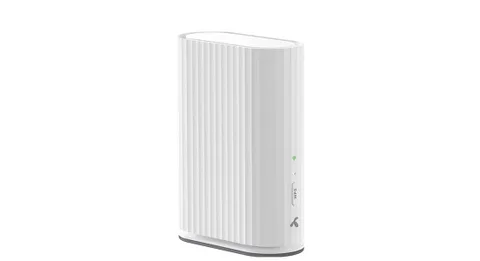
WiFi Ruter II 是 Telenor 在挪威隨光纖、有線電視和固定無線寬頻出租的路由器。你在家用網路中,透過 wifi.telenor.no 的 Mitt WiFi,在瀏覽器中管理它。
- 登入
wifi.telenor.no- 密碼
- 除非你自行設定,否則管理員密碼是路由器底部貼紙上
admin:之後的代碼(字母和數字)。訂閱擁有者可以改用 Telenor ID 登入。 - 型號
- WiFi Ruter II(Zyxel EX5700)、WiFi Ruter(DG2200TN)、WiFi Forsterker II
登入 Telenor WiFi Ruter
將 Mac 連接到路由器的網路;Mitt WiFi 只能從你的家用網路使用。
在瀏覽器中打開
https://wifi.telenor.no。按一下 Logg inn med administratorpassordet ditt(使用你的管理員密碼登入)並輸入密碼。
第一次使用時,請接受條款和隱私權聲明。你會進入你的帳號頁面,然後是首頁。
開啟右上角的 Min konto(我的帳號),可變更管理員密碼,並新增用於復原的手機號碼或電子郵件。
忘記你更改過的管理員密碼了?按一下 Glemt passord(忘記密碼),輸入你的手機號碼或電子郵件,然後選擇 Send reset link。你設定的密碼在路由器重設後,甚至換新路由器後都會保留。
用 Telenor ID 登入
在
wifi.telenor.no上,按一下 Logg inn med Telenor ID(使用 Telenor ID 登入)。在被要求時,確認你的光纖盒(ONT)序號。
如果你在多個地址都有寬頻,請選擇正確的那一個。
正確地重新啟動
對於大多數問題,Telenor 的第一個建議是重新啟動路由器、任何 WiFi Forsterker,以及光纖盒或數據機。
拔掉路由器的電源,或使用它的開關。
讓它斷電 10 秒。
重新插上。可能需要幾分鐘才會重新上線。
連線後,WiFi Ruter II 頂部的燈會恆亮綠色。路由器啟動期間請不要將它關閉。
重新啟動光纖盒或數據機
拔掉光纖盒、有線電視數據機或天線轉接器。
等待一分鐘,然後重新插上,並等待幾分鐘。
排程重新啟動
Telenor 沒有記載 Mitt WiFi 中的排程重新啟動。
更新韌體
Telenor 會自動更新 WiFi Ruter II 和 WiFi Forsterker II。兩個燈都閃黃燈表示正在更新。
讓路由器和任何 Forsterker 保持插著並開啟。
如果兩個燈都閃黃燈,請等它們停止後再拔掉任何東西。
Telenor 的說明頁面沒有說明如何自行檢查版本或開始更新。在其他供應商寬頻上使用的 Zyxel P8702N 不再收到更新。
查看已連線的裝置
在
wifi.telenor.no登入,並按一下 Tilkoblede enheter(已連線的裝置)。在 Trådløst(無線)或 Kablet(有線)下找到每部裝置及其 IP 位址。
勾選裝置旁的 Statisk(固定),讓它的 IP 位址保持固定,例如在開啟連接埠之前。
UPnP 和連接埠轉送
Telenor 的 Mitt WiFi 說明頁面沒有提到 UPnP IGD 或 NAT-PMP 設定,也沒有說明路由器是否支援其中任何一個。請改為手動開啟連接埠。
開啟連接埠有安全風險。只公開你確定很安全的服務;如果你不確定這代表什麼,請避免這麼做。
手動開啟連接埠
先在 Tilkoblede enheter 下找到裝置的 IP 位址,並勾選 Statisk。
在 Mitt WiFi 首頁,向下捲動到 Avansert(進階)。
按一下 Portåpninger (NAT)(連接埠開放),然後按一下 + Lag ny(建立新規則)。
為規則命名,選擇通訊協定,並輸入裝置的 IP 位址。
在 LAN-port 和 WAN-port 下輸入連接埠,然後按一下 Lagre(儲存)。
這條規則會同時在 NAT 和防火牆中開啟連接埠。Telenor 路由器後方的第二部路由器會造成雙重 NAT,讓依賴 UPnP 的 App 無法開啟連接埠。
優先處理通話和遊戲
Telenor 沒有記載 Mitt WiFi 中的 QoS 或裝置優先順序設定。Foreldrekontroll(家長監護)只會在設定的時間封鎖網際網路。
2.4 和 5 GHz,以及頻道
Smart WiFi 會將 2.4、5 和(WiFi Ruter II 上的)6 GHz 放在同一個網路名稱下,並將每部裝置引導到最佳頻段。對於只需要 2.4 GHz 的小型裝置,請新增一個額外網路。
登入,並按一下 Administrer trådløse nettverk(管理無線網路)。
捲動到 Ekstra nettverk(額外網路),並將其中一個切換為 Aktivert(已啟用)。
將 Bånd(頻段)設為僅 2.4 GHz。
輸入 Nettverksnavn(網路名稱)和至少 8 個字元的密碼,然後按一下 Lagre。
較舊的裝置和 WPA3
在 Administrer trådløse nettverk 中,啟用一個額外網路。
將 Kryptering(加密)從 WPA2+WPA3 改為 WPA2,設定密碼,然後按一下 Lagre。
重新啟動路由器。
更改頻道
Telenor 的說明頁面沒有記載 Mitt WiFi 中的 Wi-Fi 頻道設定。
Mesh:裝置使用哪個節點
WiFi Forsterker II 會與 WiFi Ruter II 組成 Mesh,且只能與它搭配使用。它以無線方式連接,並有兩個 Ethernet 連接埠。
在 WiFi Ruter II 已上線的情況下,將 Forsterker 插在通往訊號弱區域的中途,並開啟它。
等待 5 分鐘。頂部燈恆亮綠色或黃色,表示它已加入路由器。
如果沒有,請按住它的 WPS 按鈕,直到底部燈閃綠燈。
在 2 分鐘內,按住 WiFi Ruter II 上的 WPS,直到它閃綠燈。
頂部燈為綠色表示訊號良好,黃色表示尚可,紅色表示請將它移近路由器。
訪客網路
WiFi Ruter 和 WiFi Ruter II 最多可以執行三個額外網路,其中任何一個都可以作為訪客網路,能連到網際網路,但無法連到你的家用裝置。
在
wifi.telenor.no登入,並按一下 Administrer trådløse nettverk。捲動到 Ekstra nettverk,並將一個網路切換為 Aktivert。
為同一個網路開啟 Gjestenett(訪客網路)。
輸入 Nettverksnavn 和至少 8 個字元的密碼(建議 12 個字元),然後按一下 Lagre。
DNS 設定
Telenor 沒有記載 Mitt WiFi 中的 DNS 伺服器設定。請改在 Mac 上設定自訂 DNS。
連線狀態和記錄
檢查 WiFi Ruter II 頂部指示燈;綠燈常亮表示已連線。
黃燈閃爍表示正在獲取 IP 地址;紅燈閃爍表示正在等待配置。
在
wifi.telenor.no登入,向下滾動並點選 Kjør speedtest(執行測速);測試最多需要 15 秒。使用 Telenor 的 Smart Feilsøk 檢查所在地區的故障並報告問題。
Telenor 的說明頁面沒有說明 Mitt WiFi 中的事件記錄或線路狀態頁面。
手冊和下載
連結會前往製造商自己的頁面。
常見問題
我不知道我的 Wi-Fi 密碼,該怎麼辦?
傳送簡訊 WIFI,後面加上路由器底部貼紙上序號的最後 8 位數,傳到 2000。Telenor 會回覆網路名稱和密碼。
為什麼 wifi.telenor.no 打不開?
你必須連上路由器自己的網路才能使用 Mitt WiFi。請加入它的 Wi-Fi 或插上網路線。
這個網路上的 Mac 問題
Mac 使用者在家用路由器和 Mesh 系統上最常遇到的問題的解決方法。
資料來源
- Telenor:登入 Telenor 路由器——管理 Wi-Fi 設定
- Telenor:WiFi Ruter II 幫助
- Telenor:WiFi Ruter 幫助
- Telenor:連線 WiFi Ruter II
- Telenor:更改網路名稱或密碼
- Telenor:額外網路和訪客網路
- Telenor:開放埠
- Telenor:Mitt WiFi,家長控制
- Telenor:WiFi Ruter II 連線問題(WPA3)
- Telenor:解決網際網路問題(重啟)
- Telenor:WiFi Forsterker II 幫助
- Telenor:連線 WiFi Forsterker II
- Telenor:透過 IPTV 使用 T-We,第三方路由器(型號、雙重 NAT 和 UPnP)
查核日期:2026 年 11 月 1 日。
看看你的路由器告訴不了你的事
Kilobat 是一款 Mac 選單列 App,從你這一側觀察網路:哪個 App 在使用它、是 Wi-Fi、路由器還是供應商變慢,以及通話為什麼凍結。
brew install seifip/kilobat/kilobat