运营商设备 · Telenor
Telenor WiFi Ruter 登录、重启、端口和访客 Wi-Fi
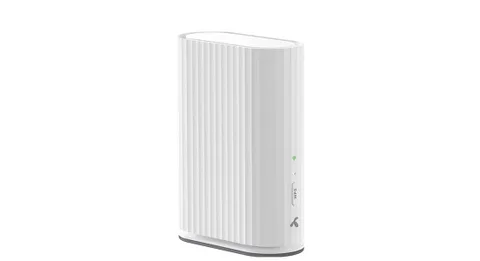
WiFi Ruter II 是 Telenor 在挪威随光纤、有线电视宽带和固定无线宽带出租的路由器。你在家庭网络中,通过 wifi.telenor.no 上的 Mitt WiFi 在浏览器中管理它。
- 登录
wifi.telenor.no- 密码
- 除非你设置了自己的密码,否则管理员密码就是路由器底部标签上
admin:之后的代码(字母和数字)。订阅所有者也可以改用 Telenor ID 登录。 - 型号
- WiFi Ruter II (Zyxel EX5700), WiFi Ruter (DG2200TN), WiFi Forsterker II
登录 Telenor WiFi Ruter
将 Mac 连接到路由器的网络;Mitt WiFi 只能在家庭网络中使用。
在浏览器中打开
https://wifi.telenor.no。点击 Logg inn med administratorpassordet ditt(使用管理员密码登录)并输入密码。
首次使用时,接受条款和隐私声明。你会进入账户页面,然后是首页。
打开右上角的 Min konto(我的账户),可以更改管理员密码,并添加用于找回的手机号码或电子邮箱。
忘记了自己更改过的管理员密码?点击 Glemt passord(忘记密码),输入你的手机号码或电子邮箱,并选择 Send reset link。你设置的密码在路由器重置甚至更换新路由器后仍然有效。
使用 Telenor ID 登录
在
wifi.telenor.no上,点击 Logg inn med Telenor ID(使用 Telenor ID 登录)。在被询问时,确认你的光纤盒(ONT)的序列号。
如果你在多个地址有宽带,请选择正确的那一个。
正确重启
对于大多数问题,Telenor 的第一条建议是重启路由器、任何 WiFi Forsterker 以及光纤盒或调制解调器。
拔掉路由器的电源,或使用它的开关。
断电保持 10 秒。
重新插上电源。可能需要几分钟才能重新上线。
连接后,WiFi Ruter II 顶部的指示灯常亮绿色。路由器启动期间不要将它关闭。
重启光纤盒或调制解调器
拔掉光纤盒、有线电视调制解调器或天线适配器。
等待一分钟,然后重新插上,并等待几分钟。
安排定时重启
Telenor 没有记录 Mitt WiFi 中的定时重启。
更新固件
Telenor 会自动更新 WiFi Ruter II 和 WiFi Forsterker II。两个指示灯同时闪烁黄色,表示正在更新。
让路由器和任何 Forsterker 保持插电并开机。
如果两个指示灯都在闪烁黄色,请等它们停止后再拔掉任何设备。
Telenor 的帮助页面没有说明如何自行检查版本或开始更新。在其他运营商的宽带上使用的 Zyxel P8702N 不再获得更新。
查看已连接的设备
登录
wifi.telenor.no并点击 Tilkoblede enheter(已连接的设备)。在 Trådløst(无线)或 Kablet(有线)下可以找到每台设备及其 IP 地址。
勾选设备旁边的 Statisk(静态),可固定它的 IP 地址,例如在开放端口之前。
UPnP 和端口转发
Telenor 的 Mitt WiFi 帮助页面没有提到 UPnP IGD 或 NAT-PMP 设置,也没有说明路由器是否支持其中任何一项。请改为手动开放端口。
开放端口存在安全风险。只开放你确知安全措施到位的服务;如果不确定这意味着什么,请避免这样做。
手动开放端口
先在 Tilkoblede enheter 下找到设备的 IP 地址并勾选 Statisk。
在 Mitt WiFi 首页向下滚动到 Avansert(高级)。
点击 Portåpninger (NAT)(端口开放),然后点击 + Lag ny(新建)。
为规则命名,选择协议并输入设备的 IP 地址。
在 LAN-port 和 WAN-port 下输入端口,然后点击 Lagre(保存)。
该规则会同时在 NAT 和防火墙中开放端口。Telenor 路由器后面再接第二台路由器会形成双重 NAT,使依赖 UPnP 的 App 无法开放端口。
优先处理通话和游戏
Telenor 没有记录 Mitt WiFi 中的 QoS 或设备优先级设置。Foreldrekontroll(家长控制)只能在设定的时间段阻止上网。
2.4 和 5 GHz 以及信道
Smart WiFi 把 2.4、5 以及(在 WiFi Ruter II 上)6 GHz 放在同一个网络名称下,并引导每台设备使用最佳频段。对于只需要 2.4 GHz 的小设备,请添加一个额外的网络。
登录并点击 Administrer trådløse nettverk(管理无线网络)。
滚动到 Ekstra nettverk(额外网络),并将其中一个切换为 Aktivert(已启用)。
将 Bånd(频段)设为仅 2.4 GHz。
输入 Nettverksnavn(网络名称)和至少 8 个字符的密码,然后点击 Lagre。
较旧的设备和 WPA3
在 Administrer trådløse nettverk 中,启用一个额外的网络。
将 Kryptering(加密)从 WPA2+WPA3 改为 WPA2,设置密码并点击 Lagre。
重启路由器。
更改信道
Telenor 的帮助页面没有记录 Mitt WiFi 中的 Wi-Fi 信道设置。
Mesh:设备使用哪个节点
WiFi Forsterker II 与 WiFi Ruter II 组成 Mesh,并且只能与它配合使用。它以无线方式连接,并有两个以太网端口。
在 WiFi Ruter II 在线的情况下,把 Forsterker 插在通往信号薄弱区域的中间位置并开机。
等待 5 分钟。顶部指示灯常亮绿色或黄色,表示它已加入路由器。
如果没有,请按住它的 WPS 按钮,直到底部指示灯闪烁绿色。
在 2 分钟内,按住 WiFi Ruter II 上的 WPS,直到它闪烁绿色。
顶部指示灯为绿色表示信号良好,黄色表示尚可,红色表示应把它移到离路由器更近的地方。
访客网络
WiFi Ruter 和 WiFi Ruter II 最多可以运行三个额外的网络,其中任何一个都可以作为访客网络,可以访问互联网,但不能访问你的家庭设备。
登录
wifi.telenor.no并点击 Administrer trådløse nettverk。滚动到 Ekstra nettverk,并将一个网络切换为 Aktivert。
为同一个网络开启 Gjestenett(访客网络)。
输入 Nettverksnavn 和至少 8 个字符的密码(建议 12 个),然后点击 Lagre。
DNS 设置
Telenor 没有记录 Mitt WiFi 中的 DNS 服务器设置。请改在 Mac 上设置自定义 DNS。
连接状态和日志
检查 WiFi Ruter II 顶部指示灯;绿灯常亮表示已连接。
黄灯闪烁表示正在获取 IP 地址;红灯闪烁表示正在等待配置。
在
wifi.telenor.no登录,向下滚动并点击 Kjør speedtest(运行测速);测试最多需要 15 秒。使用 Telenor 的 Smart Feilsøk 检查所在地区的故障并报告问题。
Telenor 的帮助页面没有说明 Mitt WiFi 中有事件日志或线路状态页面。
手册和下载
链接指向厂商自己的页面。
常见问题
我不知道我的 Wi-Fi 密码。怎么办?
发送短信 WIFI,后面加上路由器底部标签上序列号的最后 8 位数字,发到 2000。Telenor 会回复网络名称和密码。
为什么 wifi.telenor.no 打不开?
你必须连接到路由器自己的网络才能访问 Mitt WiFi。请加入它的 Wi-Fi 或插上网线。
这个网络上 Mac 会遇到的问题
针对 Mac 用户在家用路由器和 Mesh 系统上最常遇到的问题的解决办法。
参考资料
- Telenor:登录 Telenor 路由器——管理 Wi-Fi 设置
- Telenor:WiFi Ruter II 帮助
- Telenor:WiFi Ruter 帮助
- Telenor:连接 WiFi Ruter II
- Telenor:更改网络名称或密码
- Telenor:额外网络和访客网络
- Telenor:开放端口
- Telenor:Mitt WiFi,家长控制
- Telenor:WiFi Ruter II 连接问题(WPA3)
- Telenor:解决互联网问题(重启)
- Telenor:WiFi Forsterker II 帮助
- Telenor:连接 WiFi Forsterker II
- Telenor:通过 IPTV 使用 T-We,第三方路由器(型号、双重 NAT 和 UPnP)
核查日期:2026 年 11 月 1 日。
看看路由器告诉不了你的
Kilobat 是一款 Mac 菜单栏 App,从你这一侧观察网络:哪个 App 在使用网络,是 Wi-Fi、路由器还是运营商变慢了,以及通话为什么卡住。
brew install seifip/kilobat/kilobat