プロバイダ機器 · Telenor
Telenor WiFi Ruterのログイン、再起動、ポート、ゲストWi-Fi
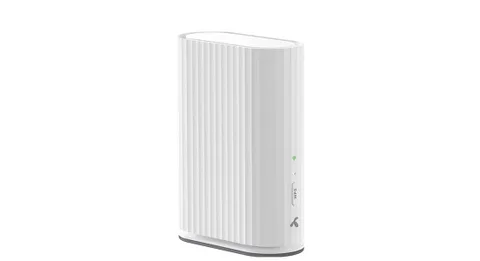
WiFi Ruter IIは、Telenorがノルウェーで、光回線、ケーブル、固定無線ブロードバンドとともにレンタルするルーターです。自宅のネットワークから、wifi.telenor.noのMitt WiFiを使って、ブラウザで管理します。
- サインイン
wifi.telenor.no- パスワード
- 自分で設定していない場合、管理者パスワードは、ルーター下面のラベルにある
admin:の後ろのコード(英字と数字)です。契約者は、代わりにTelenor IDでサインインできます。 - モデル
- WiFi Ruter II(Zyxel EX5700)、WiFi Ruter(DG2200TN)、WiFi Forsterker II
Telenor WiFi Ruterにサインインする
Macをルーターのネットワークに接続します。Mitt WiFiは、自宅のネットワークからしか使えません。
ブラウザで
https://wifi.telenor.noを開きます。Logg inn med administratorpassordet ditt(管理者パスワードでサインイン)をクリックして、パスワードを入力します。
初回は、利用規約とプライバシーに関する声明に同意します。アカウントのページが表示され、そのあとフロントページが表示されます。
右上のMin konto(マイアカウント)を開くと、管理者パスワードの変更と、復旧用の携帯電話番号やメールアドレスの追加ができます。
変更した管理者パスワードを忘れた場合は、Glemt passord(パスワードを忘れた場合)をクリックして、携帯電話番号またはメールアドレスを入力し、Send reset linkを選びます。自分で設定したパスワードは、ルーターをリセットしても、新しいルーターにしても、引き継がれます。
Telenor IDでサインインする
wifi.telenor.noで、Logg inn med Telenor ID(Telenor IDでサインイン)をクリックします。求められたら、光回線のボックス(ONT)のシリアル番号を確認します。
複数の住所でブロードバンドを契約している場合は、正しい住所を選びます。
正しく再起動する
Telenorがほとんどの問題でまず勧めるのは、ルーター、WiFi Forsterker、光回線のボックスまたはモデムを再起動することです。
ルーターの電源を抜くか、オン/オフのスイッチを使います。
10秒間、電源を入れずにおきます。
再び差し込みます。再びオンラインになるまで、数分かかることがあります。
WiFi Ruter IIの上部のランプは、接続されると緑色で点灯します。起動中は、ルーターの電源を切らないでください。
光回線のボックスまたはモデムを再起動する
光回線のボックス、ケーブルモデム、アンテナアダプタの電源を抜きます。
1分待って、差し直し、数分待ちます。
再起動をスケジュールする
Telenorは、Mitt WiFiでのスケジュール再起動を文書化していません。
ファームウェアをアップデートする
Telenorは、WiFi Ruter IIとWiFi Forsterker IIを自動でアップデートします。2つのランプがどちらも黄色で点滅している間は、アップデート中です。
ルーターとForsterkerは、差し込んだまま、オンにしておきます。
2つのランプが黄色で点滅している場合は、点滅が止まるまで待ってから、何かを抜きます。
Telenorのヘルプページには、バージョンの確認や、アップデートを自分で開始する方法の説明がありません。他社のブロードバンドで使われているZyxel P8702Nは、アップデートされなくなりました。
接続中のデバイスを見る
wifi.telenor.noでサインインして、Tilkoblede enheter(接続中のデバイス)をクリックします。各デバイスは、Trådløst(無線)またはKablet(有線)の下に、IPアドレスとともに表示されます。
ポートを開く前などに、デバイスのIPアドレスを固定したままにするには、デバイスの横のStatisk(固定)にチェックを入れます。
UPnP とポート転送
TelenorのMitt WiFiのヘルプページには、UPnP IGDやNAT-PMPの設定の記載や、ルーターがどちらかに対応しているかの記載がありません。代わりに、ポートは手動で開きます。
ポートを開けることは、セキュリティ上のリスクです。十分に保護されていると分かっているサービスだけを公開し、意味が分からない場合は、避けてください。
ポートを手動で開ける
先に、Tilkoblede enheterでデバイスのIPアドレスを確認して、Statiskにチェックを入れます。
Mitt WiFiのフロントページで、Avansert(詳細)までスクロールします。
Portåpninger (NAT)(ポート開放)をクリックして、+ Lag ny(新規作成)をクリックします。
ルールに名前を付けて、プロトコルを選び、デバイスのIPアドレスを入力します。
LAN-portとWAN-portにポートを入力して、Lagre(保存)をクリックします。
このルールは、NATとファイアウォールの両方で、ポートを開きます。Telenorルーターの後ろに2台目のルーターがあると、二重NATになり、UPnPに依存するアプリがポートを開けなくなります。
通話とゲームを優先する
Telenorは、Mitt WiFiでのQoSやデバイス優先度の設定を文書化していません。Foreldrekontroll(ペアレンタルコントロール)は、決まった時間にインターネットをブロックするだけです。
2.4 GHzと5 GHz、チャンネル
Smart WiFiは、2.4 GHz、5 GHz、(WiFi Ruter IIでは)6 GHzを1つのネットワーク名にまとめて、各デバイスを最適な帯域に振り分けます。2.4 GHzしか使えない機器には、追加のネットワークを作ります。
サインインして、Administrer trådløse nettverk(無線ネットワークを管理)をクリックします。
Ekstra nettverk(追加のネットワーク)までスクロールして、1つをAktivert(有効)に切り替えます。
Bånd(帯域)を、2.4 GHzのみに設定します。
Nettverksnavn(ネットワーク名)と、8文字以上のパスワードを入力して、Lagreをクリックします。
古いデバイスとWPA3
Administrer trådløse nettverkで、追加のネットワークを有効にします。
Kryptering(暗号化)をWPA2+WPA3からWPA2に変更して、パスワードを設定し、Lagreをクリックします。
ルーターを再起動します。
チャンネルを変更する
Telenorのヘルプページには、Mitt WiFiでのWi-Fiチャンネルの設定が文書化されていません。
メッシュ: デバイスが使うノード
WiFi Forsterker IIは、WiFi Ruter IIとメッシュを組み、WiFi Ruter IIとのみ連携します。無線で接続し、Ethernetポートが2つあります。
WiFi Ruter IIがオンラインの状態で、電波の弱い場所との中間あたりにForsterkerを差し込んで、電源を入れます。
5分待ちます。上部のランプが緑色か黄色で点灯していれば、ルーターに参加しています。
参加していない場合は、下部のランプが緑色で点滅するまで、WPSボタンを押し続けます。
2分以内に、WiFi Ruter IIのWPSを、緑色で点滅するまで押し続けます。
上部のランプが緑色なら信号は良好、黄色ならまずまず、赤色の場合は、ルーターの近くに移動します。
ゲストネットワーク
WiFi RuterとWiFi Ruter IIは、最大3つの追加のネットワークを使え、どれでも、インターネットには接続できて、自宅のデバイスには接続できないゲストネットワークにできます。
wifi.telenor.noでサインインして、Administrer trådløse nettverkをクリックします。Ekstra nettverkまでスクロールして、ネットワークをAktivertに切り替えます。
同じネットワークのGjestenett(ゲストネットワーク)をオンにします。
Nettverksnavnと、8文字以上のパスワード(12文字を推奨)を入力して、Lagreをクリックします。
DNS設定
Telenorは、Mitt WiFiでのDNSサーバの設定を文書化していません。代わりに、Macでカスタム DNSを設定します。
接続状態とログ
WiFi Ruter IIの上部ランプを確認します。緑の点灯は接続中を意味します。
黄色の点滅はIPアドレスの取得中、赤の点滅は設定待ちを意味します。
wifi.telenor.noでサインインし、下へスクロールしてKjør speedtest(速度テストを実行)をクリックします。最大15秒かかります。TelenorのSmart Feilsøkで地域の障害を確認し、報告できます。
Telenorのヘルプページには、Mitt WiFiのイベントログや回線ステータスのページの説明がありません。
マニュアルとダウンロード
- Telenor:WiFi Ruter IIのヘルプ
- Telenor: Logg inn på Telenor ruter (Mitt WiFi)
- Telenor:WiFi Forsterker IIのヘルプ
リンク先は、メーカー自身のページです。
よくある質問
Wi-Fiのパスワードが分かりません。どうすればよいですか?
ルーター下面のラベルにあるシリアル番号の下8桁に続けて、WIFIを、2000にテキストメッセージで送ります。Telenorから、ネットワーク名とパスワードが返信されます。
wifi.telenor.noが開かないのはなぜですか?
Mitt WiFiにアクセスするには、ルーター自身のネットワークに接続している必要があります。そのWi-Fiに接続するか、ケーブルを接続します。
このネットワークでのMacの問題
家庭用ルーターとメッシュシステムで、Macユーザが最もよく遭遇する問題の対処法です。
出典
- Telenor:TelenorルーターにログインしてWiFi設定を管理
- Telenor:WiFi Ruter IIのヘルプ
- Telenor:WiFi Ruterのヘルプ
- Telenor:WiFi Ruter IIの接続
- Telenor:ネットワーク名またはパスワードを変更
- Telenor:追加ネットワークとゲストネットワーク
- Telenor:ポートの開放
- Telenor:Mitt WiFiのペアレンタルコントロール
- Telenor:WiFi Ruter IIの接続問題(WPA3)
- Telenor:インターネットの問題を解決(再起動)
- Telenor:WiFi Forsterker IIのヘルプ
- Telenor:WiFi Forsterker IIの接続
- Telenor:IPTV経由のT-We、サードパーティルーター(機種、二重NAT、UPnP)
2026年11月1日に確認。
ルーターには分からないことを、見える化
Kilobatは、あなたの側からネットワークを見守る、Macのメニューバーアプリです。どのアプリが使っているか、遅いのはWi-Fi、ルーター、プロバイダのどれか、通話がフリーズした理由は何か、が分かります。
brew install seifip/kilobat/kilobat