Anbieter-Box · Telenor
Telenor WiFi Ruter: Anmeldung, Neustart, Ports und Gast-WLAN
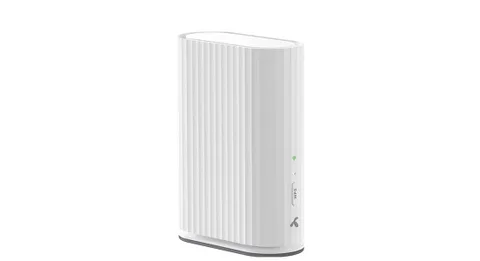
Der WiFi Ruter II ist der Router, den Telenor in Norwegen zu Glasfaser-, Kabel- und Fixed-Wireless-Breitband vermietet. Du verwaltest ihn im Browser über Mitt WiFi unter wifi.telenor.no, aus deinem Heimnetzwerk.
- Anmeldung
wifi.telenor.no- Passwort
- Sofern du kein eigenes festlegst, ist das Admin-Passwort der Code nach
admin:auf dem Aufkleber unter dem Router (Buchstaben und Ziffern). Der Abonnementinhaber kann sich stattdessen mit Telenor ID anmelden. - Modelle
- WiFi Ruter II (Zyxel EX5700), WiFi Ruter (DG2200TN), WiFi Forsterker II
Am Telenor WiFi Ruter anmelden
Verbinde deinen Mac mit dem Netzwerk des Routers; Mitt WiFi funktioniert nur aus deinem Heimnetzwerk.
Öffne
https://wifi.telenor.noin deinem Browser.Klicke auf Logg inn med administratorpassordet ditt (Mit deinem Admin-Passwort anmelden) und gib es ein.
Beim ersten Mal akzeptiere die Bedingungen und die Datenschutzerklärung. Du landest auf deiner Kontoseite und dann auf der Startseite.
Öffne oben rechts Min konto (Mein Konto), um das Admin-Passwort zu ändern und eine Wiederherstellungs-Handynummer oder -E-Mail-Adresse hinzuzufügen.
Ein geändertes Admin-Passwort vergessen? Klicke auf Glemt passord (Passwort vergessen), gib deine Handynummer oder E-Mail-Adresse ein und wähle Send reset link. Ein von dir gesetztes Passwort überlebt ein Zurücksetzen des Routers und sogar einen neuen Router.
Mit Telenor ID anmelden
Klicke auf
wifi.telenor.noauf Logg inn med Telenor ID (Mit Telenor ID anmelden).Bestätige auf Nachfrage die Seriennummer deiner Glasfaserbox (ONT).
Hast du Breitband an mehreren Adressen, wähle die richtige.
Richtig neu starten
Der erste Rat von Telenor bei den meisten Problemen ist, den Router, jeden WiFi Forsterker und die Glasfaserbox oder das Modem neu zu starten.
Trenne den Router vom Strom oder nutze seinen Ein/Aus-Schalter.
Lasse ihn 10 Sekunden ohne Strom.
Stecke ihn wieder an. Es kann ein paar Minuten dauern, bis er wieder online ist.
Die obere Lampe am WiFi Ruter II leuchtet dauerhaft grün, wenn er verbunden ist. Schalte den Router nicht aus, während er startet.
Die Glasfaserbox oder das Modem neu starten
Trenne die Glasfaserbox, das Kabelmodem oder den Antennenadapter vom Strom.
Warte eine Minute, stecke es dann wieder an und warte ein paar Minuten.
Einen Neustart planen
Telenor dokumentiert in Mitt WiFi keinen geplanten Neustart.
Firmware aktualisieren
Telenor aktualisiert WiFi Ruter II und WiFi Forsterker II automatisch. Blinken beide Lampen gelb, läuft ein Update.
Lasse den Router und jeden Forsterker eingesteckt und eingeschaltet.
Blinken beide Lampen gelb, warte, bis sie aufhören, bevor du etwas vom Strom trennst.
Die Hilfeseiten von Telenor beschreiben weder das Prüfen der Version noch das selbständige Starten eines Updates. Ein Zyxel P8702N an dem Breitband eines anderen Anbieters bekommt keine Updates mehr.
Verbundene Geräte ansehen
Melde dich unter
wifi.telenor.noan und klicke auf Tilkoblede enheter (Verbundene Geräte).Finde jedes Gerät unter Trådløst (Drahtlos) oder Kablet (Kabelgebunden), mit seiner IP-Adresse.
Hake neben einem Gerät Statisk (Statisch) an, um seine IP-Adresse festzuhalten, zum Beispiel bevor du Ports öffnest.
UPnP und Portweiterleitung
Die Hilfeseiten von Telenor zu Mitt WiFi erwähnen keine Einstellung für UPnP IGD oder NAT-PMP und auch nicht, ob der Router eines von beiden unterstützt. Öffne Ports stattdessen von Hand.
Das Öffnen von Ports ist ein Sicherheitsrisiko. Mache nur einen Dienst zugänglich, von dem du weißt, dass er gut gesichert ist, und lasse es sein, wenn du nicht sicher bist, was es bedeutet.
Ports von Hand öffnen
Suche zuerst die IP-Adresse des Geräts unter Tilkoblede enheter und hake Statisk an.
Scrolle auf der Startseite von Mitt WiFi nach unten zu Avansert (Erweitert).
Klicke auf Portåpninger (NAT) (Portöffnungen) und dann auf + Lag ny (Neu erstellen).
Benenne die Regel, wähle das Protokoll und gib die IP-Adresse des Geräts ein.
Gib den Port unter LAN-port und WAN-port ein und klicke dann auf Lagre (Speichern).
Die Regel öffnet den Port sowohl im NAT als auch in der Firewall. Ein zweiter Router hinter dem Telenor-Router erzeugt doppeltes NAT, wodurch Apps, die auf UPnP angewiesen sind, keine Ports öffnen können.
Anrufe und Spiele priorisieren
Telenor dokumentiert in Mitt WiFi keine QoS- oder Geräte-Priorisierung. Foreldrekontroll (Kindersicherung) sperrt das Internet nur zu festgelegten Zeiten.
2,4 und 5 GHz und der Kanal
Smart WiFi fasst 2,4, 5 und (beim WiFi Ruter II) 6 GHz unter einem Netzwerknamen zusammen und lenkt jedes Gerät auf das beste Band. Füge für ein Gerät, das nur 2,4 GHz braucht, ein zusätzliches Netzwerk hinzu.
Melde dich an und klicke auf Administrer trådløse nettverk (Drahtlose Netzwerke verwalten).
Scrolle zu Ekstra nettverk (Zusätzliche Netzwerke) und schalte eines auf Aktivert (Aktiviert).
Stelle Bånd (Band) nur auf 2,4 GHz.
Gib einen Nettverksnavn (Netzwerkname) und ein Passwort mit mindestens 8 Zeichen ein und klicke dann auf Lagre.
Ältere Geräte und WPA3
Aktiviere in Administrer trådløse nettverk ein zusätzliches Netzwerk.
Ändere Kryptering (Verschlüsselung) von WPA2+WPA3 auf WPA2, lege ein Passwort fest und klicke auf Lagre.
Starte den Router neu.
Den Kanal ändern
Die Hilfeseiten von Telenor dokumentieren in Mitt WiFi keine Einstellung für den WLAN-Kanal.
Mesh: Welchen Knoten ein Gerät nutzt
Der WiFi Forsterker II bildet mit dem WiFi Ruter II ein Mesh und funktioniert nur mit ihm. Er verbindet sich drahtlos und hat zwei Ethernet-Anschlüsse.
Stecke den Forsterker bei online befindlichem WiFi Ruter II auf halbem Weg zum schwachen Bereich ein und schalte ihn ein.
Warte 5 Minuten. Eine dauerhaft grüne oder gelbe obere Lampe bedeutet, dass er dem Router beigetreten ist.
Falls nicht, halte seine WPS-Taste gedrückt, bis die untere Lampe grün blinkt.
Halte innerhalb von 2 Minuten WPS am WiFi Ruter II gedrückt, bis es grün blinkt.
Obere Lampe grün bedeutet gutes Signal, gelb in Ordnung, und rot heißt: näher an den Router rücken.
Gastnetzwerk
WiFi Ruter und WiFi Ruter II können bis zu drei zusätzliche Netzwerke betreiben, und jedes davon kann ein Gastnetzwerk sein, das das Internet erreicht, aber nicht deine Heimgeräte.
Melde dich unter
wifi.telenor.noan und klicke auf Administrer trådløse nettverk.Scrolle zu Ekstra nettverk und schalte ein Netzwerk auf Aktivert.
Schalte Gjestenett (Gastnetzwerk) für dasselbe Netzwerk ein.
Gib einen Nettverksnavn und ein Passwort mit mindestens 8 Zeichen ein (empfohlen sind 12) und klicke dann auf Lagre.
DNS-Einstellungen
Telenor dokumentiert in Mitt WiFi keine Einstellung für DNS-Server. Stelle eigenes DNS stattdessen am Mac ein.
Verbindungsstatus und Protokolle
Prüfen Sie die obere Leuchte am WiFi Ruter II; dauerhaftes Grün bedeutet verbunden.
Blinkendes Gelb bedeutet, dass eine IP-Adresse abgerufen wird; blinkendes Rot bedeutet, dass auf die Konfiguration gewartet wird.
Melden Sie sich unter
wifi.telenor.noan, scrollen Sie nach unten und klicken Sie auf Kjør speedtest (Geschwindigkeitstest starten); der Test dauert bis zu 15 Sekunden.Nutzen Sie Telenors Smart Feilsøk, um Störungen in Ihrer Region zu prüfen und zu melden.
Die Hilfeseiten von Telenor beschreiben in Mitt WiFi weder ein Ereignisprotokoll noch eine Seite mit dem Leitungsstatus.
Handbücher und Downloads
- Telenor: Hilfe zum WiFi Ruter II
- Telenor: Logg inn på Telenor ruter (Mitt WiFi)
- Telenor: Hilfe zum WiFi Forsterker II
Links führen zu den eigenen Seiten des Herstellers.
Fragen
Ich kenne mein WLAN-Passwort nicht. Was nun?
Sende WIFI gefolgt von den letzten 8 Ziffern der Seriennummer auf dem Aufkleber unter dem Router per SMS an 2000. Telenor antwortet mit Netzwerkname und Passwort.
Warum öffnet sich wifi.telenor.no nicht?
Du musst mit dem eigenen Netzwerk des Routers verbunden sein, um Mitt WiFi zu erreichen. Verbinde dich mit seinem WLAN oder stecke ein Kabel an.
Mac-Probleme in diesem Netzwerk
Lösungen für das, was Mac-Nutzern bei Heimroutern und Mesh-Systemen am häufigsten begegnet.
Quellen
- Telenor: Am Telenor-Router anmelden und WLAN-Einstellungen verwalten
- Telenor: Hilfe zum WiFi Ruter II
- Telenor: Hilfe zum WiFi Ruter
- Telenor: WiFi Ruter II anschließen
- Telenor: Netzwerkname oder Passwort ändern
- Telenor: Zusätzliches Netzwerk und Gastnetz
- Telenor: Ports öffnen
- Telenor: Mitt WiFi, Kindersicherung
- Telenor: Verbindungsprobleme beim WiFi Ruter II (WPA3)
- Telenor: Internetprobleme beheben (Neustart)
- Telenor: Hilfe zum WiFi Forsterker II
- Telenor: WiFi Forsterker II anschließen
- Telenor: T-We über IPTV, Router von Drittanbietern (Modelle, doppeltes NAT und UPnP)
Geprüft am 1. November 2026.
Sieh, was dein Router dir nicht sagen kann
Kilobat ist eine Menüleisten-App für den Mac, die das Netzwerk von deiner Seite aus beobachtet: welche App es nutzt, ob das WLAN, der Router oder der Anbieter langsam ist und warum ein Anruf eingefroren ist.
brew install seifip/kilobat/kilobat