جهاز مزود الخدمة · Telenor
تسجيل الدخول إلى Telenor WiFi Ruter وإعادة تشغيله والمنافذ وشبكة الضيوف
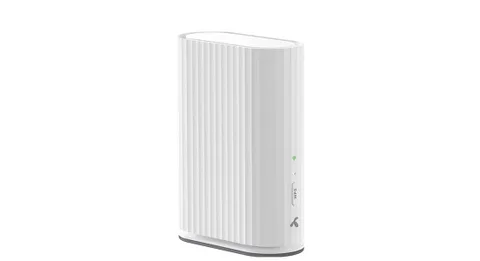
WiFi Ruter II هو الموجّه الذي تؤجّره Telenor مع اتصالات الألياف والكابل والنطاق العريض اللاسلكي الثابت في النرويج. تديره من متصفح عبر Mitt WiFi على wifi.telenor.no من شبكتك المنزلية.
- تسجيل الدخول
wifi.telenor.no- كلمة المرور
- ما لم تعيّن كلمة مرور خاصة، تكون كلمة مرور المسؤول هي الرمز بعد
admin:على الملصق أسفل الموجّه، ويتكون من حروف وأرقام. يمكن لصاحب الاشتراك تسجيل الدخول باستخدام Telenor ID بدلًا من ذلك. - الطرازات
- WiFi Ruter II (Zyxel EX5700)، وWiFi Ruter (DG2200TN)، وWiFi Forsterker II
تسجيل الدخول إلى Telenor WiFi Ruter
صِل Mac بشبكة الموجّه؛ لا يعمل Mitt WiFi إلا من شبكتك المنزلية.
افتح
https://wifi.telenor.noفي المتصفح.انقر على Logg inn med administratorpassordet ditt (تسجيل الدخول بكلمة مرور المسؤول) وأدخلها.
في المرة الأولى، وافق على الشروط وبيان الخصوصية. ستصل إلى صفحة حسابك، ثم الصفحة الرئيسية.
افتح Min konto (حسابي) أعلى اليمين لتغيير كلمة مرور المسؤول وإضافة رقم هاتف أو بريد إلكتروني للاسترداد.
هل نسيت كلمة مرور المسؤول التي غيّرتها؟ انقر على Glemt passord (نسيت كلمة المرور)، وأدخل رقم هاتفك أو بريدك الإلكتروني واختر Send reset link. تبقى كلمة المرور التي عيّنتها حتى بعد إعادة ضبط الموجّه أو استبداله.
تسجيل الدخول باستخدام Telenor ID
على
wifi.telenor.no، انقر على Logg inn med Telenor ID (تسجيل الدخول باستخدام Telenor ID).أكد الرقم التسلسلي لجهاز الألياف (ONT) عند طلبه.
إذا كان لديك اتصال نطاق عريض في عدة عناوين، فاختر العنوان الصحيح.
إعادة التشغيل بالطريقة الصحيحة
أول نصيحة تقدمها Telenor لمعظم المشكلات هي إعادة تشغيل الموجّه وأي WiFi Forsterker وجهاز الألياف أو المودم.
افصل الموجّه عن الكهرباء أو استخدم مفتاح تشغيله وإيقافه.
اتركه دون كهرباء لمدة 10 ثوانٍ.
أعد توصيله. قد يستغرق الأمر بضع دقائق قبل عودة اتصاله.
يضيء المصباح العلوي في WiFi Ruter II بالأخضر الثابت عند الاتصال. لا تطفئ الموجّه أثناء بدء تشغيله.
إعادة تشغيل جهاز الألياف أو المودم
افصل جهاز الألياف أو مودم الكابل أو محوّل الهوائي عن الكهرباء.
انتظر دقيقة ثم أعد توصيله وانتظر بضع دقائق.
جدولة إعادة التشغيل
لا توثق Telenor خيارًا لجدولة إعادة التشغيل في Mitt WiFi.
تحديث البرنامج الثابت
تحدّث Telenor جهازَي WiFi Ruter II وWiFi Forsterker II تلقائيًا. يعني وميض المصباحين بالأصفر أن تحديثًا جارٍ.
اترك الموجّه وأي جهاز Forsterker متصلَين بالكهرباء وقيد التشغيل.
إذا ومض المصباحان بالأصفر، فانتظر حتى يتوقفا قبل فصل أي جهاز.
لا تشرح صفحات مساعدة Telenor كيفية التحقق من الإصدار أو بدء التحديث بنفسك. لم يعد جهاز Zyxel P8702N المستخدم مع خدمة نطاق عريض من مزود آخر يتلقى تحديثات.
عرض الأجهزة المتصلة
سجّل الدخول على
wifi.telenor.noوانقر على Tilkoblede enheter (الأجهزة المتصلة).ابحث عن كل جهاز ضمن Trådløst (لاسلكي) أو Kablet (سلكي)، مع عنوان IP الخاص به.
حدد Statisk (ثابت) بجوار جهاز للحفاظ على عنوان IP ثابتًا، مثلًا قبل فتح المنافذ.
UPnP وإعادة توجيه المنافذ
لا تذكر صفحات مساعدة Telenor الخاصة بـ Mitt WiFi إعدادًا لـ UPnP IGD أو NAT-PMP، ولا ما إذا كان الموجّه يدعم أيًا منهما. افتح المنافذ يدويًا بدلًا من ذلك.
تحذر Telenor من أن فتح المنافذ ينطوي على خطر أمني. لا تفتح الوصول إلا إلى خدمة تعرف أنها مؤمّنة جيدًا، وتجنب ذلك إذا لم تكن متأكدًا مما يعنيه.
فتح المنافذ يدويًا
ابحث أولًا عن عنوان IP للجهاز ضمن Tilkoblede enheter وحدد Statisk.
في الصفحة الرئيسية لـ Mitt WiFi، مرّر لأسفل إلى Avansert (متقدم).
انقر على Portåpninger (NAT) (فتح المنافذ)، ثم + Lag ny (إنشاء جديد).
سمِّ القاعدة واختر البروتوكول وأدخل عنوان IP للجهاز.
أدخل المنفذ ضمن LAN-port وWAN-port، ثم انقر على Lagre (حفظ).
تفتح القاعدة المنفذ في NAT وجدار الحماية معًا. يؤدي وجود موجّه ثانٍ خلف موجّه Telenor إلى NAT مزدوج، ما يمنع التطبيقات التي تعتمد على UPnP من فتح المنافذ.
إعطاء الأولوية للمكالمات والألعاب
لا توثق Telenor إعدادًا لـ QoS أو أولوية الأجهزة في Mitt WiFi. تقتصر Foreldrekontroll (الرقابة الأبوية) على حظر الإنترنت في أوقات محددة.
نطاقا 2.4 و5 GHz والقناة
تجمع Smart WiFi نطاقَي 2.4 و5 GHz ونطاق 6 GHz في WiFi Ruter II تحت اسم شبكة واحد، وتوجّه كل جهاز إلى أفضل نطاق. لجهاز يحتاج إلى 2.4 GHz فقط، أضف شبكة إضافية.
سجّل الدخول وانقر على Administrer trådløse nettverk (إدارة الشبكات اللاسلكية).
مرّر إلى Ekstra nettverk (شبكات إضافية) واضبط إحدى الشبكات على Aktivert (مفعّل).
اضبط Bånd (النطاق) على 2.4 GHz فقط.
أدخل Nettverksnavn (اسم الشبكة) وكلمة مرور من 8 أحرف على الأقل، ثم انقر على Lagre.
الأجهزة الأقدم وWPA3
في Administrer trådløse nettverk، فعّل شبكة إضافية.
غيّر Kryptering (التشفير) من WPA2+WPA3 إلى WPA2، وعيّن كلمة مرور وانقر على Lagre.
أعد تشغيل الموجّه.
تغيير القناة
لا توثق صفحات مساعدة Telenor إعدادًا لقناة Wi-Fi في Mitt WiFi.
الشبكة المتداخلة: العقدة التي يستخدمها الجهاز
يشكّل WiFi Forsterker II شبكة متداخلة مع WiFi Ruter II ولا يعمل إلا معه. يتصل لاسلكيًا وله منفذا Ethernet.
بعد اتصال WiFi Ruter II، صِل Forsterker بالكهرباء في منتصف المسافة نحو المنطقة ضعيفة الإشارة وشغّله.
انتظر 5 دقائق. يعني المصباح العلوي الأخضر أو الأصفر الثابت أنه انضم إلى الموجّه.
إذا لم يحدث ذلك، فاضغط مطولًا على زر WPS فيه حتى يومض المصباح السفلي بالأخضر.
خلال دقيقتين، اضغط مطولًا على WPS في WiFi Ruter II حتى يومض بالأخضر.
يعني المصباح العلوي الأخضر إشارة جيدة، والأصفر إشارة مقبولة، والأحمر أنك تحتاج إلى تقريبه من الموجّه.
شبكة الضيوف
يمكن لـ WiFi Ruter وWiFi Ruter II تشغيل ما يصل إلى ثلاث شبكات إضافية، ويمكن أن تكون أي منها شبكة ضيوف تصل إلى الإنترنت دون الوصول إلى أجهزتك المنزلية.
سجّل الدخول على
wifi.telenor.noوانقر على Administrer trådløse nettverk.مرّر إلى Ekstra nettverk واضبط شبكة على Aktivert.
فعّل Gjestenett (شبكة الضيوف) للشبكة نفسها.
أدخل Nettverksnavn وكلمة مرور من 8 أحرف على الأقل، وتوصي Telenor بـ 12، ثم انقر على Lagre.
إعدادات DNS
لا توثق Telenor إعدادًا لخادم DNS في Mitt WiFi. عيّن DNS مخصصًا على Mac بدلًا من ذلك.
حالة الاتصال والسجلات
تحقق من المصباح العلوي في WiFi Ruter II؛ يعني الأخضر الثابت أنه متصل.
يعني الأصفر الوامض أنه يجلب عنوان IP، ويعني الأحمر الوامض أنه ينتظر الإعداد.
سجّل الدخول على
wifi.telenor.no، ومرّر لأسفل وانقر على Kjør speedtest (تشغيل اختبار السرعة)؛ يستغرق الاختبار حتى 15 ثانية.استخدم Smart Feilsøk من Telenor للتحقق من الأعطال في منطقتك والإبلاغ عن عطل.
لا تصف صفحات مساعدة Telenor سجل أحداث أو صفحة حالة الخط في Mitt WiFi.
الأدلة والتنزيلات
- Telenor: مساعدة WiFi Ruter II
- Telenor: تسجيل الدخول إلى موجّه Telenor (Mitt WiFi)
- Telenor: مساعدة WiFi Forsterker II
تؤدي الروابط إلى صفحات الشركة المصنّعة نفسها.
الأسئلة
لا أعرف كلمة مرور Wi-Fi. ماذا أفعل؟
أرسل رسالة نصية إلى 2000 تتضمن WIFI متبوعًا بآخر 8 أرقام من الرقم التسلسلي على الملصق أسفل الموجّه. ترد Telenor باسم الشبكة وكلمة المرور.
لماذا لا يفتح wifi.telenor.no؟
تقول Telenor إنه يجب أن تكون متصلًا بشبكة الموجّه نفسه للوصول إلى Mitt WiFi. انضم إلى شبكة Wi-Fi الخاصة به أو صِل كابلًا.
المصادر
- Telenor: تسجيل الدخول إلى موجّه Telenor وإدارة إعدادات WiFi
- Telenor: مساعدة WiFi Ruter II
- Telenor: مساعدة WiFi Ruter
- Telenor: توصيل WiFi Ruter II
- Telenor: تغيير اسم الشبكة أو كلمة مرورها
- Telenor: الشبكات الإضافية وشبكة الضيوف
- Telenor: فتح المنافذ
- Telenor: Mitt WiFi والرقابة الأبوية
- Telenor: مشكلات الاتصال على WiFi Ruter II (WPA3)
- Telenor: حل مشكلات الإنترنت (إعادة التشغيل)
- Telenor: مساعدة WiFi Forsterker II
- Telenor: توصيل WiFi Forsterker II
- Telenor: خدمة T-We عبر IPTV وموجّهات الجهات الأخرى (الطرازات وNAT المزدوج وUPnP)
تم التحقق في 1 نوفمبر 2026.
اكتشف ما لا يستطيع الموجّه إخبارك به
Kilobat تطبيق في شريط قوائم Mac يراقب الشبكة من جانبك: أي التطبيقات تستخدمها، وما إذا كان البطء من Wi-Fi أو الموجّه أو المزود، وسبب تجمد المكالمة.
brew install seifip/kilobat/kilobat