Роутер провайдера · Telenor
Telenor WiFi Ruter: вход, перезапуск, порты и гостевой Wi-Fi
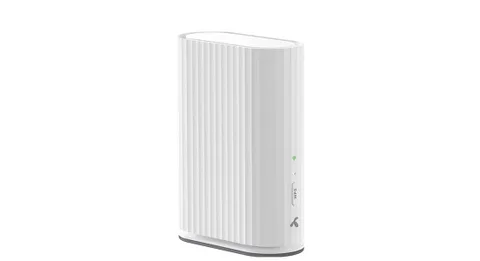
WiFi Ruter II — роутер, который Telenor сдаёт в аренду с оптоволоконным, кабельным и фиксированным беспроводным интернетом в Норвегии. Управлять им нужно в браузере через Mitt WiFi по адресу wifi.telenor.no из домашней сети.
- Вход
wifi.telenor.no- Пароль
- Если вы не задали свой, пароль администратора — это код после
admin:на наклейке под роутером (буквы и цифры). Владелец подписки может войти через Telenor ID. - Модели
- WiFi Ruter II (Zyxel EX5700), WiFi Ruter (DG2200TN), WiFi Forsterker II
Вход в Telenor WiFi Ruter
Подключите Mac к сети роутера; Mitt WiFi работает только из домашней сети.
Откройте
https://wifi.telenor.noв браузере.Нажмите Logg inn med administratorpassordet ditt (Войти с паролем администратора) и введите его.
При первом входе примите условия и заявление о конфиденциальности. Вы попадёте на страницу своей учётной записи, затем на главную.
Откройте Min konto (Моя учётная запись) вверху справа, чтобы сменить пароль администратора и добавить номер мобильного или электронную почту для восстановления.
Забыли пароль администратора, который меняли? Нажмите Glemt passord (Забыли пароль), введите номер мобильного или электронную почту и выберите Send reset link. Пароль, который вы задали, сохраняется после сброса роутера и даже при замене роутера.
Вход через Telenor ID
На
wifi.telenor.noнажмите Logg inn med Telenor ID (Войти через Telenor ID).Подтвердите серийный номер оптоволоконного блока (ONT), когда его запросят.
Если у вас широкополосный интернет по нескольким адресам, выберите нужный.
Перезапустите правильно
Первый совет Telenor при большинстве проблем — перезапустить роутер, все WiFi Forsterker и оптоволоконный блок или модем.
Отключите питание роутера или воспользуйтесь его выключателем.
Оставьте его без питания на 10 секунд.
Включите снова. Может пройти несколько минут, прежде чем он снова будет в сети.
Верхний индикатор WiFi Ruter II горит зелёным, когда он подключён. Не выключайте роутер, пока он запускается.
Перезапуск оптоволоконного блока или модема
Отключите от питания оптоволоконный блок, кабельный модем или адаптер антенны.
Подождите одну минуту, затем включите снова и подождите несколько минут.
Перезапуск по расписанию
В Mitt WiFi Telenor не описывает перезапуск по расписанию.
Обновите прошивку
Telenor обновляет WiFi Ruter II и WiFi Forsterker II автоматически. Если оба индикатора мигают жёлтым, идёт обновление.
Оставьте роутер и все Forsterker подключёнными к питанию и включёнными.
Если оба индикатора мигают жёлтым, дождитесь, пока они перестанут, прежде чем что-либо отключать.
В справке Telenor нет описания проверки версии или запуска обновления вручную. Zyxel P8702N, который используется с широкополосным интернетом другого провайдера, больше не получает обновлений.
Посмотрите подключённые устройства
Войдите на
wifi.telenor.noи нажмите Tilkoblede enheter (Подключённые устройства).Каждое устройство указано в Trådløst (Беспроводные) или Kablet (Проводные) с его IP-адресом.
Отметьте Statisk (Статический) рядом с устройством, чтобы его IP-адрес оставался постоянным, например перед открытием портов.
UPnP и перенаправление портов
В справке Telenor по Mitt WiFi нет настройки UPnP IGD или NAT-PMP и не сказано, поддерживает ли роутер то или другое. Открывайте порты вручную.
Открытие портов — риск для безопасности. Открывайте только тот сервис, который, как вы знаете, хорошо защищён, и избегайте этого, если не уверены, что это значит.
Ручное открытие портов
Сначала найдите IP-адрес устройства в Tilkoblede enheter и отметьте Statisk.
На главной странице Mitt WiFi прокрутите вниз до Avansert (Расширенные).
Нажмите Portåpninger (NAT) (Открытие портов), затем + Lag ny (Создать).
Назовите правило, выберите протокол и введите IP-адрес устройства.
Введите порт в LAN-port и WAN-port, затем нажмите Lagre (Сохранить).
Правило открывает порт и в NAT, и в брандмауэре. Второй роутер за роутером Telenor создаёт двойной NAT, из-за которого приложения, полагающиеся на UPnP, не могут открывать порты.
Приоритет для звонков и игр
В Mitt WiFi Telenor не описывает настройку QoS или приоритета устройств. Foreldrekontroll (Родительский контроль) лишь блокирует интернет в заданное время.
2,4 и 5 ГГц и канал
Smart WiFi объединяет 2,4, 5 и (на WiFi Ruter II) 6 ГГц под одним именем сети и направляет каждое устройство на лучший диапазон. Для устройства, которому нужен только 2,4 ГГц, добавьте дополнительную сеть.
Войдите и нажмите Administrer trådløse nettverk (Управление беспроводными сетями).
Прокрутите до Ekstra nettverk (Дополнительные сети) и переключите одну в положение Aktivert (Включено).
Установите для Bånd (Диапазон) только 2,4 ГГц.
Введите Nettverksnavn (Имя сети) и пароль не короче 8 символов, затем нажмите Lagre.
Старые устройства и WPA3
В Administrer trådløse nettverk включите дополнительную сеть.
Измените Kryptering (Шифрование) с WPA2+WPA3 на WPA2, задайте пароль и нажмите Lagre.
Перезапустите роутер.
Смена канала
В справке Telenor нет настройки канала Wi-Fi в Mitt WiFi.
Mesh: какой узел использует устройство
WiFi Forsterker II образует mesh с WiFi Ruter II и работает только с ним. Он подключается по беспроводной связи и имеет два порта Ethernet.
Когда WiFi Ruter II в сети, включите Forsterker в розетку на полпути к зоне со слабым сигналом и включите его.
Подождите 5 минут. Постоянно горящий зелёный или жёлтый верхний индикатор означает, что он подключился к роутеру.
Если нет, удерживайте его кнопку WPS, пока нижний индикатор не замигает зелёным.
В течение 2 минут удерживайте WPS на WiFi Ruter II, пока он не замигает зелёным.
Зелёный верхний индикатор — хороший сигнал, жёлтый — нормальный, красный — переставьте его ближе к роутеру.
Гостевая сеть
WiFi Ruter и WiFi Ruter II могут вести до трёх дополнительных сетей, и любая из них может быть гостевой, с доступом в интернет, но без доступа к домашним устройствам.
Войдите на
wifi.telenor.noи нажмите Administrer trådløse nettverk.Прокрутите до Ekstra nettverk и переключите сеть в положение Aktivert.
Включите Gjestenett (Гостевая сеть) для той же сети.
Введите Nettverksnavn и пароль не короче 8 символов (рекомендуется 12), затем нажмите Lagre.
Настройки DNS
В Mitt WiFi Telenor не описывает настройку DNS-сервера. Задайте собственный DNS на Mac.
Состояние подключения и журналы
Проверьте верхний индикатор WiFi Ruter II: постоянный зелёный означает подключение.
Мигающий жёлтый означает получение IP-адреса; мигающий красный — ожидание конфигурации.
Войдите на
wifi.telenor.no, прокрутите вниз и нажмите Kjør speedtest (запустить тест скорости); он занимает до 15 секунд.Используйте Smart Feilsøk от Telenor для проверки неисправностей в районе и сообщения о проблеме.
В справке Telenor нет описания журнала событий или страницы состояния линии в Mitt WiFi.
Руководства и загрузки
- Telenor: помощь по WiFi Ruter II
- Telenor: Logg inn på Telenor ruter (Mitt WiFi)
- Telenor: Помощь по WiFi Forsterker II
Ссылки ведут на собственные страницы производителя.
Вопросы
Я не знаю пароль Wi-Fi. Что делать?
Отправьте SMS с текстом WIFI и последними 8 цифрами серийного номера с наклейки под роутером на номер 2000. Telenor ответит именем сети и паролем.
Почему не открывается wifi.telenor.no?
Для доступа к Mitt WiFi нужно быть подключённым к собственной сети роутера. Подключитесь к его Wi-Fi или кабелем.
Проблемы Mac в этой сети
Решения того, с чем пользователи Mac чаще всего сталкиваются на домашних роутерах и mesh-системах.
Источники
- Telenor: вход в роутер Telenor — управление настройками Wi-Fi
- Telenor: помощь по WiFi Ruter II
- Telenor: помощь по WiFi Ruter
- Telenor: Подключение WiFi Ruter II
- Telenor: Изменение имени или пароля сети
- Telenor: Дополнительная и гостевая сети
- Telenor: Открытие портов
- Telenor: Mitt WiFi, родительский контроль
- Telenor: Проблемы подключения WiFi Ruter II (WPA3)
- Telenor: Устранение проблем с интернетом (перезапуск)
- Telenor: Помощь по WiFi Forsterker II
- Telenor: Подключение WiFi Forsterker II
- Telenor: T-We через IPTV и сторонние маршрутизаторы (модели, двойной NAT и UPnP)
Проверено 1 ноября 2026 года.
Узнайте то, чего не расскажет роутер
Kilobat — приложение для строки меню Mac, которое следит за сетью с вашей стороны: какое приложение её использует, медленны ли Wi-Fi, роутер или провайдер и почему завис звонок.
brew install seifip/kilobat/kilobat