Equipamento do provedor · Telenor
Login, reinicialização, portas e Wi-Fi para convidados no Telenor WiFi Ruter
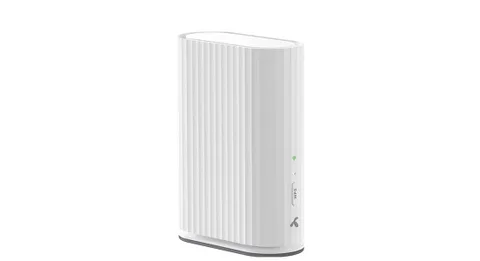
WiFi Ruter II é o roteador que a Telenor aluga com banda larga por fibra, cabo e acesso fixo sem fio na Noruega. Você o gerencia em um navegador pelo Mitt WiFi em wifi.telenor.no, a partir da rede doméstica.
- Iniciar sessão
wifi.telenor.no- Senha
- Se você não definiu outra, a senha de administrador é o código após
admin:na etiqueta sob o roteador (letras e números). O titular da assinatura também pode iniciar sessão com o Telenor ID. - Modelos
- WiFi Ruter II (Zyxel EX5700), WiFi Ruter (DG2200TN), WiFi Forsterker II
Iniciar sessão no Telenor WiFi Ruter
Conecte o Mac à rede do roteador; o Mitt WiFi funciona apenas na rede de casa.
Abra
https://wifi.telenor.nono navegador.Clique em Logg inn med administratorpassordet ditt (Iniciar sessão com sua senha de administrador) e digite-a.
Na primeira vez, aceite os termos e a declaração de privacidade. Você acessará a página da conta e depois a página inicial.
Abra Min konto (Minha conta), no canto superior direito, para alterar a senha de administrador e adicionar um número de celular ou e-mail de recuperação.
Esqueceu uma senha de administrador que você alterou? Clique em Glemt passord (Esqueci a senha), digite seu número de celular ou e-mail e escolha Send reset link. Uma senha definida por você permanece mesmo após redefinir ou trocar o roteador.
Iniciar sessão com Telenor ID
Em
wifi.telenor.no, clique em Logg inn med Telenor ID (iniciar sessão com Telenor ID).Confirme o número de série da sua caixa de fibra (ONT) quando solicitado.
Se tiver banda larga em vários endereços, escolha o correto.
Reinicie corretamente
A primeira recomendação da Telenor para a maioria dos problemas é reiniciar o roteador, qualquer WiFi Forsterker e o equipamento de fibra ou modem.
Desconecte a energia do roteador ou use seu botão liga/desliga.
Deixe-o desconectado da energia por 10 segundos.
Conecte-o novamente. Pode levar alguns minutos até voltar a ficar online.
A luz superior do WiFi Ruter II fica verde fixa quando ele está conectado. Não desligue o roteador durante a inicialização.
Reiniciar a caixa de fibra ou o modem
Desconecte da tomada o equipamento de fibra, modem a cabo ou adaptador da antena.
Aguarde um minuto, conecte-o novamente à energia e espere alguns minutos.
Programar uma reinicialização
A Telenor não documenta uma reinicialização programada no Mitt WiFi.
Atualize o firmware
A Telenor atualiza automaticamente o WiFi Ruter II e o WiFi Forsterker II. As duas luzes piscando em amarelo indicam que uma atualização está em andamento.
Deixe o roteador e qualquer Forsterker conectados à energia e ligados.
Se as duas luzes piscarem em amarelo, espere até que parem antes de desconectar qualquer coisa.
As páginas de ajuda da Telenor não descrevem como verificar a versão ou iniciar uma atualização manualmente. Um Zyxel P8702N usado na banda larga de outra operadora não recebe mais atualizações.
Veja os dispositivos conectados
Inicie sessão em
wifi.telenor.noe clique em Tilkoblede enheter (Dispositivos conectados).Encontre cada dispositivo em Trådløst (sem fio) ou Kablet (com fio), com seu endereço IP.
Marque Statisk (Estático) ao lado de um dispositivo para manter seu endereço IP fixo, por exemplo, antes de abrir portas.
UPnP e encaminhamento de portas
As páginas de ajuda da Telenor para o Mitt WiFi não mencionam um ajuste de UPnP IGD ou NAT-PMP, nem se o roteador é compatível com algum deles. Abra as portas manualmente.
A Telenor alerta que abrir portas representa um risco de segurança. Exponha apenas um serviço que você sabe estar bem protegido e evite fazê-lo se não souber o que isso significa.
Abrir portas manualmente
Encontre primeiro o endereço IP do dispositivo em Tilkoblede enheter e marque Statisk.
Na página inicial do Mitt WiFi, role até Avansert (Avançado).
Clique em Portåpninger (NAT) (Abertura de portas) e depois em + Lag ny (Criar novo).
Dê um nome à regra, escolha o protocolo e digite o endereço IP do dispositivo.
Digite a porta em LAN-port e WAN-port e clique em Lagre (Salvar).
A regra abre a porta tanto no NAT quanto no firewall. Um segundo roteador atrás do roteador Telenor cria NAT duplo, impedindo que apps que dependem de UPnP abram portas.
Priorize chamadas e jogos
A Telenor não documenta ajuste de QoS ou prioridade de dispositivo no Mitt WiFi. Foreldrekontroll (controle dos pais) apenas bloqueia a internet em horários definidos.
2,4 e 5 GHz e o canal
O Smart WiFi coloca 2,4, 5 e (no WiFi Ruter II) 6 GHz sob um nome de rede e direciona cada dispositivo à melhor faixa. Para um aparelho que precise apenas de 2,4 GHz, adicione uma rede extra.
Inicie sessão e clique em Administrer trådløse nettverk (gerenciar redes sem fio).
Role até Ekstra nettverk (Redes extras) e alterne uma para Aktivert (Ativada).
Defina Bånd (Faixa) apenas como 2,4 GHz.
Digite um Nettverksnavn (Nome da rede) e uma senha de pelo menos 8 caracteres e clique em Lagre.
Dispositivos antigos e WPA3
Em Administrer trådløse nettverk, ative uma rede extra.
Altere Kryptering (Criptografia) de WPA2+WPA3 para WPA2, defina uma senha e clique em Lagre.
Reinicie o roteador.
Alterar o canal
As páginas de ajuda da Telenor não documentam ajuste de canal Wi-Fi no Mitt WiFi.
Mesh: qual nó um dispositivo usa
O WiFi Forsterker II forma uma rede mesh com o WiFi Ruter II e funciona apenas com ele. Conecta-se sem fio e tem duas portas Ethernet.
Com o WiFi Ruter II online, conecte o Forsterker à energia no meio do caminho até a área com sinal fraco e ligue-o.
Aguarde 5 minutos. Uma luz superior verde ou amarela sem piscar indica que ele entrou no roteador.
Se não, mantenha pressionado seu botão WPS até a luz inferior piscar em verde.
Em até 2 minutos, mantenha pressionado WPS no WiFi Ruter II até piscar em verde.
Luz superior verde indica sinal bom, amarela aceitável e vermelha indica que deve movê-lo para mais perto do roteador.
Rede para visitantes
WiFi Ruter e WiFi Ruter II podem usar até três redes extras, e qualquer uma pode ser rede de convidados que acessa a internet, mas não os dispositivos de casa.
Entre em
wifi.telenor.noe clique em Administrer trådløse nettverk.Role até Ekstra nettverk e mude uma rede para Aktivert.
Ative Gjestenett (rede de convidados) para a mesma rede.
Digite um Nettverksnavn e uma senha de pelo menos 8 caracteres (a Telenor recomenda 12), depois clique em Lagre.
Ajustes de DNS
A Telenor não documenta ajuste de servidor DNS no Mitt WiFi. Configure DNS personalizado no Mac.
Estado da conexão e registros
Verifique a luz superior no WiFi Ruter II; verde sem piscar significa conectado.
Amarelo piscando significa que está obtendo um endereço IP; vermelho piscando indica que aguarda configuração.
Entre em
wifi.telenor.no, role para baixo e clique em Kjør speedtest (Executar teste de velocidade); leva até 15 segundos.Use o Smart Feilsøk da Telenor para verificar e relatar falhas na sua região.
As páginas de ajuda da Telenor não descrevem registro de eventos ou página de status da linha no Mitt WiFi.
Manuais e downloads
- Telenor: Hjelp til WiFi Ruter II
- Telenor: Logg inn på Telenor ruter (Mitt WiFi)
- Telenor: Hjelp til WiFi Forsterker II
Os links levam às páginas do próprio fabricante.
Perguntas
Não sei minha senha Wi-Fi. E agora?
Envie por SMS WIFI seguido dos últimos 8 dígitos do número de série na etiqueta sob o roteador para 2000. A Telenor responde com o nome e a senha da rede.
Por que wifi.telenor.no não abre?
A Telenor diz que você deve estar conectado à própria rede do roteador para acessar Mitt WiFi. Entre no Wi-Fi dele ou use um cabo.
Fontes
- Telenor: Logg inn på Telenor ruter – administrer WiFi-innstillinger
- Telenor: Hjelp til WiFi Ruter II
- Telenor: Hjelp til WiFi Ruter
- Telenor: Oppkobling av WiFi Ruter II
- Telenor: Endre navn eller passord på nettverket
- Telenor: Ekstra nettverk og gjestenett
- Telenor: Åpne porter
- Telenor: Mitt WiFi, Foreldrekontroll
- Telenor: Problemer med tilkobling på WiFi Ruter II (WPA3)
- Telenor: Løs problemer med Internett (reinício)
- Telenor: Hjelp til WiFi Forsterker II
- Telenor: Koble opp WiFi Forsterker II
- Telenor: T-We over IPTV, tredjeparts rutere (modelos, NAT duplo e UPnP)
Verificado em 1º de novembro de 2026.
Veja o que seu roteador não consegue informar
O Kilobat é um app para a barra de menus do Mac que acompanha a rede do seu lado: qual app a está usando, se o Wi-Fi, o roteador ou a operadora está lento e por que uma chamada travou.
brew install seifip/kilobat/kilobat