Box d’opérateur · Telenor
Telenor WiFi Ruter : connexion, redémarrage, ports et Wi-Fi invité
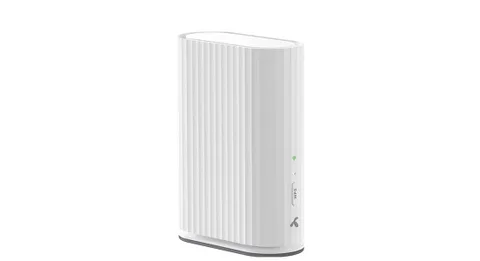
Le WiFi Ruter II est le routeur que Telenor loue avec ses offres haut débit fibre, câble et sans fil fixe en Norvège. Vous le gérez dans un navigateur via Mitt WiFi sur wifi.telenor.no, depuis votre réseau domestique.
- Connexion
wifi.telenor.no- Mot de passe
- Sauf si vous avez défini le vôtre, le mot de passe administrateur est le code après
admin:sur l’autocollant sous le routeur (lettres et chiffres). Le titulaire de l’abonnement peut se connecter avec Telenor ID à la place. - Modèles
- WiFi Ruter II (Zyxel EX5700), WiFi Ruter (DG2200TN), WiFi Forsterker II
Se connecter au Telenor WiFi Ruter
Connectez votre Mac au réseau du routeur ; Mitt WiFi ne fonctionne que depuis votre réseau domestique.
Ouvrez
https://wifi.telenor.nodans votre navigateur.Cliquez sur Logg inn med administratorpassordet ditt (Se connecter avec votre mot de passe administrateur) et saisissez-le.
La première fois, acceptez les conditions et la déclaration de confidentialité. Vous arrivez sur la page de votre compte, puis sur la page d’accueil.
Ouvrez Min konto (Mon compte), en haut à droite, pour changer le mot de passe administrateur et ajouter un numéro de mobile ou une adresse e-mail de récupération.
Mot de passe administrateur modifié oublié ? Cliquez sur Glemt passord (Mot de passe oublié), saisissez votre numéro de mobile ou votre e-mail et choisissez Send reset link. Un mot de passe que vous avez défini survit à une réinitialisation du routeur et même à un nouveau routeur.
Se connecter avec Telenor ID
Sur
wifi.telenor.no, cliquez sur Logg inn med Telenor ID (Se connecter avec Telenor ID).Confirmez le numéro de série de votre boîtier fibre (ONT) quand on vous le demande.
Si vous avez le haut débit à plusieurs adresses, choisissez la bonne.
Redémarrez-la correctement
Le premier conseil de Telenor pour la plupart des problèmes est de redémarrer le routeur, tout WiFi Forsterker et le boîtier fibre ou le modem.
Débranchez l’alimentation du routeur, ou utilisez son interrupteur marche/arrêt.
Laissez-le sans alimentation 10 secondes.
Rebranchez-le. Il peut s’écouler quelques minutes avant qu’il soit de nouveau en ligne.
Le voyant du haut du WiFi Ruter II est vert fixe quand il est connecté. N’éteignez pas le routeur pendant son démarrage.
Redémarrer le boîtier fibre ou le modem
Débranchez le boîtier fibre, le modem câble ou l’adaptateur d’antenne.
Attendez une minute, puis rebranchez-le et attendez quelques minutes.
Planifier un redémarrage
Telenor ne documente aucun redémarrage planifié dans Mitt WiFi.
Mettre à jour le firmware
Telenor met à jour automatiquement le WiFi Ruter II et le WiFi Forsterker II. Si les deux voyants clignotent en jaune, une mise à jour est en cours.
Laissez le routeur et tout Forsterker branchés et allumés.
Si les deux voyants clignotent en jaune, attendez qu’ils s’arrêtent avant de débrancher quoi que ce soit.
Les pages d’aide de Telenor ne décrivent pas comment vérifier la version ou lancer vous-même une mise à jour. Un Zyxel P8702N utilisé sur le haut débit d’un autre fournisseur ne reçoit plus de mises à jour.
Voir les appareils connectés
Connectez-vous sur
wifi.telenor.noet cliquez sur Tilkoblede enheter (Appareils connectés).Trouvez chaque appareil sous Trådløst (Sans fil) ou Kablet (Filaire), avec son adresse IP.
Cochez Statisk (Statique) à côté d’un appareil pour fixer son adresse IP, par exemple avant d’ouvrir des ports.
UPnP et redirection de ports
Les pages d’aide de Telenor pour Mitt WiFi ne mentionnent aucun réglage UPnP IGD ou NAT-PMP, ni si le routeur prend en charge l’un ou l’autre. Ouvrez plutôt les ports à la main.
L’ouverture de ports présente un risque de sécurité. N’exposez qu’un service dont vous savez qu’il est bien protégé, et évitez de le faire si vous ne savez pas ce que cela implique.
Ouvrir les ports à la main
Trouvez d’abord l’adresse IP de l’appareil sous Tilkoblede enheter et cochez Statisk.
Sur la page d’accueil de Mitt WiFi, faites défiler jusqu’à Avansert (Avancé).
Cliquez sur Portåpninger (NAT) (Ouvertures de ports), puis sur + Lag ny (Créer).
Nommez la règle, choisissez le protocole et saisissez l’adresse IP de l’appareil.
Saisissez le port sous LAN-port et WAN-port, puis cliquez sur Lagre (Enregistrer).
La règle ouvre le port à la fois dans le NAT et dans le pare-feu. Un second routeur derrière le routeur Telenor crée un double NAT, qui empêche les apps reposant sur UPnP d’ouvrir des ports.
Prioriser les appels et les jeux
Telenor ne documente aucun réglage de QoS ou de priorité des appareils dans Mitt WiFi. Foreldrekontroll (Contrôle parental) ne bloque Internet qu’à des heures définies.
2.4 et 5 GHz, et le canal
Smart WiFi regroupe le 2.4, le 5 et (sur le WiFi Ruter II) le 6 GHz sous un même nom de réseau et dirige chaque appareil vers la meilleure bande. Pour un appareil qui n’a besoin que du 2.4 GHz, ajoutez un réseau supplémentaire.
Connectez-vous et cliquez sur Administrer trådløse nettverk (Gérer les réseaux sans fil).
Faites défiler jusqu’à Ekstra nettverk (Réseaux supplémentaires) et passez-en un sur Aktivert (Activé).
Réglez Bånd (Bande) sur 2.4 GHz uniquement.
Saisissez un Nettverksnavn (Nom du réseau) et un mot de passe d’au moins 8 caractères, puis cliquez sur Lagre.
Appareils anciens et WPA3
Dans Administrer trådløse nettverk, activez un réseau supplémentaire.
Passez Kryptering (Chiffrement) de WPA2+WPA3 à WPA2, définissez un mot de passe et cliquez sur Lagre.
Redémarrez le routeur.
Changer le canal
Les pages d’aide de Telenor ne documentent aucun réglage de canal Wi-Fi dans Mitt WiFi.
Mesh : quel nœud utilise un appareil
Le WiFi Forsterker II forme un réseau mesh avec le WiFi Ruter II et ne fonctionne qu’avec lui. Il se connecte sans fil et a deux ports Ethernet.
Avec le WiFi Ruter II en ligne, branchez le Forsterker à mi-chemin vers la zone faible et allumez-le.
Attendez 5 minutes. Un voyant du haut vert ou jaune fixe signifie qu’il a rejoint le routeur.
Sinon, maintenez son bouton WPS jusqu’à ce que le voyant du bas clignote en vert.
Dans les 2 minutes, maintenez WPS sur le WiFi Ruter II jusqu’à ce qu’il clignote en vert.
Voyant du haut vert : bon signal ; jaune : correct ; rouge : rapprochez-le du routeur.
Réseau invité
Le WiFi Ruter et le WiFi Ruter II peuvent faire fonctionner jusqu’à trois réseaux supplémentaires, et chacun peut être un réseau invité qui accède à Internet mais pas à vos appareils domestiques.
Connectez-vous sur
wifi.telenor.noet cliquez sur Administrer trådløse nettverk.Faites défiler jusqu’à Ekstra nettverk et passez un réseau sur Aktivert.
Activez Gjestenett (Réseau invité) pour le même réseau.
Saisissez un Nettverksnavn et un mot de passe d’au moins 8 caractères (12 sont recommandés), puis cliquez sur Lagre.
Réglages DNS
Telenor ne documente aucun réglage de serveur DNS dans Mitt WiFi. Réglez plutôt un DNS personnalisé sur le Mac.
État de la connexion et journaux
Vérifiez le voyant supérieur du WiFi Ruter II ; vert fixe signifie connecté.
Jaune clignotant signifie qu’il obtient une adresse IP ; rouge clignotant signifie qu’il attend sa configuration.
Connectez-vous à
wifi.telenor.no, faites défiler et cliquez sur Kjør speedtest (lancer le test de débit) ; cela prend jusqu’à 15 secondes.Utilisez Smart Feilsøk de Telenor pour vérifier les pannes locales et en signaler une.
Les pages d’aide de Telenor ne décrivent aucun journal d’événements ni page d’état de la ligne dans Mitt WiFi.
Manuels et téléchargements
- Telenor : aide WiFi Ruter II
- Telenor : Logg inn på Telenor ruter (Mitt WiFi)
- Telenor : aide WiFi Forsterker II
Les liens mènent aux pages propres au fabricant.
Questions
Je ne connais pas mon mot de passe Wi-Fi. Que faire ?
Envoyez par SMS WIFI suivi des 8 derniers chiffres du numéro de série figurant sur l’autocollant sous le routeur au 2000. Telenor répond avec le nom et le mot de passe du réseau.
Pourquoi wifi.telenor.no ne s’ouvre-t-il pas ?
Vous devez être connecté au réseau du routeur lui-même pour accéder à Mitt WiFi. Rejoignez son Wi-Fi ou branchez un câble.
Problèmes de Mac sur ce réseau
Des solutions à ce que les utilisateurs de Mac rencontrent le plus souvent avec les routeurs domestiques et les systèmes mesh.
Sources
- Telenor : se connecter au routeur et gérer les réglages Wi-Fi
- Telenor : aide WiFi Ruter II
- Telenor : aide WiFi Ruter
- Telenor : installation WiFi Ruter II
- Telenor : modifier le nom ou le mot de passe du réseau
- Telenor : réseau supplémentaire et réseau invité
- Telenor : ouvrir des ports
- Telenor : Mitt WiFi, contrôle parental
- Telenor : problèmes de connexion WiFi Ruter II (WPA3)
- Telenor : résoudre les problèmes Internet (redémarrage)
- Telenor : aide WiFi Forsterker II
- Telenor : installer WiFi Forsterker II
- Telenor : T-We sur IPTV, routeurs tiers (modèles, double NAT et UPnP)
Vérifié le 1 novembre 2026.
Voyez ce que votre routeur ne peut pas vous dire
Kilobat est une app de barre des menus pour Mac qui surveille le réseau de votre côté : quelle app l’utilise, si le Wi-Fi, le routeur ou l’opérateur est lent, et pourquoi un appel s’est figé.
brew install seifip/kilobat/kilobat