Equipo de operador · Telenor
Telenor WiFi Ruter: inicio de sesión, reinicio, puertos y Wi-Fi de invitados
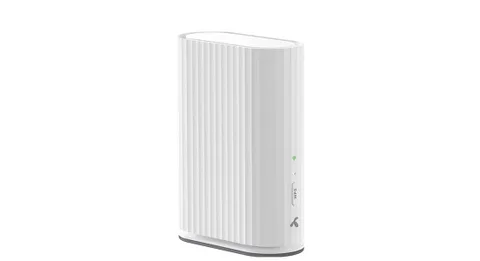
El WiFi Ruter II es el router que Telenor alquila con su banda ancha de fibra, cable e inalámbrica fija en Noruega. Lo gestionas desde un navegador a través de Mitt WiFi en wifi.telenor.no, desde tu red doméstica.
- Iniciar sesión
wifi.telenor.no- Contraseña
- Salvo que definas la tuya, la contraseña de administrador es el código que sigue a
admin:en la pegatina bajo el router (letras y números). El titular de la suscripción puede iniciar sesión con Telenor ID en su lugar. - Modelos
- WiFi Ruter II (Zyxel EX5700), WiFi Ruter (DG2200TN), WiFi Forsterker II
Inicia sesión en el Telenor WiFi Ruter
Conecta tu Mac a la red del router; Mitt WiFi solo funciona desde tu red doméstica.
Abre
https://wifi.telenor.noen tu navegador.Haz clic en Logg inn med administratorpassordet ditt (Inicia sesión con tu contraseña de administrador) e introdúcela.
La primera vez, acepta las condiciones y la declaración de privacidad. Llegas a la página de tu cuenta y luego a la página principal.
Abre Min konto (Mi cuenta), arriba a la derecha, para cambiar la contraseña de administrador y añadir un número de móvil o un correo de recuperación.
¿Olvidaste una contraseña de administrador que cambiaste? Haz clic en Glemt passord (Contraseña olvidada), introduce tu número de móvil o tu correo y elige Send reset link. Una contraseña que definas se conserva tras restablecer el router e incluso con un router nuevo.
Inicia sesión con Telenor ID
En
wifi.telenor.no, haz clic en Logg inn med Telenor ID (Iniciar sesión con Telenor ID).Confirma el número de serie de tu caja de fibra (ONT) cuando se te pida.
Si tienes banda ancha en varias direcciones, elige la correcta.
Reiníciala correctamente
El primer consejo de Telenor para la mayoría de los problemas es reiniciar el router, cualquier WiFi Forsterker y la caja de fibra o el módem.
Desenchufa el router de la corriente, o usa su interruptor de encendido.
Déjalo sin corriente 10 segundos.
Vuelve a enchufarlo. Puede tardar unos minutos en volver a estar en línea.
La luz superior del WiFi Ruter II es verde fija cuando está conectado. No apagues el router mientras arranca.
Reiniciar la caja de fibra o el módem
Desenchufa la caja de fibra, el módem de cable o el adaptador de la antena.
Espera un minuto, vuelve a enchufarlo y espera unos minutos.
Programar un reinicio
Telenor no documenta ningún reinicio programado en Mitt WiFi.
Actualiza el firmware
Telenor actualiza automáticamente el WiFi Ruter II y el WiFi Forsterker II. Si las dos luces parpadean en amarillo, se está ejecutando una actualización.
Deja el router y cualquier Forsterker enchufados y encendidos.
Si las dos luces parpadean en amarillo, espera a que paren antes de desenchufar nada.
Las páginas de ayuda de Telenor no describen cómo comprobar la versión ni cómo iniciar tú mismo una actualización. Un Zyxel P8702N usado con la banda ancha de otro operador ya no recibe actualizaciones.
Ver los dispositivos conectados
Inicia sesión en
wifi.telenor.noy haz clic en Tilkoblede enheter (Dispositivos conectados).Encuentra cada dispositivo en Trådløst (Inalámbrico) o Kablet (Por cable), con su dirección IP.
Marca Statisk (Estática) junto a un dispositivo para mantener fija su dirección IP, por ejemplo antes de abrir puertos.
UPnP y redirección de puertos
Las páginas de ayuda de Telenor para Mitt WiFi no mencionan ningún ajuste de UPnP IGD ni de NAT-PMP, ni si el router admite alguno de los dos. Abre los puertos a mano en su lugar.
Abrir puertos es un riesgo de seguridad. Expón solo un servicio que sepas que está bien protegido, y evítalo si no tienes claro lo que significa.
Abrir puertos a mano
Primero busca la dirección IP del dispositivo en Tilkoblede enheter y marca Statisk.
En la página principal de Mitt WiFi, desplázate hacia abajo hasta Avansert (Avanzado).
Haz clic en Portåpninger (NAT) (Apertura de puertos) y luego en + Lag ny (Crear nueva).
Ponle nombre a la regla, elige el protocolo e introduce la dirección IP del dispositivo.
Introduce el puerto en LAN-port y WAN-port y haz clic en Lagre (Guardar).
La regla abre el puerto tanto en el NAT como en el firewall. Un segundo router detrás del router de Telenor crea un NAT doble, que impide que las apps que dependen de UPnP abran puertos.
Da prioridad a las llamadas y a los juegos
Telenor no documenta ningún ajuste de QoS ni de prioridad de dispositivos en Mitt WiFi. Foreldrekontroll (Control parental) solo bloquea internet a horas fijadas.
2,4 y 5 GHz, y el canal
Smart WiFi pone 2,4, 5 y (en el WiFi Ruter II) 6 GHz bajo un mismo nombre de red y dirige cada dispositivo a la mejor banda. Para un aparato que solo necesita 2,4 GHz, añade una red adicional.
Inicia sesión y haz clic en Administrer trådløse nettverk (Gestionar redes inalámbricas).
Desplázate hasta Ekstra nettverk (Redes adicionales) y cambia una a Aktivert (Activada).
Define Bånd (Banda) solo en 2,4 GHz.
Introduce un Nettverksnavn (Nombre de red) y una contraseña de al menos 8 caracteres, y haz clic en Lagre.
Dispositivos antiguos y WPA3
En Administrer trådløse nettverk, activa una red adicional.
Cambia Kryptering (Cifrado) de WPA2+WPA3 a WPA2, define una contraseña y haz clic en Lagre.
Reinicia el router.
Cambiar el canal
Las páginas de ayuda de Telenor no documentan ningún ajuste de canal Wi-Fi en Mitt WiFi.
Mesh: qué nodo usa un dispositivo
El WiFi Forsterker II forma una malla con el WiFi Ruter II y solo funciona con él. Se conecta de forma inalámbrica y tiene dos puertos Ethernet.
Con el WiFi Ruter II en línea, enchufa el Forsterker a medio camino de la zona con señal débil y enciéndelo.
Espera 5 minutos. Una luz superior verde o amarilla fija indica que se ha unido al router.
Si no, mantén pulsado su botón WPS hasta que la luz inferior parpadee en verde.
En 2 minutos, mantén pulsado WPS en el WiFi Ruter II hasta que parpadee en verde.
Luz superior verde significa buena señal, amarilla significa aceptable, y roja significa que lo acerques más al router.
Red de invitados
El WiFi Ruter y el WiFi Ruter II pueden ejecutar hasta tres redes adicionales, y cualquiera de ellas puede ser una red de invitados que llega a internet pero no a tus dispositivos domésticos.
Inicia sesión en
wifi.telenor.noy haz clic en Administrer trådløse nettverk.Desplázate hasta Ekstra nettverk y cambia una red a Aktivert.
Activa Gjestenett (Red de invitados) para esa misma red.
Introduce un Nettverksnavn y una contraseña de al menos 8 caracteres (se recomiendan 12), y haz clic en Lagre.
Ajustes de DNS
Telenor no documenta ningún ajuste de servidor DNS en Mitt WiFi. Define un DNS personalizado en el Mac en su lugar.
Estado de la conexión y registros
Comprueba la luz superior del WiFi Ruter II; verde fijo significa conectado.
Amarillo intermitente significa que obtiene una IP; rojo intermitente indica que espera la configuración.
Inicia sesión en
wifi.telenor.no, desplázate y pulsa Kjør speedtest (ejecutar prueba de velocidad); tarda hasta 15 segundos.Usa Smart Feilsøk de Telenor para buscar y comunicar averías en tu zona.
Las páginas de ayuda de Telenor no describen ningún registro de eventos ni página de estado de la línea en Mitt WiFi.
Manuales y descargas
- Telenor: Ayuda de WiFi Ruter II
- Telenor: Logg inn på Telenor ruter (Mitt WiFi)
- Telenor: Ayuda de WiFi Forsterker II
Los enlaces llevan a las páginas del propio fabricante.
Preguntas
No sé mi contraseña de Wi-Fi. ¿Qué hago?
Envía un SMS con WIFI seguido de los últimos 8 dígitos del número de serie de la pegatina bajo el router al 2000. Telenor responde con el nombre y la contraseña de la red.
¿Por qué no se abre wifi.telenor.no?
Debes estar conectado a la propia red del router para acceder a Mitt WiFi. Únete a su Wi-Fi o conecta un cable.
Problemas del Mac en esta red
Soluciones a lo que más encuentran los usuarios de Mac en routers domésticos y sistemas mesh.
Fuentes
- Telenor: Acceder al router Telenor y gestionar ajustes wifi
- Telenor: Ayuda de WiFi Ruter II
- Telenor: Ayuda de WiFi Ruter
- Telenor: Conectar WiFi Ruter II
- Telenor: Cambiar nombre o contraseña de la red
- Telenor: Red adicional y red de invitados
- Telenor: Abrir puertos
- Telenor: Mitt WiFi, control parental
- Telenor: Problemas de conexión de WiFi Ruter II (WPA3)
- Telenor: Resolver problemas de internet (reinicio)
- Telenor: Ayuda de WiFi Forsterker II
- Telenor: Conectar WiFi Forsterker II
- Telenor: T-We por IPTV, routers de terceros (modelos, doble NAT y UPnP)
Comprobado el 1 de noviembre de 2026.
Mira lo que tu router no puede decirte
Kilobat es una app de la barra de menús del Mac que vigila la red desde tu lado: qué app la está usando, si lo que va lento es el Wi-Fi, el router o el operador, y por qué se congeló una llamada.
brew install seifip/kilobat/kilobat