Box d’opérateur · Proximus
Proximus Internet Box : réglages, redémarrage, redirection de port et Wi-Fi
L’Internet Box est le modem Wi-Fi 6 que Proximus fournit en Belgique, suivi de l’Internet Box+ et de l’Internet Box+ 7. Elle n’a pas de page de réglages locale : vous la gérez depuis MyProximus sur proximus.be/myinternet ou dans l’app Proximus.
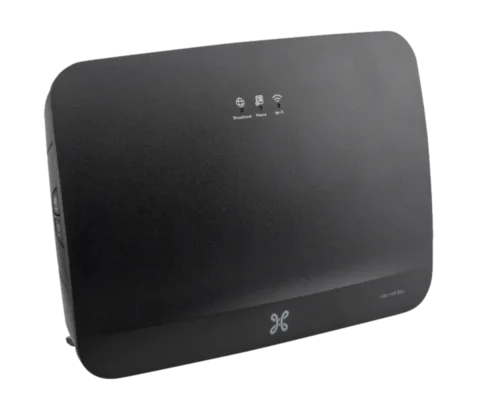
- Connexion
- MyProximus sur
proximus.be/myinternet - App
- App Proximus (iOS et Android)
- Mot de passe
- Vous vous connectez avec votre compte MyProximus. L’Internet Box n’a pas de mot de passe de réglages propre, et ses identifiants Wi-Fi ne sont pas imprimés dessus : Proximus les envoie par SMS, et ils figurent dans MyProximus. Sur une b-box 3/3V+, le mot de passe des réglages se trouve sur l’autocollant, à côté de User password ou Modem password.
- Modèles
- Internet Box, Internet Box+, Internet Box+ 7, b-box 3V+
Se connecter à l’Internet Box
Connectez-vous à MyProximus sur le web.
Allez sur votre produit Internet.
Faites défiler vers le bas jusqu’à Advanced Settings pour les réglages de la box.
Dans l’app Proximus, touchez MyProximus, votre abonnement Internet, puis Advanced Internet Settings › Internet Box Settings.
Proximus vous demande de ne modifier les réglages avancés que si vous en comprenez l’impact. Sur une b-box 3/3V+, ouvrez http://192.168.1.1, choisissez User comme nom d’utilisateur et saisissez le mot de passe de l’autocollant.
Redémarrez-la correctement
Appuyez sur le bouton marche/arrêt à l’arrière de l’Internet Box. Les voyants en façade s’éteignent.
Attendez 10 secondes.
Appuyez de nouveau sur le bouton pour la rallumer.
Attendez que les voyants Internet/haut débit et Wi-Fi restent allumés.
N’utilisez pas le bouton de réinitialisation pour redémarrer. Le maintenir environ 20 secondes réinitialise l’Internet Box, ce qui peut prendre de 10 à 45 minutes avant que les voyants Wi-Fi et Internet soient de nouveau bleus.
Avec un modem fibre
Si un câble relie le port rouge de la box à un modem fibre distinct, redémarrez les appareils dans l’ordre.
Redémarrez d’abord le modem fibre, puis l’Internet Box.
Redémarrez ensuite tout Wi-Fi Booster ou adaptateur CPL, et le décodeur TV en dernier.
Attendez 5 minutes, puis essayez de nouveau Internet.
Planifier un redémarrage
Proximus ne documente aucun redémarrage planifié.
Mettre à jour le firmware
Proximus gère l’Internet Box depuis le cloud et ne documente aucune mise à jour manuelle du firmware ni page de version.
Voir les appareils connectés
Ouvrez l’app Proximus et touchez Internet › Manage your devices.
La liste affiche les appareils connectés au cours des 7 derniers jours ; un point vert marque ceux qui sont en ligne actuellement.
Touchez l’icône à droite du nom d’un appareil pour voir son état de connexion et son adresse MAC.
Renommez l’appareil à cet endroit, ou suspendez son Wi-Fi pendant la durée de votre choix.
Les iPhone et iPad avec une adresse Wi-Fi privée peuvent ne pas apparaître. Proximus suggère de désactiver Adresse Wi-Fi privée pour votre réseau domestique dans les réglages Wi-Fi de l’appareil.
UPnP et redirection de ports
Les pages d’aide de Proximus ne documentent aucun interrupteur UPnP pour l’Internet Box. Elles documentent à la place la redirection de port manuelle, dans MyProximus.
Connectez-vous à MyProximus, cliquez sur votre produit Internet et choisissez Internet Box settings.
Sélectionnez l’onglet Firewall et cliquez sur Add IPv4 port forwarding.
Choisissez le protocole, par exemple TCP, et saisissez le numéro de port.
Saisissez l’adresse IP de l’appareil qui a besoin du port, et cliquez sur OK.
L’ouverture ou la redirection de ports expose votre réseau aux attaques venant d’Internet, et le service technique de Proximus n’assure aucune assistance pour la redirection de port. N’ouvrez que les ports dont un appareil a besoin.
Ouvrir les ports que Proximus bloque
Proximus ferme par défaut les ports TCP 23, 80, 443, 992, 8023, 8080 et 8443. Certains autres, comme 25 et 445, ne peuvent pas du tout être ouverts.
Dans MyProximus, cliquez sur votre abonnement Internet.
Dans l’encadré Network ports configuration, sélectionnez Advanced mode et confirmez.
Éteignez l’Internet Box pendant 6 minutes, puis rallumez-la.
NAT-PMP
Proximus ne documente aucun réglage NAT-PMP.
Prioriser les appels et les jeux
Proximus ne documente aucun réglage de QoS ni de priorité d’appareil sur l’Internet Box. L’app ne peut que suspendre le Wi-Fi d’un appareil.
2.4 et 5 GHz, et le canal
L’Internet Box utilise les normes de sécurité Wi-Fi les plus récentes (WPA3 et PMF). Pour les appareils plus anciens qui ne peuvent pas se connecter, Proximus propose un Limited Network distinct.
Connectez-vous sur
proximus.be/myinternetet allez dans Manage Wi-Fi.Activez Limited Network.
S’il n’est pas affiché, ouvrez Frequency band and security protocol, choisissez WPA3-Personal transition et enregistrez.
Vérifiez le nom et le mot de passe préremplis ; le nom doit contenir le mot « Limited ».
Cliquez sur Save et n’y connectez que les appareils plus anciens.
Le réseau limité offre de moindres performances et une moindre sécurité ; ne l’utilisez donc que pour les appareils qui ne peuvent pas rejoindre le réseau principal.
Changer le canal
Proximus ne documente aucun réglage manuel du canal ; Smart Wi-Fi gère lui-même le Wi-Fi.
Mesh : quel nœud utilise un appareil
L’Internet Box prend en charge EasyMesh et fonctionne avec le Wi-Fi Booster de Proximus, qui permet aussi de connecter un décodeur TV sans câble.
Ouvrez l’app Proximus et allez dans Internet.
Pour commander un booster, faites défiler jusqu’à Add a Wi-Fi Booster et touchez Order.
Pour en installer un, faites défiler jusqu’à Install a Wi-Fi Booster et suivez le guide en ligne.
Suivez les conseils Wi-Fi de l’app, comme « Install a Wi-Fi Booster » pour les pièces mal couvertes.
Proximus ne documente aucun interrupteur de band steering. Smart Wi-Fi est toujours actif avec une Internet Box.
Réseau invité
Les pages d’aide de Proximus ne documentent aucun réseau invité sur l’Internet Box. L’app partage à la place votre propre Wi-Fi avec un code QR.
Ouvrez l’app Proximus et touchez Internet › Share my Wi-Fi.
Laissez votre invité scanner le code QR avec son téléphone pour copier les informations du Wi-Fi.
Réglages DNS
Proximus ne documente aucun réglage des serveurs DNS que l’Internet Box distribue. Réglez plutôt le DNS sur le Mac.
État de la connexion et journaux
Vérifiez les voyants à l’avant. Ceux d’Internet/haut débit et du Wi-Fi doivent rester allumés.
Dans l’application Proximus, allez dans Products et faites défiler jusqu’à Performance test.
Touchez Start pour tester le débit de connexion de votre appareil.
Ou lancez le test de débit sur
proximus.beet lisez les conseils en dessous.
Pour un résultat fiable, Proximus suggère de tester quand personne d’autre ne regarde la télévision ni ne navigue. Proximus ne documente aucun journal des événements pour l’Internet Box.
Manuels et téléchargements
Les liens mènent aux pages propres au fabricant.
Questions
Puis-je ouvrir 192.168.1.1 sur une Internet Box ?
Non. Le menu local sur 192.168.1.1 appartient aux anciennes b-box 3 et 3V+. L’Internet Box se gère dans MyProximus et dans l’app Proximus.
Pourquoi ne puis-je pas ouvrir le port 443 ou 80 ?
Proximus les bloque par défaut. Choisissez Advanced mode sous Network ports configuration dans MyProximus, puis éteignez la box pendant 6 minutes.
Problèmes de Mac sur ce réseau
Des solutions à ce que les utilisateurs de Mac rencontrent le plus souvent avec les routeurs domestiques et les systèmes mesh.
Sources
- Proximus : mot de passe de votre b-box/Internet Box et de votre connexion Internet
- Proximus : redirection de ports sur votre b-box ou Internet Box
- Proximus : redémarrer vos appareils Internet et TV
- Proximus : redémarrer vos appareils (Internet Box+ 7 et modem fibre)
- Proximus : réinitialiser votre b-box/Internet Box
- Proximus : gérer votre Wi-Fi avec l’application
- Proximus : certains appareils ne peuvent pas se connecter au Wi-Fi avec une Internet Box
- Proximus : votre Internet Box et Wi-Fi Booster v2
- Proximus : tester votre débit Internet
- Proximus : connexion Wi-Fi, nom du réseau et mot de passe
Vérifié le 1 novembre 2026.
Voyez ce que votre routeur ne peut pas vous dire
Kilobat est une app de barre des menus pour Mac qui surveille le réseau de votre côté : quelle app l’utilise, si le Wi-Fi, le routeur ou l’opérateur est lent, et pourquoi un appel s’est figé.
brew install seifip/kilobat/kilobat