Roteador da operadora · Proximus
Configurações, reinicialização, encaminhamento de portas e Wi-Fi do Proximus Internet Box
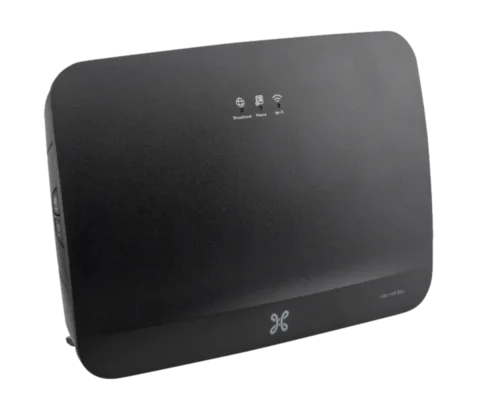
O Internet Box é o modem Wi-Fi 6 fornecido pela Proximus na Bélgica, seguido pelo Internet Box+ e pelo Internet Box+ 7. Ele não tem uma página local de configurações: você o gerencia pelo MyProximus em proximus.be/myinternet ou no app Proximus.
- Iniciar sessão
- MyProximus em
proximus.be/myinternet - App
- App Proximus (iOS e Android)
- Senha
- Você entra com sua conta MyProximus. O Internet Box não tem uma senha própria de configurações, e os dados do Wi-Fi não estão impressos nele: a Proximus os envia por mensagem de texto, e eles também estão no MyProximus. Em um b-box 3/3V+, a senha de configurações está no adesivo ao lado de User password ou Modem password.
- Modelos
- Internet Box, Internet Box+, Internet Box+ 7, b-box 3V+
Entre no Internet Box
Entre no MyProximus pela web.
Acesse seu produto de Internet.
Role para baixo até Advanced Settings para acessar as configurações do equipamento.
No app Proximus, toque em MyProximus, na sua assinatura de Internet e depois em Advanced Internet Settings › Internet Box Settings.
A Proximus pede que você altere as configurações avançadas somente se entender seus efeitos. Em um b-box 3/3V+, abra http://192.168.1.1, escolha User como nome de usuário e digite a senha do adesivo.
Reinicie corretamente
Pressione o botão liga/desliga na parte de trás do Internet Box. As luzes na frente se apagam.
Aguarde 10 segundos.
Pressione o botão novamente para ligá-lo.
Aguarde até que as luzes de Internet/banda larga e Wi-Fi permaneçam acesas.
Não use o botão de reset para reiniciar. Mantê-lo pressionado por cerca de 20 segundos restaura o Internet Box, e pode levar de 10 a 45 minutos até que as luzes de Wi-Fi e Internet voltem a ficar azuis.
Com um modem de fibra
Se houver um cabo entre a porta vermelha do equipamento e um modem de fibra separado, reinicie os dispositivos na ordem indicada.
Reinicie primeiro o modem de fibra e depois o Internet Box.
Em seguida, reinicie os adaptadores Wi-Fi Booster ou PLC e, por último, o decodificador de TV.
Aguarde 5 minutos e teste a internet novamente.
Programar uma reinicialização
A Proximus não documenta uma opção de reinicialização programada.
Atualize o firmware
A Proximus gerencia o Internet Box pela nuvem e não documenta uma atualização manual de firmware nem uma página de versão.
Veja os dispositivos conectados
Abra o app Proximus e toque em Internet › Manage your devices.
A lista mostra os dispositivos conectados nos últimos 7 dias; um ponto verde marca os que estão online no momento.
Toque no ícone à direita do nome de um dispositivo para ver seu status de conexão e endereço MAC.
Ali, você pode renomear o dispositivo ou suspender o Wi-Fi dele pelo tempo que escolher.
Talvez iPhones e iPads com endereço Wi-Fi privado não apareçam. A Proximus sugere desativar Private Wi-Fi Address para sua rede doméstica nas configurações de Wi-Fi do dispositivo.
UPnP e encaminhamento de portas
As páginas de ajuda da Proximus não documentam um botão UPnP para o Internet Box. Elas documentam o encaminhamento manual de portas no MyProximus.
Entre no MyProximus, clique no seu produto de Internet e escolha Internet Box settings.
Selecione a aba Firewall e clique em Add IPv4 port forwarding.
Escolha o protocolo, como TCP, e digite o número da porta.
Digite o endereço IP do dispositivo que precisa da porta e clique em OK.
A Proximus alerta que abrir ou encaminhar portas expõe sua rede a ataques da internet e que seu serviço técnico não oferece suporte para encaminhamento de portas. Abra apenas as portas de que um dispositivo precisa.
Abra portas bloqueadas pela Proximus
A Proximus fecha as portas TCP 23, 80, 443, 992, 8023, 8080 e 8443 por padrão. Algumas outras, como 25 e 445, não podem ser abertas.
No MyProximus, clique na sua assinatura de Internet.
No bloco Network ports configuration, selecione Advanced mode e confirme.
Desligue o Internet Box por 6 minutos e ligue-o novamente.
NAT-PMP
A Proximus não documenta um ajuste de NAT-PMP.
Priorize chamadas e jogos
A Proximus não documenta um ajuste de QoS ou prioridade de dispositivo na Internet Box. O app só pode suspender o Wi-Fi de um dispositivo.
2,4 e 5 GHz e o canal
A Internet Box usa os padrões mais recentes de segurança Wi-Fi (WPA3 e PMF). Para dispositivos antigos que não conseguem se conectar, a Proximus oferece uma Limited Network separada.
Acesse
proximus.be/myinternete vá até Manage Wi-Fi.Ative Limited Network.
Se ela não aparecer, abra Frequency band and security protocol, escolha WPA3-Personal transition e salve.
Confira o nome e a senha preenchidos previamente; o nome deve conter a palavra “Limited”.
Clique em Save e conecte somente os dispositivos mais antigos a ela.
A Proximus diz que a rede limitada tem desempenho e segurança inferiores, portanto use-a apenas para dispositivos que não conseguem se conectar à rede principal.
Alterar o canal
A Proximus não documenta um ajuste manual de canal; o Smart Wi-Fi gerencia o próprio Wi-Fi.
Mesh: qual nó um dispositivo usa
A Internet Box é compatível com EasyMesh e funciona com o Wi-Fi Booster da Proximus, que também permite conectar um decodificador de TV sem cabo.
Abra o app Proximus e vá até Internet.
Para pedir um repetidor, role até Add a Wi-Fi Booster e toque em Order.
Para instalar um, role até Install a Wi-Fi Booster e siga o guia online.
Siga as dicas de Wi-Fi do app, como “Install a Wi-Fi Booster” para cômodos com sinal fraco.
A Proximus não documenta uma opção para ativar ou desativar o direcionamento de banda. O Smart Wi-Fi está sempre ativado em uma Internet Box.
Rede para visitantes
As páginas de ajuda da Proximus não documentam uma rede para convidados na Internet Box. Em vez disso, o app compartilha seu próprio Wi-Fi com um código QR.
Abra o app Proximus e toque em Internet › Share my Wi-Fi.
Peça ao convidado para escanear o código QR com o celular e copiar os dados do Wi-Fi.
Ajustes de DNS
A Proximus não documenta um ajuste para os servidores DNS distribuídos pela Internet Box. Configure o DNS no Mac.
Estado da conexão e registros
Verifique as luzes na frente. Internet/banda larga e Wi-Fi devem permanecer acesas.
No app Proximus, vá até Products e role até Performance test.
Toque em Start para testar a velocidade da conexão do dispositivo.
Ou execute o teste de velocidade em
proximus.bee leia as dicas abaixo dele.
Para um resultado justo, a Proximus sugere testar quando ninguém mais estiver assistindo à TV ou navegando. A Proximus não documenta um registro de eventos para a Internet Box.
Manuais e downloads
Os links levam às páginas do próprio fabricante.
Perguntas
Posso acessar 192.168.1.1 em uma Internet Box?
Não. O menu local em 192.168.1.1 pertence aos modelos mais antigos b-box 3 e 3V+. A Internet Box é gerenciada no MyProximus e no app Proximus.
Por que não consigo abrir a porta 443 ou 80?
A Proximus as bloqueia por padrão. Escolha Advanced mode em Network ports configuration no MyProximus e depois desligue o equipamento por 6 minutos.
Fontes
- Proximus: Senha da sua b-box/Internet Box e da sua conexão com a internet
- Proximus: Encaminhamento de portas na sua b-box ou Internet Box
- Proximus: Como reiniciar seus dispositivos de internet e TV?
- Proximus: Reinicie seus dispositivos Proximus (Internet Box+ 7 e modem de fibra)
- Proximus: Redefina sua b-box/Internet Box
- Proximus: Gerencie seu Wi-Fi com o app
- Proximus: Alguns dispositivos não conseguem se conectar ao Wi-Fi com uma Internet Box
- Proximus: Sua Internet Box e Wi-Fi Booster v2
- Proximus: Teste a velocidade da sua internet
- Proximus: Conecte-se ao Wi-Fi, nome e senha da rede
Verificado em 1º de novembro de 2026.
Veja o que seu roteador não consegue informar
O Kilobat é um app para a barra de menus do Mac que acompanha a rede do seu lado: qual app a está usando, se o Wi-Fi, o roteador ou a operadora está lento e por que uma chamada travou.
brew install seifip/kilobat/kilobat