Equipo de operador · Proximus
Ajustes, reinicio, redirección de puertos y Wi-Fi de la Proximus Internet Box
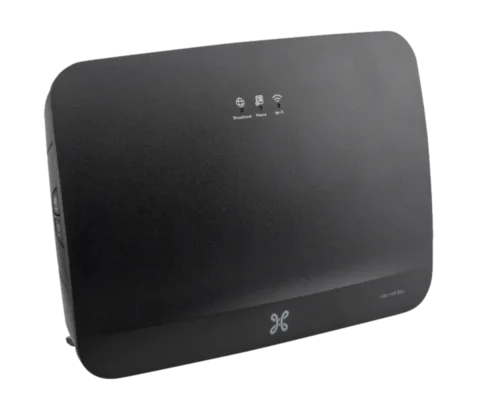
La Internet Box es el módem Wi-Fi 6 que Proximus suministra en Bélgica, seguida de la Internet Box+ y la Internet Box+ 7. No tiene página de ajustes local: la gestionas desde MyProximus en proximus.be/myinternet o en la app Proximus.
- Iniciar sesión
- MyProximus en
proximus.be/myinternet - App
- App Proximus (iOS y Android)
- Contraseña
- Inicias sesión con tu cuenta de MyProximus. La Internet Box no tiene contraseña de ajustes propia, y sus datos de Wi-Fi no están impresos en ella: Proximus los envía por mensaje de texto, y están en MyProximus. En una b-box 3/3V+, la contraseña de ajustes está en la pegatina junto a User password o Modem password.
- Modelos
- Internet Box, Internet Box+, Internet Box+ 7, b-box 3V+
Iniciar sesión en la Internet Box
Inicia sesión en MyProximus en la web.
Ve a tu producto de Internet.
Desplázate hacia abajo hasta Advanced Settings para ver los ajustes de la caja.
En la app Proximus, toca MyProximus, tu suscripción de Internet y luego Advanced Internet Settings › Internet Box Settings.
Proximus pide que cambies los ajustes avanzados solo si entiendes su impacto. En una b-box 3/3V+, abre http://192.168.1.1, elige User como nombre de usuario e introduce la contraseña de la pegatina.
Reiníciala correctamente
Pulsa el botón de encendido/apagado de la parte trasera de la Internet Box. Las luces frontales se apagan.
Espera 10 segundos.
Vuelve a pulsar el botón para encenderla.
Espera hasta que las luces de Internet/banda ancha y de Wi-Fi permanezcan encendidas.
No uses el botón de reset para reiniciar. Mantenerlo pulsado unos 20 segundos restablece la Internet Box, y las luces de Wi-Fi e Internet pueden tardar de 10 a 45 minutos en volver a ponerse azules.
Con un módem de fibra
Si un cable va del puerto rojo de la caja a un módem de fibra aparte, reinicia los dispositivos en orden.
Reinicia primero el módem de fibra y luego la Internet Box.
Después reinicia cualquier Wi-Fi Booster o adaptador PLC, y la caja de TV al final.
Espera 5 minutos y prueba de nuevo internet.
Programar un reinicio
Proximus no documenta ningún reinicio programado.
Actualiza el firmware
Proximus gestiona la Internet Box desde la nube y no documenta ninguna actualización manual de firmware ni página de versión.
Ver los dispositivos conectados
Abre la app Proximus y toca Internet › Manage your devices.
La lista muestra los dispositivos conectados en los últimos 7 días; un punto verde marca los que están en línea ahora.
Toca el icono a la derecha del nombre de un dispositivo para ver su estado de conexión y su dirección MAC.
Cámbiale el nombre allí, o suspende su Wi-Fi durante el tiempo que elijas.
Los iPhone y iPad con dirección Wi-Fi privada pueden no aparecer. Proximus sugiere desactivar Dirección Wi-Fi privada para tu red doméstica en los ajustes Wi-Fi del dispositivo.
UPnP y redirección de puertos
Las páginas de ayuda de Proximus no documentan ningún interruptor de UPnP para la Internet Box. Documentan en cambio la redirección manual de puertos, en MyProximus.
Inicia sesión en MyProximus, haz clic en tu producto de Internet y elige Internet Box settings.
Selecciona la pestaña Firewall y haz clic en Add IPv4 port forwarding.
Elige el protocolo, como TCP, e introduce el número de puerto.
Introduce la dirección IP del dispositivo que necesita el puerto y haz clic en OK.
Abrir o redirigir puertos expone tu red a ataques desde internet, y el servicio técnico de Proximus no da soporte para la redirección de puertos. Abre solo los puertos que un dispositivo necesite.
Abrir puertos que Proximus bloquea
Proximus cierra de forma predeterminada los puertos TCP 23, 80, 443, 992, 8023, 8080 y 8443. Algunos otros, como el 25 y el 445, no se pueden abrir en absoluto.
En MyProximus, haz clic en tu suscripción de Internet.
En el cuadro Network ports configuration, selecciona Advanced mode y confirma.
Apaga la Internet Box durante 6 minutos y vuelve a encenderla.
NAT-PMP
Proximus no documenta ningún ajuste de NAT-PMP.
Da prioridad a las llamadas y a los juegos
Proximus no documenta ningún ajuste de QoS ni de prioridad de dispositivos en la Internet Box. La app solo puede suspender el Wi-Fi de un dispositivo.
2,4 y 5 GHz, y el canal
La Internet Box usa los estándares de seguridad Wi-Fi más recientes (WPA3 y PMF). Para los dispositivos antiguos que no pueden unirse, Proximus ofrece una Limited Network aparte.
Inicia sesión en
proximus.be/myinternety ve a Manage Wi-Fi.Activa Limited Network.
Si no se muestra, abre Frequency band and security protocol, elige WPA3-Personal transition y guarda.
Comprueba el nombre y la contraseña rellenados; el nombre debe contener la palabra «Limited».
Haz clic en Save y conecta a ella solo los dispositivos más antiguos.
La red limitada tiene menor rendimiento y seguridad, así que úsala solo para dispositivos que no pueden unirse a la red principal.
Cambiar el canal
Proximus no documenta ningún ajuste manual de canal; Smart Wi-Fi gestiona el Wi-Fi por sí mismo.
Mesh: qué nodo usa un dispositivo
La Internet Box admite EasyMesh y funciona con el Wi-Fi Booster de Proximus, que también te permite conectar una caja de TV sin cable.
Abre la app Proximus y ve a Internet.
Para pedir un booster, desplázate hacia abajo hasta Add a Wi-Fi Booster y toca Order.
Para instalar uno, desplázate hasta Install a Wi-Fi Booster y sigue la guía en línea.
Sigue los consejos de Wi-Fi de la app, como «Install a Wi-Fi Booster» para habitaciones con poca señal.
Proximus no documenta ningún interruptor de band steering. Smart Wi-Fi siempre está activado con una Internet Box.
Red de invitados
Las páginas de ayuda de Proximus no documentan ninguna red de invitados en la Internet Box. La app comparte en su lugar tu propio Wi-Fi con un código QR.
Abre la app Proximus y toca Internet › Share my Wi-Fi.
Deja que tu invitado escanee el código QR con su teléfono para copiar los datos del Wi-Fi.
Ajustes de DNS
Proximus no documenta ningún ajuste para los servidores DNS que reparte la Internet Box. Configura el DNS en el Mac.
Estado de la conexión y registros
Comprueba las luces frontales. Las luces de internet o banda ancha y wifi deben permanecer encendidas.
En la aplicación Proximus, ve a Products y desplázate hasta Performance test.
Pulsa Start para probar la velocidad de conexión de tu dispositivo.
O ejecuta la prueba de velocidad en
proximus.bey lee los consejos debajo.
Para un resultado justo, Proximus sugiere hacer la prueba cuando nadie más esté viendo la TV o navegando. Proximus no documenta ningún registro de eventos para la Internet Box.
Manuales y descargas
Los enlaces llevan a las páginas del propio fabricante.
Preguntas
¿Puedo abrir 192.168.1.1 en una Internet Box?
No. El menú local en 192.168.1.1 pertenece a las b-box 3 y 3V+ más antiguas. La Internet Box se gestiona en MyProximus y en la app Proximus.
¿Por qué no puedo abrir el puerto 443 o el 80?
Proximus los bloquea de forma predeterminada. Elige Advanced mode en Network ports configuration en MyProximus y luego apaga la caja durante 6 minutos.
Problemas del Mac en esta red
Soluciones a lo que más encuentran los usuarios de Mac en routers domésticos y sistemas mesh.
Fuentes
- Proximus: Contraseña de b-box/Internet Box y conexión a internet
- Proximus: Reenvío de puertos en b-box o Internet Box
- Proximus: Reiniciar los equipos de internet y TV
- Proximus: Reiniciar equipos Proximus (Internet Box+ 7 y módem de fibra)
- Proximus: Restablecer b-box/Internet Box
- Proximus: Gestionar el wifi con la aplicación
- Proximus: Algunos dispositivos no se conectan al wifi de Internet Box
- Proximus: Internet Box y Wi-Fi Booster v2
- Proximus: Probar la velocidad de internet
- Proximus: Conectar al wifi, nombre y contraseña de red
Comprobado el 1 de noviembre de 2026.
Mira lo que tu router no puede decirte
Kilobat es una app de la barra de menús del Mac que vigila la red desde tu lado: qué app la está usando, si lo que va lento es el Wi-Fi, el router o el operador, y por qué se congeló una llamada.
brew install seifip/kilobat/kilobat