Anbieter-Box · Proximus
Proximus Internet Box: Einstellungen, Neustart, Portweiterleitung und WLAN
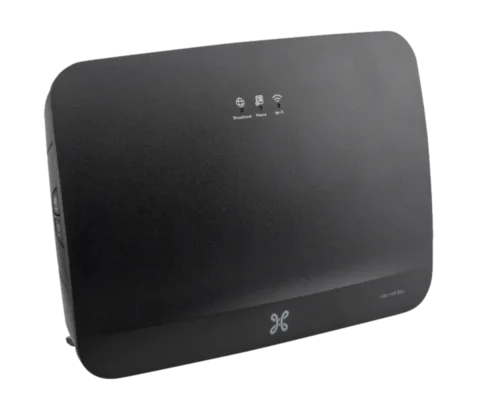
Die Internet Box ist das WLAN-6-Modem, das Proximus in Belgien liefert, gefolgt von der Internet Box+ und der Internet Box+ 7. Sie hat keine lokale Einstellungsseite: Du verwaltest sie über MyProximus unter proximus.be/myinternet oder in der Proximus-App.
- Anmeldung
- MyProximus unter
proximus.be/myinternet - App
- Proximus-App (iOS und Android)
- Passwort
- Du meldest dich mit deinem MyProximus-Konto an. Die Internet Box hat kein eigenes Einstellungspasswort, und ihre WLAN-Daten sind nicht auf ihr aufgedruckt: Proximus schickt sie per SMS, und sie stehen in MyProximus. Bei einer b-box 3/3V+ steht das Einstellungspasswort auf dem Aufkleber neben User password oder Modem password.
- Modelle
- Internet Box, Internet Box+, Internet Box+ 7, b-box 3V+
Bei der Internet Box anmelden
Melde dich im Web bei MyProximus an.
Gehe zu deinem Internetprodukt.
Scrolle nach unten zu Advanced Settings, um die Einstellungen der Box zu öffnen.
Tippe in der Proximus-App auf MyProximus, dein Internet-Abonnement und dann auf Advanced Internet Settings › Internet Box Settings.
Proximus bittet dich, die erweiterten Einstellungen nur zu ändern, wenn du ihre Auswirkungen verstehst. Öffne bei einer b-box 3/3V+ http://192.168.1.1, wähle User als Benutzernamen und gib das Passwort vom Aufkleber ein.
Richtig neu starten
Drücke die Ein/Aus-Taste an der Rückseite der Internet Box. Die Leuchten an der Vorderseite gehen aus.
Warte 10 Sekunden.
Drücke die Taste erneut, um sie wieder einzuschalten.
Warte, bis die Leuchten für Internet/Breitband und WLAN dauerhaft an bleiben.
Nutze die Reset-Taste nicht für einen Neustart. Hältst du sie etwa 20 Sekunden lang gedrückt, wird die Internet Box zurückgesetzt, und es kann 10 bis 45 Minuten dauern, bis die Leuchten für WLAN und Internet wieder blau sind.
Mit einem Glasfasermodem
Führt ein Kabel vom roten Port der Box zu einem separaten Glasfasermodem, starte die Geräte der Reihe nach neu.
Starte zuerst das Glasfasermodem neu, dann die Internet Box.
Starte danach einen eventuellen Wi-Fi Booster oder PLC-Adapter neu und zuletzt die TV-Box.
Warte 5 Minuten und probiere das Internet dann erneut.
Einen Neustart planen
Proximus dokumentiert keinen geplanten Neustart.
Firmware aktualisieren
Proximus verwaltet die Internet Box aus der Cloud und dokumentiert weder ein manuelles Firmware-Update noch eine Versionsseite.
Verbundene Geräte ansehen
Öffne die Proximus-App und tippe auf Internet › Manage your devices.
Die Liste zeigt Geräte, die in den letzten 7 Tagen verbunden waren; ein grüner Punkt markiert die, die gerade online sind.
Tippe auf das Symbol rechts neben dem Namen eines Geräts, um seinen Verbindungsstatus und seine MAC-Adresse zu sehen.
Benenne das Gerät dort um oder setze sein WLAN für eine von dir gewählte Zeit aus.
iPhones und iPads mit einer privaten WLAN-Adresse erscheinen eventuell nicht. Proximus empfiehlt, Private WLAN-Adresse für dein Heimnetz in den WLAN-Einstellungen des Geräts auszuschalten.
UPnP und Portweiterleitung
Die Hilfeseiten von Proximus dokumentieren keinen UPnP-Schalter für die Internet Box. Dokumentiert ist stattdessen die manuelle Portweiterleitung in MyProximus.
Melde dich bei MyProximus an, klicke auf dein Internetprodukt und wähle Internet Box settings.
Wähle den Tab Firewall und klicke auf Add IPv4 port forwarding.
Wähle das Protokoll, etwa TCP, und gib die Portnummer ein.
Gib die IP-Adresse des Geräts ein, das den Port braucht, und klicke auf OK.
Das Öffnen oder Weiterleiten von Ports setzt dein Netzwerk Angriffen aus dem Internet aus, und der technische Service von Proximus leistet keinen Support für Portweiterleitung. Öffne nur die Ports, die ein Gerät braucht.
Von Proximus blockierte Ports öffnen
Proximus schließt standardmäßig die TCP-Ports 23, 80, 443, 992, 8023, 8080 und 8443. Einige andere, etwa 25 und 445, lassen sich gar nicht öffnen.
Klicke in MyProximus auf dein Internet-Abonnement.
Wähle im Feld Network ports configuration die Option Advanced mode und bestätige.
Schalte die Internet Box für 6 Minuten aus und dann wieder ein.
NAT-PMP
Proximus dokumentiert keine NAT-PMP-Einstellung.
Anrufe und Spiele priorisieren
Proximus dokumentiert bei der Internet Box keine Einstellung für QoS oder Gerätepriorität. Die App kann nur das WLAN eines Geräts aussetzen.
2,4 und 5 GHz und der Kanal
Die Internet Box nutzt die neueren WLAN-Sicherheitsstandards (WPA3 und PMF). Für ältere Geräte, die sich nicht verbinden können, bietet Proximus ein separates Limited Network an.
Melde dich unter
proximus.be/myinternetan und gehe zu Manage Wi-Fi.Schalte Limited Network ein.
Wird es nicht angezeigt, öffne Frequency band and security protocol, wähle WPA3-Personal transition und speichere.
Prüfe den vorausgefüllten Namen und das Passwort; der Name muss das Wort „Limited“ enthalten.
Klicke auf Save und verbinde nur die älteren Geräte damit.
Das eingeschränkte Netzwerk hat geringere Leistung und Sicherheit, nutze es also nur für Geräte, die sich nicht mit dem Hauptnetzwerk verbinden können.
Den Kanal ändern
Proximus dokumentiert keine manuelle Kanaleinstellung; Smart Wi-Fi verwaltet das WLAN selbst.
Mesh: Welchen Knoten ein Gerät nutzt
Die Internet Box unterstützt EasyMesh und arbeitet mit dem Wi-Fi Booster von Proximus zusammen, mit dem du auch eine TV-Box ohne Kabel verbinden kannst.
Öffne die Proximus-App und gehe zu Internet.
Um einen Booster zu bestellen, scrolle nach unten zu Add a Wi-Fi Booster und tippe auf Order.
Um einen zu installieren, scrolle nach unten zu Install a Wi-Fi Booster und folge der Online-Anleitung.
Folge den WLAN-Tipps der App, etwa „Install a Wi-Fi Booster“ für schwach versorgte Räume.
Proximus dokumentiert keinen Band-Steering-Schalter. Smart Wi-Fi ist bei einer Internet Box immer an.
Gastnetzwerk
Die Hilfeseiten von Proximus dokumentieren bei der Internet Box kein Gastnetzwerk. Stattdessen teilt die App dein eigenes WLAN per QR-Code.
Öffne die Proximus-App und tippe auf Internet › Share my Wi-Fi.
Lass deinen Gast den QR-Code mit seinem Handy scannen, um die WLAN-Daten zu kopieren.
DNS-Einstellungen
Proximus dokumentiert keine Einstellung für die DNS-Server, die die Internet Box vergibt. Stelle DNS stattdessen am Mac ein.
Verbindungsstatus und Protokolle
Prüfen Sie die Leuchten an der Vorderseite. Internet/Breitband und WLAN sollten dauerhaft leuchten.
Gehen Sie in der Proximus-App zu Products und scrollen Sie nach unten zu Performance test.
Tippen Sie auf Start, um die Verbindungsgeschwindigkeit Ihres Geräts zu testen.
Oder führen Sie den Geschwindigkeitstest auf
proximus.beaus und lesen Sie die Tipps darunter.
Für ein faires Ergebnis empfiehlt Proximus, zu testen, wenn niemand sonst fernsieht oder surft. Proximus dokumentiert für die Internet Box kein Ereignisprotokoll.
Handbücher und Downloads
Links führen zu den eigenen Seiten des Herstellers.
Fragen
Kann ich 192.168.1.1 bei einer Internet Box öffnen?
Nein. Das lokale Menü unter 192.168.1.1 gehört zu den älteren b-box 3 und 3V+. Die Internet Box wird in MyProximus und der Proximus-App verwaltet.
Warum kann ich Port 443 oder 80 nicht öffnen?
Proximus blockiert sie standardmäßig. Wähle in MyProximus unter Network ports configuration die Option Advanced mode und schalte die Box dann für 6 Minuten aus.
Mac-Probleme in diesem Netzwerk
Lösungen für das, was Mac-Nutzern bei Heimroutern und Mesh-Systemen am häufigsten begegnet.
Quellen
- Proximus: Passwort für b-box/Internet Box und Internetverbindung
- Proximus: Portweiterleitung auf b-box oder Internet Box
- Proximus: Internet- und TV-Geräte neu starten
- Proximus: Proximus-Geräte neu starten (Internet Box+ 7 und Glasfasermodem)
- Proximus: b-box/Internet Box zurücksetzen
- Proximus: WLAN mit der App verwalten
- Proximus: Manche Geräte verbinden sich nicht mit dem WLAN einer Internet Box
- Proximus: Internet Box und Wi-Fi Booster v2
- Proximus: Internetgeschwindigkeit testen
- Proximus: Mit WLAN verbinden, Netzwerkname und Passwort
Geprüft am 1. November 2026.
Sieh, was dein Router dir nicht sagen kann
Kilobat ist eine Menüleisten-App für den Mac, die das Netzwerk von deiner Seite aus beobachtet: welche App es nutzt, ob das WLAN, der Router oder der Anbieter langsam ist und warum ein Anruf eingefroren ist.
brew install seifip/kilobat/kilobat