Роутер провайдера · Proximus
Proximus Internet Box: настройки, перезапуск, переадресация портов и Wi-Fi
Internet Box — это модем с Wi-Fi 6, который Proximus поставляет в Бельгии; за ним следуют Internet Box+ и Internet Box+ 7. Локальной страницы настроек у него нет: вы управляете им из MyProximus по адресу proximus.be/myinternet или в приложении Proximus.
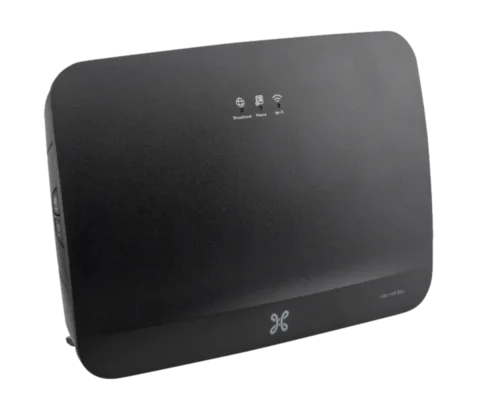
- Вход
- MyProximus по адресу
proximus.be/myinternet - Приложение
- Приложение Proximus (iOS и Android)
- Пароль
- Вы входите с помощью учётной записи MyProximus. У Internet Box нет собственного пароля для настроек, а данные его Wi-Fi на нём не напечатаны: Proximus присылает их в текстовом сообщении, и они есть в MyProximus. На b-box 3/3V+ пароль для настроек указан на наклейке рядом с User password или Modem password.
- Модели
- Internet Box, Internet Box+, Internet Box+ 7, b-box 3V+
Вход в Internet Box
Войдите в MyProximus в вебе.
Перейдите к своему интернет-продукту.
Прокрутите вниз до Advanced Settings, чтобы увидеть настройки устройства.
В приложении Proximus нажмите MyProximus, свою интернет-подписку, затем Advanced Internet Settings › Internet Box Settings.
Proximus просит менять расширенные настройки, только если вы понимаете их последствия. На b-box 3/3V+ откройте http://192.168.1.1, выберите User в качестве имени пользователя и введите пароль с наклейки.
Перезапустите правильно
Нажмите кнопку включения и выключения на задней стороне Internet Box. Индикаторы на передней панели погаснут.
Подождите 10 секунд.
Нажмите кнопку снова, чтобы включить его.
Подождите, пока индикаторы Internet/broadband и Wi-Fi не будут гореть постоянно.
Не используйте для перезапуска кнопку сброса. Удержание её около 20 секунд сбрасывает Internet Box, и пройдёт от 10 до 45 минут, прежде чем индикаторы Wi-Fi и Internet снова станут синими.
С оптоволоконным модемом
Если от красного порта устройства идёт кабель к отдельному оптоволоконному модему, перезапускайте устройства по порядку.
Сначала перезапустите оптоволоконный модем, затем Internet Box.
Потом перезапустите любой Wi-Fi Booster или адаптер PLC, а ТВ-приставку в последнюю очередь.
Подождите 5 минут, затем снова проверьте интернет.
Перезапуск по расписанию
Proximus не описывает перезапуск по расписанию.
Обновите прошивку
Proximus управляет Internet Box из облака и не описывает ни ручное обновление прошивки, ни страницу с версией.
Посмотрите подключённые устройства
Откройте приложение Proximus и нажмите Internet › Manage your devices.
В списке показаны устройства, подключавшиеся за последние 7 дней; зелёная точка отмечает те, что сейчас онлайн.
Нажмите значок справа от имени устройства, чтобы увидеть состояние его подключения и MAC-адрес.
Переименуйте устройство там или приостановите его Wi-Fi на выбранное время.
iPhone и iPad с частным адресом Wi-Fi могут не отображаться. Proximus советует отключить Private Wi-Fi Address для вашей домашней сети в настройках Wi-Fi устройства.
UPnP и перенаправление портов
На страницах справки Proximus нет переключателя UPnP для Internet Box. Вместо этого они описывают ручную переадресацию портов в MyProximus.
Войдите в MyProximus, нажмите свой интернет-продукт и выберите Internet Box settings.
Выберите вкладку Firewall и нажмите Add IPv4 port forwarding.
Выберите протокол, например TCP, и введите номер порта.
Введите IP-адрес устройства, которому нужен порт, и нажмите OK.
Открытие или проброс портов подвергает вашу сеть атакам из интернета, а техническая служба Proximus не поддерживает переадресацию портов. Открывайте только порты, нужные устройству.
Открытие портов, которые блокирует Proximus
По умолчанию Proximus закрывает TCP-порты 23, 80, 443, 992, 8023, 8080 и 8443. Некоторые другие, например 25 и 445, открыть нельзя вообще.
В MyProximus нажмите свою интернет-подписку.
В блоке Network ports configuration выберите Advanced mode и подтвердите.
Выключите Internet Box на 6 минут, затем включите снова.
NAT-PMP
Proximus не описывает настройку NAT-PMP.
Приоритет для звонков и игр
Proximus не описывает настройку QoS или приоритета устройств на Internet Box. Приложение может только приостановить Wi-Fi устройства.
2,4 и 5 ГГц и канал
Internet Box использует более новые стандарты защиты Wi-Fi (WPA3 и PMF). Для старых устройств, которые не могут подключиться, Proximus предлагает отдельную Limited Network.
Войдите на
proximus.be/myinternetи перейдите в Manage Wi-Fi.Включите Limited Network.
Если её нет в списке, откройте Frequency band and security protocol, выберите WPA3-Personal transition и сохраните.
Проверьте предзаполненные имя и пароль; в имени должно быть слово «Limited».
Нажмите Save и подключайте к ней только старые устройства.
У ограниченной сети меньше производительность и защита, поэтому используйте её только для устройств, которые не могут подключиться к основной сети.
Смена канала
Proximus не описывает ручную настройку канала; Wi-Fi управляется функцией Smart Wi-Fi.
Mesh: какой узел использует устройство
Internet Box поддерживает EasyMesh и работает с Wi-Fi Booster от Proximus, который также позволяет подключить ТВ-приставку без кабеля.
Откройте приложение Proximus и перейдите в Internet.
Чтобы заказать бустер, прокрутите вниз до Add a Wi-Fi Booster и нажмите Order.
Чтобы установить его, прокрутите вниз до Install a Wi-Fi Booster и следуйте онлайн-руководству.
Следуйте советам по Wi-Fi в приложении, например «Install a Wi-Fi Booster» для комнат со слабым сигналом.
Proximus не описывает переключатель band steering. С Internet Box функция Smart Wi-Fi всегда включена.
Гостевая сеть
На страницах справки Proximus нет описания гостевой сети на Internet Box. Вместо неё приложение делится вашим Wi-Fi через QR-код.
Откройте приложение Proximus и нажмите Internet › Share my Wi-Fi.
Пусть гость отсканирует QR-код телефоном, чтобы скопировать данные Wi-Fi.
Настройки DNS
Proximus не описывает настройку DNS-серверов, которые выдаёт Internet Box. Настройте DNS на Mac.
Состояние подключения и журналы
Проверьте передние индикаторы. Internet/broadband и Wi-Fi должны постоянно светиться.
В приложении Proximus перейдите в Products и прокрутите до Performance test.
Нажмите Start, чтобы проверить скорость соединения устройства.
Или запустите тест скорости на
proximus.beи прочитайте советы ниже.
Для честного результата Proximus советует проверять скорость, когда никто больше не смотрит ТВ и не сидит в интернете. Proximus не описывает журнал событий для Internet Box.
Руководства и загрузки
Ссылки ведут на собственные страницы производителя.
Вопросы
Можно ли открыть 192.168.1.1 на Internet Box?
Нет. Локальное меню по адресу 192.168.1.1 относится к более старым b-box 3 и 3V+. Internet Box управляется в MyProximus и в приложении Proximus.
Почему я не могу открыть порт 443 или 80?
Proximus блокирует их по умолчанию. Выберите Advanced mode в разделе Network ports configuration в MyProximus, затем выключите устройство на 6 минут.
Проблемы Mac в этой сети
Решения того, с чем пользователи Mac чаще всего сталкиваются на домашних роутерах и mesh-системах.
Источники
- Proximus: пароль b-box/Internet Box и интернет-соединения
- Proximus: переадресация портов на b-box или Internet Box
- Proximus: как перезапустить устройства интернета и ТВ?
- Proximus: перезапуск устройств Proximus (Internet Box+ 7 и оптический модем)
- Proximus: сброс b-box/Internet Box
- Proximus: управление Wi-Fi в приложении
- Proximus: некоторые устройства не подключаются к Wi-Fi через Internet Box
- Proximus: Internet Box и Wi-Fi Booster v2
- Proximus: проверка скорости интернета
- Proximus: подключение к Wi-Fi, имя сети и пароль
Проверено 1 ноября 2026 года.
Узнайте то, чего не расскажет роутер
Kilobat — приложение для строки меню Mac, которое следит за сетью с вашей стороны: какое приложение её использует, медленны ли Wi-Fi, роутер или провайдер и почему завис звонок.
brew install seifip/kilobat/kilobat