プロバイダ機器 · Proximus
Proximus Internet Boxの設定、再起動、ポート転送、Wi-Fi
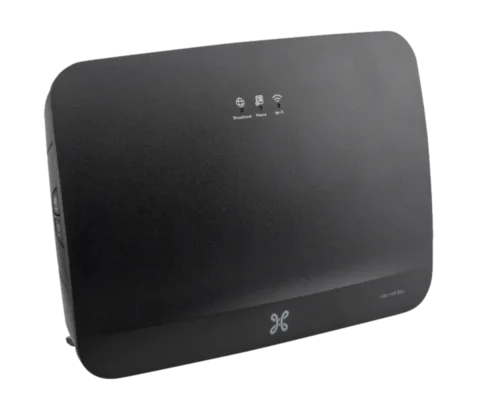
Internet Boxは、Proximusがベルギーで提供しているWi-Fi 6モデムで、その後継にInternet Box+とInternet Box+ 7があります。ローカルの設定ページはなく、proximus.be/myinternetのMyProximus、またはProximusアプリで管理します。
- サインイン
proximus.be/myinternetのMyProximus- アプリ
- Proximusアプリ(iOSとAndroid)
- パスワード
- サインインには、MyProximusアカウントを使います。Internet Boxには、設定用の専用パスワードはなく、Wi-Fiの情報も本体には印刷されていません。Proximusがテキストメッセージで送ってくれるほか、MyProximusでも確認できます。b-box 3/3V+では、設定用のパスワードは、User passwordまたはModem passwordの横のステッカーに記載されています。
- モデル
- Internet Box, Internet Box+, Internet Box+ 7, b-box 3V+
Internet Boxにサインインする
ウェブでMyProximusにサインインします。
お使いのInternet製品に移動します。
下にスクロールして、Advanced Settingsでボックスの設定を開きます。
Proximusアプリで、MyProximus、ご契約のInternet、Advanced Internet Settings › Internet Box Settingsの順にタップします。
Proximusは、詳細設定の影響を理解している場合にのみ変更するよう案内しています。b-box 3/3V+では、http://192.168.1.1を開き、ユーザ名にUserを選んで、ステッカーのパスワードを入力します。
正しく再起動する
Internet Boxの背面にあるオン/オフボタンを押します。前面のライトが消えます。
10秒待ちます。
もう一度ボタンを押して、電源を入れます。
Internet/ブロードバンドのランプとWi-Fiランプが点灯したままになるまで待ちます。
再起動にリセットボタンは使わないでください。約20秒間押し続けると、Internet Boxがリセットされ、Wi-FiランプとInternetランプが再び青色になるまで10〜45分かかることがあります。
光ファイバーモデムを使う場合
ボックスの赤いポートから別の光ファイバーモデムにケーブルがつながっている場合は、順番に機器を再起動します。
先に光ファイバーモデムを再起動して、次にInternet Boxを再起動します。
その後、Wi-Fi BoosterやPLCアダプタを再起動して、最後にTVボックスを再起動します。
5分待ってから、もう一度インターネットを試します。
再起動をスケジュールする
Proximusのドキュメントには、スケジュールによる再起動は記載されていません。
ファームウェアをアップデートする
ProximusはInternet Boxをクラウドから管理しており、手動のファームウェアアップデートやバージョンのページは記載されていません。
接続中のデバイスを見る
Proximusアプリを開いて、Internet › Manage your devicesをタップします。
一覧には、過去7日間に接続したデバイスが表示されます。緑色の点は、現在オンラインのデバイスを示します。
デバイス名の右にあるアイコンをタップすると、接続状態とMACアドレスが分かります。
ここでデバイスの名前を変更したり、選んだ時間だけWi-Fiを停止したりできます。
プライベートWi-Fiアドレスを使っているiPhoneやiPadは、表示されないことがあります。Proximusは、デバイスのWi-Fi設定で、ご自宅のネットワークのPrivate Wi-Fi Addressをオフにすることを勧めています。
UPnP とポート転送
ProximusのヘルプページにはInternet BoxのUPnPスイッチは記載されていません。代わりに、MyProximusでの手動のポート転送が記載されています。
MyProximusにサインインして、Internet製品をクリックし、Internet Box settingsを選びます。
Firewallタブを選択して、Add IPv4 port forwardingをクリックします。
TCPなどのプロトコルを選んで、ポート番号を入力します。
ポートが必要なデバイスのIPアドレスを入力して、OKをクリックします。
ポートを開けたり転送したりすると、ネットワークがインターネットからの攻撃にさらされます。Proximusの技術サポートでは、ポート転送のサポートは行っていません。デバイスに必要なポートだけを開けてください。
Proximusがブロックしているポートを開ける
Proximusは、TCPポート23、80、443、992、8023、8080、8443をデフォルトで閉じています。25や445など、一部のポートは、開けることができません。
MyProximusで、Internetの契約をクリックします。
Network ports configurationボックスで、Advanced modeを選択して、確定します。
Internet Boxの電源を6分間切ってから、入れ直します。
NAT-PMP
ProximusのドキュメントにはNAT-PMPの設定は記載されていません。
通話とゲームを優先する
ProximusのドキュメントにはInternet BoxのQoSやデバイスの優先度の設定は記載されていません。アプリでは、デバイスのWi-Fiを停止することしかできません。
2.4 GHzと5 GHz、チャンネル
Internet Boxは、新しいWi-Fiセキュリティ規格(WPA3とPMF)を使います。接続できない古いデバイス向けに、Proximusは別のLimited Networkを提供しています。
proximus.be/myinternetでサインインして、Manage Wi-Fiに移動します。Limited Networkをオンにします。
表示されない場合は、Frequency band and security protocolを開いて、WPA3-Personal transitionを選び、保存します。
あらかじめ入力されている名前とパスワードを確認します。名前には「Limited」という語が含まれている必要があります。
Saveをクリックして、古いデバイスだけをこれに接続します。
Limited Networkはパフォーマンスとセキュリティが低いため、メインネットワークに接続できないデバイスにのみ使います。
チャンネルを変更する
Proximusのドキュメントには、チャンネルの手動設定は記載されていません。Wi-Fiは、Smart Wi-Fiが管理します。
メッシュ: デバイスが使うノード
Internet BoxはEasyMeshに対応しており、ProximusのWi-Fi Boosterと連携します。Wi-Fi Boosterを使うと、ケーブルなしでTVボックスを接続することもできます。
Proximusアプリを開いて、Internetに移動します。
Boosterを注文するには、下にスクロールしてAdd a Wi-Fi Boosterに移動し、Orderをタップします。
取り付けるには、下にスクロールしてInstall a Wi-Fi Boosterに移動し、オンラインガイドに従います。
電波の弱い部屋には、アプリのWi-Fiのヒント(「Install a Wi-Fi Booster」など)に従います。
Proximusのドキュメントには、バンドステアリングのスイッチは記載されていません。Internet Boxでは、Smart Wi-Fiが常にオンです。
ゲストネットワーク
ProximusのヘルプページにはInternet Boxのゲストネットワークは記載されていません。代わりに、アプリで、ご自分のWi-FiをQRコードで共有します。
Proximusアプリを開いて、Internet › Share my Wi-Fiをタップします。
ゲストにQRコードをスマートフォンでスキャンしてもらうと、Wi-Fiの情報をコピーできます。
DNS設定
ProximusのドキュメントにはInternet BoxがDNSサーバを配る設定は記載されていません。DNSは、Macで設定してください。
接続状態とログ
前面のランプを確認します。インターネット/ブロードバンドとWi-Fiは点灯したままである必要があります。
ProximusアプリでProductsに移動し、Performance testまでスクロールします。
Startをタップしてデバイスの接続速度をテストします。
または
proximus.beで速度テストを実行し、その下のヒントを確認します。
正確な結果を得るために、Proximusは、ほかに誰もテレビを見たりネットを使ったりしていないときにテストすることを勧めています。ProximusのドキュメントにはInternet Boxのイベントログは記載されていません。
マニュアルとダウンロード
リンク先は、メーカー自身のページです。
よくある質問
Internet Boxで192.168.1.1を開けますか?
いいえ。192.168.1.1のローカルメニューは、古いb-box 3と3V+のものです。Internet Boxは、MyProximusとProximusアプリで管理します。
ポート443や80を開けないのはなぜですか?
Proximusがデフォルトでブロックしているためです。MyProximusで、Network ports configurationのAdvanced modeを選んで、ボックスの電源を6分間切ります。
このネットワークでのMacの問題
家庭用ルーターとメッシュシステムで、Macユーザが最もよく遭遇する問題の対処法です。
出典
- Proximus:b-box/Internet Boxとインターネット接続のパスワード
- Proximus:b-boxまたはInternet Boxでのポート転送
- Proximus:インターネットとTVの機器の再起動方法
- Proximus:Proximus機器(Internet Box+ 7と光回線モデム)の再起動
- Proximus:b-box/Internet Boxのリセット
- Proximus:アプリでWi-Fiを管理
- Proximus:Internet BoxでWi-Fiに接続できないデバイスがある
- Proximus:Internet BoxとWi-Fi Booster v2
- Proximus:インターネット速度をテスト
- Proximus:Wi-Fiへの接続、ネットワーク名とパスワード
2026年11月1日に確認。
ルーターには分からないことを、見える化
Kilobatは、あなたの側からネットワークを見守る、Macのメニューバーアプリです。どのアプリが使っているか、遅いのはWi-Fi、ルーター、プロバイダのどれか、通話がフリーズした理由は何か、が分かります。
brew install seifip/kilobat/kilobat