Mesh 系統 · NETGEAR
NETGEAR Orbi 的登入、重新啟動、韌體和 UPnP
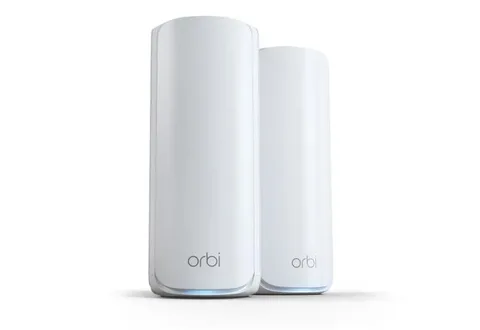
Orbi 是 NETGEAR 的 Mesh Wi-Fi 系統:一台 Orbi 路由器加上一個或多個衛星節點。你可以在瀏覽器中透過 orbilogin.com 管理,也可以使用手機上的 Orbi App。
- 登入
orbilogin.com或orbilogin.net- App
- Orbi app (iOS and Android)
- 密碼
- 使用者名稱是
admin。密碼是你設定 Orbi 時建立的那一組。Wi-Fi 名稱和密碼在路由器底部的標籤上。 - 型號
- Orbi WiFi 7 (RBE series), Orbi WiFi 6E (RBKE series), Orbi WiFi 6 (RBK series), Orbi AC (RBK50, RBK40, RBK20), Orbi satellites (RBS, RBE, RBW)
登入 NETGEAR Orbi
原廠預設值。較舊的 Orbi 手冊以 admin 和 password 作為預設值。較新的 Orbi 系統會讓你在設定期間自行設定密碼。如果你的仍在使用預設值,請在 ADVANCED › Administration › Set Password 下更改。
用 Wi-Fi 或 Ethernet 把 Mac 連接到 Orbi 網路。
在瀏覽器中打開
http://orbilogin.com。輸入
admin和 Orbi 密碼。兩者都區分大小寫。
管理員密碼不是你的 Wi-Fi 密碼,也不是你的 NETGEAR 帳號。如果你開啟了 Enable Password Reset,可以用你的安全性問題重設它。否則,請按住 Reset 按鈕,直到電源 LED 閃爍琥珀色;這會清除所有設定。
正確地重新啟動
在 RBE771 和 RBE770 上,短按 Reset 按鈕可重新啟動路由器或衛星節點。使用 Reset 之前,請先查看你機型的手冊。
在 RBE771 路由器或 RBE770 衛星節點上,找到 Reset 按鈕。
用迴紋針按住不到五秒;按住更久可能會清除設定。
Orbi 重新啟動期間,電源 LED 會恆亮琥珀色。
在 RBE771 和 RBE770 上,按住 Reset 直到電源 LED 閃爍琥珀色,會恢復原廠設定。重新啟動會保留你的設定;請查看你確切機型的說明。
重新啟動整個網路
關閉數據機並拔掉電源,然後關閉 Orbi 路由器。
插上數據機並開機,等待兩分鐘。
開啟 Orbi 路由器,再等待兩分鐘。
排程重新啟動
NETGEAR 的 Orbi 手冊沒有提到排程重新啟動。
更新韌體
Orbi 預設會自動更新路由器和衛星節點。
在
orbilogin.com登入。前往 ADVANCED › Administration › Firmware Update › Online Update。
點一下 Check,如果找到新韌體,再點一下 Update All。
若要保持自動更新,請讓 Enable 保持選取,然後點一下 Apply。
完成後,路由器和衛星節點會在約兩分鐘後重新啟動。請不要關閉頁面或關掉任何東西。若要從 Manual Update 分頁手動更新,請先逐一更新每個衛星節點,最後再更新路由器。
查看已連線的裝置
在
orbilogin.com登入。在 BASIC 分頁上,選擇 Attached Devices。
在 Connected Devices 下,查看每個裝置的名稱、IP 位址、MAC 位址和連線類型。
Connected Orbi 欄會顯示它連接在路由器還是某個衛星節點上。
點一下裝置名稱可更改它的名稱、類型或群組,然後點一下 Apply。
UPnP 和連接埠轉送
Orbi 支援 UPnP,且預設為開啟。
登入並前往 ADVANCED › Advanced › UPnP。
勾選或取消勾選 Turn UPnP On,然後點一下 Apply。
查看 UPnP Portmap Table,了解哪些裝置開放了哪些連接埠。點一下 Refresh 即可更新。
關閉 UPnP 後,沒有任何裝置能自行在 Orbi 上開放連接埠。這比較安全,但部分遊戲和通話可能就需要手動轉送連接埠。Portmap Table 會顯示任何開放了你意料之外的連接埠的裝置。
NAT-PMP
NETGEAR 的 Orbi 手冊沒有提到 NAT-PMP,也沒有相關設定。
改用連接埠轉送
前往 ADVANCED › Advanced › Port Forwarding / Port Triggering,手動為單一裝置開放連接埠。
優先處理通話和遊戲
Orbi 沒有 QoS 或流量優先頁面。NETGEAR 的 Orbi 手冊中唯一的 QoS 是 WMM,它會自動為 Wi-Fi 語音和視訊流量提供優先權。ADVANCED › Advanced Setup › Traffic Meter 可以限制每月流量,但那是不同的功能。
2.4 和 5 GHz,以及頻道
主要網路以同一個名稱在 2.4、5 GHz 上廣播,三頻 WiFi 7 機型還包括 6 GHz,並啟用頻段引導。你無法在上面關閉某個頻段。Orbi WiFi 7 另外提供一個供智慧居家裝置使用的獨立 IoT 網路。
登入,並在 BASIC 分頁上選擇 Wireless。
在 Wireless IoT Settings 下,勾選 Enable IoT Network。
對於無法使用 5 GHz 的裝置,請選擇 2.4 GHz only。
記下 IoT 名稱和密碼,然後點一下 Apply。
更改頻道
在 Wireless 頁面上,從 2.4 GHz Channel 或 5 GHz Channel 中挑選一個數字。
點一下 Apply。路由器會把更改傳送給衛星節點。
NETGEAR 建議只有在出現斷線或傳輸緩慢時才更改頻道。這項更改適用於每個 Orbi 網路,包括訪客和 IoT。
Mesh:裝置使用哪個節點
衛星節點透過回程連線(Wi-Fi 或 Ethernet)連回路由器。
登入,並選擇 Attached Devices。
在 Connected Satellites 下,查看每個衛星節點的連線類型和 Backhaul Status。
Connected Orbi 欄會顯示它連接到路由器還是另一個衛星節點。
若要查看更多詳細資料,請在瀏覽器中輸入衛星節點的 IP 位址,並使用相同的管理員登入資料登入。
衛星節點只有在連線時才會顯示。NETGEAR 建議不要把路由器和衛星節點放在地下室、閣樓或櫥櫃裡。
訪客網路
登入,並在 BASIC 分頁上選擇 Guest Network。
勾選 Enable Guest Network,也可以更改名稱。
在 Security Options 下,選擇 WPA2-PSK 或 WPA2-PSK + WPA3-Personal。
輸入密碼,然後按一下 Apply。
訪客網路預設沒有密碼:在你選擇之前,安全性會設為 None。
DNS 設定
登入,並在 BASIC 分頁上選擇 Internet。
在 Domain Name Server (DNS) Address 下,選擇 Use These DNS Servers。
輸入主要 DNS 位址,如果有的話,也輸入次要位址。
按一下 Apply。
若要改回使用供應商的伺服器,請選擇 Get Automatically from ISP。
連線狀態和記錄
登入後按一下 ADVANCED 標籤頁,會打開路由器狀態。
在 Internet Port 窗格中,按一下 Connection Status,查看 WAN IP、閘道和 DNS 伺服器。
按一下 Show Statistics,查看每個連接埠的運作時間和即時流量。
若要查看事件記錄,請前往 ADVANCED › Administration › Logs。
記錄最多保留 256 筆。在 Connection Status 視窗中按一下 Renew,會重新啟動網際網路連線。
手冊和下載
連結會前往製造商自己的頁面。
常見問題
orbilogin.com 和 orbilogin.net 一樣嗎?
一樣。NETGEAR 的頁面兩種都用,在 Orbi 網路上的裝置打開任一個,都會進入 Orbi 路由器的網頁介面。
我可以幫智慧插座設定專屬的 2.4 GHz 網路嗎?
在 Orbi WiFi 7 上,請使用設為 2.4 GHz only 的 IoT 網路。主要網路在各頻段上一律使用同一個名稱。
這個網路上的 Mac 問題
Mac 使用者在家用路由器和 Mesh 系統上最常遇到的問題的解決方法。
資料來源
- NETGEAR:Orbi WiFi 7 RBE771 路由器和 RBE770 衛星節點使用手冊 (PDF)
- NETGEAR:Orbi WiFi System RBR50, RBR40, RBR20 User Manual (PDF)
- NETGEAR 支援:如何將 Orbi WiFi 系統恢復原廠設定?
- NETGEAR 支援:如何備份 Orbi WiFi 系統的設定?
- NETGEAR Support: What are the default user interface passwords for NETGEAR devices?
查核日期:2026 年 11 月 1 日。
看看你的路由器告訴不了你的事
Kilobat 是一款 Mac 選單列 App,從你這一側觀察網路:哪個 App 在使用它、是 Wi-Fi、路由器還是供應商變慢,以及通話為什麼凍結。
brew install seifip/kilobat/kilobat