Sistema mesh · NETGEAR
Acesso, reinício, firmware e UPnP do NETGEAR Orbi
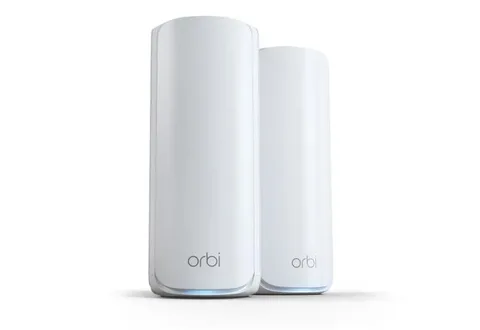
O Orbi é o sistema Wi-Fi mesh da NETGEAR: um roteador Orbi e um ou mais satélites. Você o gerencia em um navegador em orbilogin.com ou pelo app Orbi no celular.
- Iniciar sessão
orbilogin.comouorbilogin.net- App
- O app Orbi (iOS e Android)
- Senha
- O nome de usuário é
admin. A senha é a que você criou ao configurar o Orbi. O nome e a senha do Wi-Fi estão na etiqueta sob o roteador. - Modelos
- Orbi WiFi 7 (série RBE), Orbi WiFi 6E (série RBKE), Orbi WiFi 6 (série RBK), Orbi AC (RBK50, RBK40, RBK20), satélites Orbi (RBS, RBE, RBW)
Iniciar sessão no NETGEAR Orbi
Padrão de fábrica. Manuais de Orbi mais antigos informam admin e password como padrões. Nos sistemas Orbi mais novos, você define sua própria senha durante a configuração. Se o seu ainda usa a senha padrão, altere-a em ADVANCED › Administration › Set Password.
Conecte o Mac à rede Orbi por Wi-Fi ou Ethernet.
Abra
http://orbilogin.comem um navegador.Digite
admine a senha do Orbi. Ambos diferenciam maiúsculas de minúsculas.
A senha de administrador não é a senha do Wi-Fi nem a da sua conta NETGEAR. Se você ativou Enable Password Reset, pode redefini-la com suas perguntas de segurança. Caso contrário, mantenha o botão Reset pressionado até o LED de energia piscar em âmbar; isso apaga todos os ajustes.
Reinicie corretamente
O manual da NETGEAR para RBE771 e RBE770 descreve um toque curto no botão Reset para reiniciar o roteador ou satélite. Consulte o manual do seu modelo antes de usar Reset.
No roteador RBE771 ou satélite RBE770, localize o botão Reset.
Pressione-o com um clipe por menos de cinco segundos; mantê-lo pressionado pode apagar as configurações.
O LED de energia fica âmbar fixo enquanto o Orbi reinicia.
No RBE771 e no RBE770, manter Reset pressionado até o LED de energia piscar em âmbar restaura as configurações de fábrica. Reiniciar mantém suas configurações; consulte as instruções do seu modelo exato.
Reiniciar toda a rede
Desligue o modem e retire-o da tomada; depois desligue o roteador Orbi.
Conecte o modem à tomada, ligue-o e aguarde dois minutos.
Ligue o roteador Orbi e aguarde mais dois minutos.
Programar uma reinicialização
Os manuais do Orbi da NETGEAR não mencionam reinício programado.
Atualize o firmware
Por padrão, o Orbi atualiza o roteador e os satélites automaticamente.
Inicie sessão em
orbilogin.com.Acesse ADVANCED › Administration › Firmware Update › Online Update.
Clique em Check e depois em Update All se houver firmware novo.
Para manter as atualizações automáticas, deixe Enable selecionado e clique em Apply.
O roteador e os satélites reiniciam ao terminar, após cerca de dois minutos. Não feche a página nem desligue nenhum aparelho. Para atualizar manualmente pela aba Manual Update, atualize primeiro cada satélite, um de cada vez, e depois o roteador.
Veja os dispositivos conectados
Inicie sessão em
orbilogin.com.Na aba BASIC, selecione Attached Devices.
Em Connected Devices, veja o nome, o endereço IP, o endereço MAC e o tipo de conexão de cada dispositivo.
A coluna Connected Orbi mostra se ele está conectado ao roteador ou a um satélite.
Clique no nome de um dispositivo para alterar seu nome, tipo ou grupo e depois clique em Apply.
UPnP e encaminhamento de portas
O Orbi é compatível com UPnP, que vem ativado por padrão.
Inicie sessão e acesse ADVANCED › Advanced › UPnP.
Marque ou desmarque Turn UPnP On e clique em Apply.
Consulte a UPnP Portmap Table para ver quais dispositivos abriram quais portas. Clique em Refresh para atualizar.
Com o UPnP desativado, nenhum dispositivo pode abrir portas no Orbi por conta própria. Isso é mais seguro, mas alguns jogos e chamadas podem precisar de encaminhamento manual de portas. A Portmap Table mostra se algum dispositivo abriu portas inesperadas.
NAT-PMP
Os manuais do Orbi da NETGEAR não mencionam NAT-PMP e não há ajuste para ele.
Como alternativa, redirecione portas
Acesse ADVANCED › Advanced › Port Forwarding / Port Triggering para abrir manualmente uma porta para um dispositivo.
Priorize chamadas e jogos
O Orbi não tem página de QoS ou prioridade de tráfego. O único QoS nos manuais do Orbi da NETGEAR é o WMM, que prioriza automaticamente o tráfego Wi-Fi de voz e vídeo. ADVANCED › Advanced Setup › Traffic Meter pode limitar os dados mensais, o que não é a mesma coisa.
2,4 e 5 GHz e o canal
A rede principal transmite em 2,4, 5 e, nos modelos WiFi 7 de três bandas, 6 GHz sob um único nome, com direcionamento de faixa. Não é possível desligar uma faixa nessa rede. O Orbi WiFi 7 acrescenta uma rede IoT separada para dispositivos de casa inteligente.
Entre e selecione Wireless na aba BASIC.
Em Wireless IoT Settings, marque Enable IoT Network.
Escolha 2.4 GHz only para dispositivos que não são compatíveis com 5 GHz.
Anote o nome e a senha da rede IoT e clique em Apply.
Alterar o canal
Na página Wireless, escolha um número em 2.4 GHz Channel ou 5 GHz Channel.
Clique em Apply. O roteador envia a alteração aos satélites.
A NETGEAR recomenda mudar o canal somente quando houver quedas ou transferências lentas. A alteração se aplica a todas as redes Orbi, incluindo as redes de convidados e IoT.
Mesh: qual nó um dispositivo usa
Os satélites se conectam ao roteador por um backhaul, via Wi-Fi ou Ethernet.
Inicie sessão e selecione Attached Devices.
Em Connected Satellites, veja o tipo de conexão e o Backhaul Status de cada satélite.
A coluna Connected Orbi mostra se ele se conecta ao roteador ou a outro satélite.
Para mais detalhes, digite o endereço IP do satélite no navegador e entre com os mesmos dados de administrador.
Um satélite só aparece enquanto está conectado. A NETGEAR recomenda manter o roteador e os satélites fora de porões, sótãos e armários.
Rede para visitantes
Entre e selecione Guest Network na aba BASIC.
Marque Enable Guest Network e altere o nome se quiser.
Em Security Options, escolha WPA2-PSK ou WPA2-PSK + WPA3-Personal.
Digite uma senha e clique em Apply.
Por padrão, a rede de convidados não tem senha: a segurança fica definida como None até você escolher uma opção.
Ajustes de DNS
Entre e selecione Internet na aba BASIC.
Em Domain Name Server (DNS) Address, selecione Use These DNS Servers.
Digite um endereço DNS primário e, se tiver, um secundário.
Clique em Apply.
Para voltar aos servidores da operadora, selecione Get Automatically from ISP.
Estado da conexão e registros
Inicie sessão e clique na aba ADVANCED, que abre no estado do roteador.
No painel Internet Port, clique em Connection Status para ver o IP da WAN, o gateway e os servidores DNS.
Clique em Show Statistics para ver o tempo de atividade e o tráfego ao vivo de cada porta.
Para ver o registro de eventos, acesse ADVANCED › Administration › Logs.
O registro guarda até 256 entradas. Renew, na janela Connection Status, reinicia a conexão com a internet.
Manuais e downloads
- Manual do usuário NETGEAR Orbi RBE770 (PDF)
- Manual do usuário NETGEAR Orbi RBK50 (PDF)
- Suporte NETGEAR Orbi RBE770
- Downloads de firmware
Os links levam às páginas do próprio fabricante.
Perguntas
orbilogin.com é o mesmo que orbilogin.net?
Sim. As páginas da NETGEAR usam os dois, e ambos abrem a interface web do roteador Orbi em um dispositivo conectado à rede Orbi.
Posso criar uma rede de 2,4 GHz exclusiva para uma tomada inteligente?
No Orbi WiFi 7, use a rede IoT definida como 2.4 GHz only. A rede principal sempre compartilha um nome entre as faixas.
Fontes
- NETGEAR: manual do usuário do roteador Orbi WiFi 7 RBE771 e do satélite RBE770 (PDF)
- NETGEAR: manual do usuário do sistema Orbi WiFi RBR50, RBR40 e RBR20 (PDF)
- Suporte NETGEAR: como restaurar os ajustes de fábrica do sistema Orbi WiFi?
- Suporte NETGEAR: como fazer backup dos ajustes de configuração do sistema Orbi WiFi?
- Suporte NETGEAR: quais são as senhas padrão da interface dos dispositivos NETGEAR?
Verificado em 1º de novembro de 2026.
Veja o que seu roteador não consegue informar
O Kilobat é um app para a barra de menus do Mac que acompanha a rede do seu lado: qual app a está usando, se o Wi-Fi, o roteador ou a operadora está lento e por que uma chamada travou.
brew install seifip/kilobat/kilobat