メッシュシステム · NETGEAR
NETGEAR Orbiのログイン、再起動、ファームウェア、UPnP
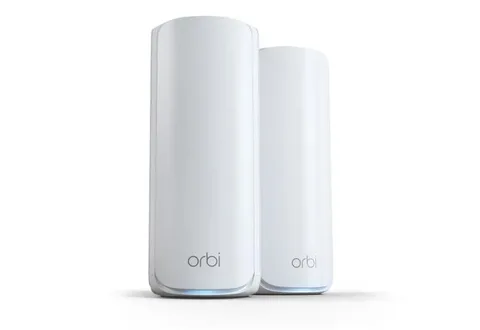
Orbiは、NETGEARのメッシュWi-Fiシステムで、1台のOrbiルーターと1台以上のサテライトで構成されます。ブラウザでorbilogin.comから、またはスマートフォンのOrbiアプリで管理します。
- サインイン
orbilogin.comまたはorbilogin.net- アプリ
- Orbiアプリ(iOSとAndroid)
- パスワード
- ユーザー名は
adminです。パスワードは、Orbiのセットアップ時に作成したものです。Wi-Fi名とパスワードは、ルーター底面のラベルに記載されています。 - モデル
- Orbi WiFi 7 (RBE series), Orbi WiFi 6E (RBKE series), Orbi WiFi 6 (RBK series), Orbi AC (RBK50, RBK40, RBK20), Orbi satellites (RBS, RBE, RBW)
NETGEAR Orbiにサインインする
出荷時のデフォルト。旧Orbiのマニュアルには、デフォルトとしてadminとpasswordが記載されています。新しいOrbiシステムでは、セットアップ中に自分のパスワードを設定します。まだデフォルトのままの場合は、ADVANCED › Administration › Set Passwordで変更します。
Macを、Wi-FiまたはEthernetで、Orbiネットワークに接続します。
ブラウザで
http://orbilogin.comを開きます。adminとOrbiのパスワードを入力します。どちらも大文字と小文字が区別されます。
管理者パスワードは、Wi-FiパスワードやNETGEARアカウントとは別のものです。Enable Password Resetをオンにしている場合は、セキュリティの質問でリセットできます。そうでない場合は、電源LEDが琥珀色で点滅するまでResetボタンを押し続けます。すべての設定が消去されます。
正しく再起動する
RBE771とRBE770では、Resetボタンを短く押して、ルーターまたはサテライトを再起動します。Resetを使う前に、お使いのモデルのマニュアルを確認してください。
RBE771ルーターまたはRBE770サテライトで、Resetボタンを見つけます。
クリップで5秒未満押します。押し続けると、設定が消去されることがあります。
Orbiが再起動している間、電源LEDは琥珀色の点灯になります。
RBE771とRBE770では、電源LEDが琥珀色で点滅するまでResetを押し続けると、工場出荷時設定に戻ります。再起動しても設定は保持されます。お使いのモデルの手順を確認してください。
ネットワーク全体を再起動する
モデムの電源を切ってプラグを抜き、続いてOrbiルーターの電源を切ります。
モデムのプラグを差し込み、電源を入れて、2分待ちます。
Orbiルーターの電源を入れて、さらに2分待ちます。
再起動をスケジュールする
NETGEARのOrbiのマニュアルには、スケジュールされた再起動の記載はありません。
ファームウェアをアップデートする
Orbiは、デフォルトで、ルーターとサテライトを自動的にアップデートします。
orbilogin.comでサインインします。ADVANCED › Administration › Firmware Update › Online Updateに進みます。
Checkをクリックして、新しいファームウェアが見つかったら、Update Allをクリックします。
自動アップデートを続けるには、Enableを選択したままにして、Applyをクリックします。
完了すると、約2分後に、ルーターとサテライトが再起動します。ページを閉じたり、何かの電源を切ったりしないでください。Manual Updateタブから手動でアップデートする場合は、まず各サテライトを1台ずつアップデートして、その後ルーターをアップデートします。
接続中のデバイスを見る
orbilogin.comでサインインします。BASICタブで、Attached Devicesを選びます。
Connected Devicesで、各デバイスの名前、IPアドレス、MACアドレス、接続タイプを確認します。
Connected Orbi列には、ルーターとサテライトのどちらに接続しているかが表示されます。
デバイス名をクリックすると、名前、タイプ、グループを変更できます。変更したら、Applyをクリックします。
UPnP とポート転送
OrbiはUPnPに対応しており、デフォルトでオンです。
サインインして、ADVANCED › Advanced › UPnPに進みます。
Turn UPnP Onにチェックを入れるか外して、Applyをクリックします。
UPnP Portmap Tableで、どのデバイスがどのポートを開けたかを確認します。Refreshをクリックすると更新されます。
UPnPがオフだと、どのデバイスも、Orbiのポートを自分で開けられません。そのほうが安全ですが、ゲームや通話によっては、ポートを手動で転送する必要があるかもしれません。想定していないポートを開いているデバイスは、Portmap Tableで確認できます。
NAT-PMP
NETGEARのOrbiのマニュアルにはNAT-PMPの記載はなく、その設定もありません。
代わりにポート転送
1台のデバイスのポートを手動で開くには、ADVANCED › Advanced › Port Forwarding / Port Triggeringに進みます。
通話とゲームを優先する
OrbiにはQoSやトラフィック優先のページがありません。NETGEARのOrbiのマニュアルにあるQoSは、Wi-Fiの音声とビデオの通信を自動的に優先するWMMだけです。ADVANCED › Advanced Setup › Traffic Meterでは、月間のデータ量に上限を設けられますが、これは別の機能です。
2.4 GHzと5 GHz、チャンネル
メインネットワークは、2.4 GHz、5 GHz、トライバンドのWiFi 7モデルでは6 GHzも、1つの名前でバンドステアリングつきで送出します。その帯域をオフにすることはできません。Orbi WiFi 7では、スマートホームデバイス向けに、別のIoTネットワークが追加されます。
サインインして、BASICタブのWirelessを選びます。
Wireless IoT Settingsで、Enable IoT Networkにチェックを入れます。
5 GHzを使えないデバイス向けには、2.4 GHz onlyを選びます。
IoTの名前とパスワードを控えてから、Applyをクリックします。
チャンネルを変更する
Wirelessページで、2.4 GHz Channelまたは5 GHz Channelから番号を選びます。
Applyをクリックします。ルーターが、変更をサテライトに送ります。
接続が途切れたり、転送が遅かったりする場合にだけ、チャンネルを変更するようNETGEARは勧めています。この変更は、ゲストとIoTを含め、すべてのOrbiネットワークに適用されます。
メッシュ: デバイスが使うノード
サテライトは、Wi-FiまたはEthernetのバックホールで、ルーターにリンクします。
サインインして、Attached Devicesを選びます。
Connected Satellitesで、各サテライトの接続タイプとBackhaul Statusを確認します。
Connected Orbi列には、ルーターと別のサテライトのどちらにリンクしているかが表示されます。
詳しく見るには、サテライトのIPアドレスをブラウザに入力して、同じ管理者ログインでサインインします。
サテライトは、接続されている間だけ表示されます。NETGEARは、ルーターとサテライトを、地下室、屋根裏、戸棚の中に置かないよう推奨しています。
ゲストネットワーク
サインインして、BASICタブのGuest Networkを選びます。
Enable Guest Networkにチェックを入れて、必要に応じて名前を変更します。
Security Optionsで、WPA2-PSKまたはWPA2-PSK + WPA3-Personalを選びます。
パスワードを入力して、Applyをクリックします。
ゲストネットワークには、デフォルトではパスワードがありません。パスワードを選ぶまで、セキュリティはNoneに設定されています。
DNS設定
サインインして、BASICタブのInternetを選びます。
Domain Name Server (DNS) Addressで、Use These DNS Serversを選びます。
プライマリDNSアドレスと、ある場合はセカンダリDNSアドレスを入力します。
Applyをクリックします。
プロバイダのサーバに戻すには、Get Automatically from ISPを選びます。
接続状態とログ
サインインして、ADVANCEDタブをクリックします。ルーターのステータスが表示されます。
Internet PortペインでConnection Statusをクリックすると、WAN IP、ゲートウェイ、DNSサーバが分かります。
Show Statisticsをクリックすると、各ポートの稼働時間とリアルタイムの通信量が分かります。
イベントログは、ADVANCED › Administration › Logsに進みます。
ログには最大256件のエントリが保存されます。Connection StatusウィンドウのRenewで、インターネット接続が再起動されます。
マニュアルとダウンロード
- NETGEAR Orbi RBE770ユーザマニュアル(PDF)
- NETGEAR Orbi RBK50ユーザマニュアル(PDF)
- NETGEAR Orbi RBE770サポート
- ファームウェアのダウンロード
リンク先は、メーカー自身のページです。
よくある質問
orbilogin.comとorbilogin.netは同じものですか?
はい。NETGEARのページでは両方が使われており、どちらも、Orbiネットワーク上のデバイスからOrbiルーターのウェブインターフェースを開きます。
スマートプラグ専用の2.4 GHzネットワークを作れますか?
Orbi WiFi 7では、2.4 GHz onlyに設定したIoTネットワークを使います。メインネットワークは、すべての帯域で常に同じ名前を共有します。
このネットワークでのMacの問題
家庭用ルーターとメッシュシステムで、Macユーザが最もよく遭遇する問題の対処法です。
出典
- NETGEAR: Orbi WiFi 7 RBE771ルーターとRBE770サテライトのユーザマニュアル(PDF)
- NETGEAR: Orbi WiFi System RBR50, RBR40, RBR20 User Manual (PDF)
- NETGEARサポート: Orbi WiFiシステムを工場出荷時の設定に戻すには?
- NETGEARサポート: Orbi WiFiシステムの設定をバックアップするには?
- NETGEARサポート: NETGEARデバイスのデフォルトのユーザーインターフェイスのパスワードは
2026年11月1日に確認。
ルーターには分からないことを、見える化
Kilobatは、あなたの側からネットワークを見守る、Macのメニューバーアプリです。どのアプリが使っているか、遅いのはWi-Fi、ルーター、プロバイダのどれか、通話がフリーズした理由は何か、が分かります。
brew install seifip/kilobat/kilobat