Mesh-System · NETGEAR
NETGEAR Orbi: Anmeldung, Neustart, Firmware und UPnP
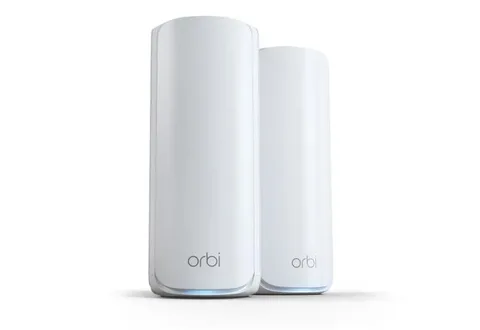
Orbi ist das Mesh-WLAN-System von NETGEAR: ein Orbi Router und ein oder mehrere Satelliten. Du verwaltest es im Browser unter orbilogin.com oder in der Orbi App auf dem Telefon.
- Anmeldung
orbilogin.comoderorbilogin.net- App
- Die Orbi App (iOS und Android)
- Passwort
- Der Benutzername lautet
admin. Das Passwort ist das, das du bei der Einrichtung des Orbi erstellt hast. WLAN-Name und Passwort stehen auf dem Etikett an der Unterseite des Routers. - Modelle
- Orbi WiFi 7 (RBE series), Orbi WiFi 6E (RBKE series), Orbi WiFi 6 (RBK series), Orbi AC (RBK50, RBK40, RBK20), Orbi satellites (RBS, RBE, RBW)
Beim NETGEAR Orbi anmelden
Werkseinstellung. Ältere Orbi Handbücher nennen admin und password als Standardwerte. Bei neueren Orbi Systemen legst du bei der Einrichtung dein eigenes Passwort fest. Nutzt deines noch den Standard, ändere es unter ADVANCED › Administration › Set Password.
Verbinde deinen Mac per WLAN oder Ethernet mit dem Orbi Netzwerk.
Öffne
http://orbilogin.comin einem Browser.Gib
adminund das Orbi Passwort ein. Beide unterscheiden zwischen Groß- und Kleinschreibung.
Das Admin-Passwort ist nicht dein WLAN-Passwort oder dein NETGEAR-Konto. Hast du Enable Password Reset eingeschaltet, kannst du es mit deinen Sicherheitsfragen zurücksetzen. Andernfalls halte die Reset-Taste gedrückt, bis die Power-LED bernsteinfarben blinkt; dadurch werden alle Einstellungen gelöscht.
Richtig neu starten
Bei RBE771 und RBE770 startet ein kurzer Druck auf die Reset-Taste den Router oder Satelliten neu. Sieh im Handbuch deines Modells nach, bevor du Reset nutzt.
Suche bei einem RBE771 Router oder RBE770 Satelliten die Reset-Taste.
Drücke sie mit einer Büroklammer weniger als fünf Sekunden; hältst du sie länger, können die Einstellungen gelöscht werden.
Die Power-LED leuchtet dauerhaft bernsteinfarben, während der Orbi neu startet.
Beim RBE771 und RBE770 stellt das Halten von Reset, bis die Power-LED bernsteinfarben blinkt, die Werkseinstellungen wieder her. Ein Neustart behält deine Einstellungen; sieh in der Anleitung für dein genaues Modell nach.
Das gesamte Netzwerk neu starten
Schalte das Modem aus und ziehe es ab, schalte dann den Orbi Router aus.
Stecke das Modem ein, schalte es ein und warte zwei Minuten.
Schalte den Orbi Router ein und warte weitere zwei Minuten.
Einen Neustart planen
Die Orbi-Handbücher von NETGEAR beschreiben keinen geplanten Neustart.
Firmware aktualisieren
Orbi aktualisiert Router und Satelliten standardmäßig automatisch.
Melden Sie sich unter
orbilogin.coman.Gehe zu ADVANCED › Administration › Firmware Update › Online Update.
Klicke auf Check und dann auf Update All, wenn neue Firmware gefunden wird.
Um automatische Updates beizubehalten, lass Enable ausgewählt und klicke auf Apply.
Router und Satelliten starten nach etwa zwei Minuten nach Abschluss neu. Schließe die Seite nicht und schalte nichts aus. Bei einem manuellen Update über den Tab Manual Update aktualisiere zuerst jeden Satelliten einzeln, dann den Router.
Verbundene Geräte ansehen
Melden Sie sich unter
orbilogin.coman.Wähle auf dem Tab BASIC Attached Devices.
Lies unter Connected Devices bei jedem Gerät Namen, IP-Adresse, MAC-Adresse und Verbindungstyp ab.
Die Spalte Connected Orbi zeigt, ob es am Router oder an einem Satelliten hängt.
Klicke auf einen Gerätenamen, um Namen, Typ oder Gruppe zu ändern, und klicke dann auf Apply.
UPnP und Portweiterleitung
Orbi unterstützt UPnP, und es ist standardmäßig an.
Melde dich an und gehe zu ADVANCED › Advanced › UPnP.
Hake Turn UPnP On an oder ab und klicke dann auf Apply.
Prüfe die UPnP Portmap Table, um zu sehen, welche Geräte welche Ports geöffnet haben. Klicke auf Refresh, um sie zu aktualisieren.
Bei ausgeschaltetem UPnP kann kein Gerät von selbst Ports am Orbi öffnen. Das ist sicherer, aber manche Spiele und Anrufe brauchen dann möglicherweise von Hand weitergeleitete Ports. Die Portmap Table zeigt jedes Gerät, das Ports öffnet, die du nicht erwartet hast.
NAT-PMP
Die Orbi-Handbücher von NETGEAR erwähnen NAT-PMP nicht, und es gibt dafür keine Einstellung.
Stattdessen Portweiterleitung
Gehe zu ADVANCED › Advanced › Port Forwarding / Port Triggering, um von Hand einen Port für ein Gerät zu öffnen.
Anrufe und Spiele priorisieren
Orbi hat keine QoS- oder Traffic-Prioritäts-Seite. Das einzige QoS in den Orbi-Handbüchern von NETGEAR ist WMM, das Sprach- und Videoverkehr im WLAN automatisch Priorität gibt. ADVANCED › Advanced Setup › Traffic Meter kann monatliche Daten begrenzen, was nicht dasselbe ist.
2,4 und 5 GHz und der Kanal
Das Hauptnetzwerk sendet auf 2,4, 5 und bei Tri-Band-WiFi-7-Modellen auf 6 GHz unter einem Namen, mit Band Steering. Ein Band lässt sich dort nicht ausschalten. Orbi WiFi 7 bietet zusätzlich ein separates IoT-Netzwerk für Smart-Home-Geräte.
Melde dich an und wähle auf dem Tab BASIC Wireless.
Hake unter Wireless IoT Settings Enable IoT Network an.
Wähle 2.4 GHz only für Geräte, die 5 GHz nicht nutzen können.
Notiere dir IoT-Namen und -Passwort und klicke dann auf Apply.
Den Kanal ändern
Wähle auf der Seite Wireless eine Zahl bei 2.4 GHz Channel oder 5 GHz Channel.
Klicke auf Apply. Der Router sendet die Änderung an die Satelliten.
NETGEAR rät, den Kanal nur zu ändern, wenn du Aussetzer oder langsame Übertragungen siehst. Die Änderung gilt für jedes Orbi Netzwerk, auch Gast- und IoT-Netzwerk.
Mesh: Welchen Knoten ein Gerät nutzt
Satelliten sind über einen Backhaul, per WLAN oder Ethernet, mit dem Router verbunden.
Melde dich an und wähle Attached Devices.
Lies unter Connected Satellites bei jedem Satelliten Verbindungstyp und Backhaul Status ab.
Die Spalte Connected Orbi zeigt, ob er mit dem Router oder einem anderen Satelliten verbunden ist.
Für mehr Details gib die IP-Adresse des Satelliten in den Browser ein und melde dich mit derselben Admin-Anmeldung an.
Ein Satellit erscheint nur, solange er verbunden ist. NETGEAR empfiehlt, Router und Satelliten nicht in Kellern, auf Dachböden oder in Schränken aufzustellen.
Gastnetzwerk
Melde dich an und wähle auf dem Tab BASIC Guest Network.
Hake Enable Guest Network an und ändere den Namen, wenn du möchtest.
Wähle unter Security Options die Option WPA2-PSK oder WPA2-PSK + WPA3-Personal.
Gib ein Passwort ein und klicke auf Apply.
Das Gastnetzwerk hat standardmäßig kein Passwort: Die Sicherheit steht auf None, bis du eine auswählst.
DNS-Einstellungen
Melde dich an und wähle auf dem Tab BASIC Internet.
Wähle unter Domain Name Server (DNS) Address Use These DNS Servers.
Gib eine primäre DNS-Adresse ein und, falls vorhanden, eine sekundäre.
Klicke auf Apply.
Um zu den Servern deines Anbieters zurückzukehren, wähle Get Automatically from ISP.
Verbindungsstatus und Protokolle
Melde dich an und klicke auf den Tab ADVANCED, der mit dem Router-Status öffnet.
Klicke im Bereich Internet Port auf Connection Status, um WAN-IP, Gateway und DNS-Server zu sehen.
Klicke auf Show Statistics für Betriebszeit und Live-Datenverkehr an jedem Port.
Für das Ereignisprotokoll gehe zu ADVANCED › Administration › Logs.
Das Protokoll speichert bis zu 256 Einträge. Renew im Fenster „Connection Status“ startet die Internetverbindung neu.
Handbücher und Downloads
- NETGEAR Orbi RBE770 Benutzerhandbuch (PDF)
- NETGEAR Orbi RBK50 Benutzerhandbuch (PDF)
- NETGEAR Orbi RBE770 Support
- Firmware-Downloads
Links führen zu den eigenen Seiten des Herstellers.
Fragen
Ist orbilogin.com dasselbe wie orbilogin.net?
Ja. Die Seiten von NETGEAR verwenden beide, und beide öffnen die Weboberfläche des Orbi-Routers von einem Gerät im Orbi-Netzwerk aus.
Kann ich einer Smart-Steckdose ein eigenes 2,4-GHz-Netzwerk geben?
Nutze bei Orbi WiFi 7 das IoT-Netzwerk mit der Einstellung 2.4 GHz only. Das Hauptnetzwerk teilt sich über alle Bänder immer einen Namen.
Mac-Probleme in diesem Netzwerk
Lösungen für das, was Mac-Nutzern bei Heimroutern und Mesh-Systemen am häufigsten begegnet.
Quellen
- NETGEAR: Orbi WiFi 7 RBE771 router and RBE770 satellite User Manual (PDF)
- NETGEAR: Orbi WiFi System RBR50, RBR40, RBR20 User Manual (PDF)
- NETGEAR Support: How do I reset my Orbi WiFi System to factory default settings?
- NETGEAR Support: How do I back up the configuration settings on my Orbi WiFi System?
- NETGEAR Support: What are the default user interface passwords for NETGEAR devices?
Geprüft am 1. November 2026.
Sieh, was dein Router dir nicht sagen kann
Kilobat ist eine Menüleisten-App für den Mac, die das Netzwerk von deiner Seite aus beobachtet: welche App es nutzt, ob das WLAN, der Router oder der Anbieter langsam ist und warum ein Anruf eingefroren ist.
brew install seifip/kilobat/kilobat