Sistema mesh · NETGEAR
Inicio de sesión, reinicio, firmware y UPnP del NETGEAR Orbi
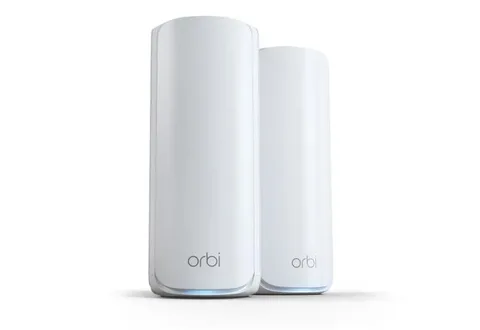
Orbi es el sistema Wi-Fi mesh de NETGEAR: un router Orbi y uno o más satélites. Se gestiona en un navegador en orbilogin.com, o en la app Orbi en un teléfono.
- Iniciar sesión
orbilogin.comoorbilogin.net- App
- La app Orbi (iOS y Android)
- Contraseña
- El nombre de usuario es
admin. La contraseña es la que creaste al configurar el Orbi. El nombre y la contraseña del Wi-Fi están en la etiqueta de la parte inferior del router. - Modelos
- Orbi WiFi 7 (serie RBE), Orbi WiFi 6E (serie RBKE), Orbi WiFi 6 (serie RBK), Orbi AC (RBK50, RBK40, RBK20), satélites Orbi (RBS, RBE, RBW)
Iniciar sesión en el NETGEAR Orbi
Valores de fábrica. Los manuales antiguos de Orbi dan admin y password como valores predeterminados. Los sistemas Orbi más nuevos hacen que definas tu propia contraseña durante la configuración. Si el tuyo aún usa la predeterminada, cámbiala en ADVANCED › Administration › Set Password.
Conecta tu Mac a la red Orbi por Wi-Fi o Ethernet.
Abre
http://orbilogin.comen un navegador.Introduce
adminy la contraseña de Orbi. Ambos distinguen mayúsculas de minúsculas.
La contraseña de administrador no es la contraseña de tu Wi-Fi ni tu cuenta de NETGEAR. Si activaste Enable Password Reset, puedes restablecerla con tus preguntas de seguridad. Si no, mantén pulsado el botón Reset hasta que el LED de encendido parpadee en ámbar; esto borra todos los ajustes.
Reiníciala correctamente
En el RBE771 y el RBE770, una pulsación corta del botón Reset reinicia el router o el satélite. Consulta el manual de tu modelo antes de usar Reset.
En un router RBE771 o un satélite RBE770, busca el botón Reset.
Púlsalo durante menos de cinco segundos con un clip; mantenerlo pulsado puede borrar los ajustes.
El LED de encendido se pone en ámbar fijo mientras el Orbi se reinicia.
En el RBE771 y el RBE770, mantener pulsado Reset hasta que el LED de encendido parpadee en ámbar restablece los ajustes de fábrica. Un reinicio conserva tus ajustes; consulta las instrucciones de tu modelo exacto.
Reiniciar toda la red
Apaga y desenchufa el módem y luego apaga el router Orbi.
Enchufa el módem, enciéndelo y espera dos minutos.
Enciende el router Orbi y espera otros dos minutos.
Programar un reinicio
Los manuales de Orbi de NETGEAR no describen ningún reinicio programado.
Actualiza el firmware
Orbi actualiza el router y los satélites automáticamente de forma predeterminada.
Inicia sesión en
orbilogin.com.Ve a ADVANCED › Administration › Firmware Update › Online Update.
Haz clic en Check y luego en Update All si se encuentra firmware nuevo.
Para mantener las actualizaciones automáticas, deja seleccionado Enable y haz clic en Apply.
El router y los satélites se reinician al terminar, tras unos dos minutos. No cierres la página ni apagues nada. Para una actualización manual desde la pestaña Manual Update, actualiza primero cada satélite, uno por uno, y luego el router.
Ver los dispositivos conectados
Inicia sesión en
orbilogin.com.En la pestaña BASIC, selecciona Attached Devices.
En Connected Devices, lee el nombre, la dirección IP, la dirección MAC y el tipo de conexión de cada dispositivo.
La columna Connected Orbi indica si está en el router o en un satélite.
Haz clic en el nombre de un dispositivo para cambiar su nombre, tipo o grupo y haz clic en Apply.
UPnP y redirección de puertos
Orbi es compatible con UPnP, que viene activado de forma predeterminada.
Inicia sesión y ve a ADVANCED › Advanced › UPnP.
Marca o desmarca Turn UPnP On y haz clic en Apply.
Consulta la UPnP Portmap Table para ver qué dispositivos abrieron qué puertos. Haz clic en Refresh para actualizarla.
Con UPnP desactivado, ningún dispositivo puede abrir puertos en el Orbi por sí solo. Es más seguro, pero algunos juegos y llamadas pueden necesitar entonces que reenvíes los puertos a mano. La Portmap Table muestra cualquier dispositivo que abra puertos que no esperabas.
NAT-PMP
Los manuales de Orbi de NETGEAR no mencionan NAT-PMP, y no hay ningún ajuste para él.
Redirección de puertos en su lugar
Ve a ADVANCED › Advanced › Port Forwarding / Port Triggering para abrir un puerto a mano para un dispositivo.
Da prioridad a las llamadas y a los juegos
Orbi no tiene ninguna página de QoS ni de prioridad de tráfico. El único QoS de los manuales de Orbi de NETGEAR es WMM, que da prioridad automáticamente al tráfico de voz y vídeo por Wi-Fi. ADVANCED › Advanced Setup › Traffic Meter puede limitar los datos mensuales, que no es lo mismo.
2,4 y 5 GHz, y el canal
La red principal emite en 2,4, 5 y, en los modelos WiFi 7 tribanda, 6 GHz bajo un solo nombre, con band steering. No puedes desactivar una banda en ella. Orbi WiFi 7 añade una red IoT aparte para dispositivos de domótica.
Inicia sesión y selecciona Wireless en la pestaña BASIC.
En Wireless IoT Settings, marca Enable IoT Network.
Elige 2.4 GHz only para dispositivos que no pueden usar 5 GHz.
Anota el nombre y la contraseña de IoT y haz clic en Apply.
Cambiar el canal
En la página Wireless, elige un número en 2.4 GHz Channel o 5 GHz Channel.
Haz clic en Apply. El router envía el cambio a los satélites.
NETGEAR aconseja cambiar el canal solo cuando ves cortes o transferencias lentas. El cambio se aplica a todas las redes Orbi, incluidas la de invitados y la IoT.
Mesh: qué nodo usa un dispositivo
Los satélites se enlazan con el router mediante un backhaul, por Wi-Fi o Ethernet.
Inicia sesión y selecciona Attached Devices.
En Connected Satellites, lee el tipo de conexión de cada satélite y su Backhaul Status.
La columna Connected Orbi indica si se enlaza con el router o con otro satélite.
Para más detalle, escribe la dirección IP del satélite en el navegador e inicia sesión con el mismo usuario de administrador.
Un satélite solo aparece mientras está conectado. NETGEAR recomienda no colocar el router ni los satélites en sótanos, áticos ni armarios.
Red de invitados
Inicia sesión y selecciona Guest Network en la pestaña BASIC.
Marca Enable Guest Network y cambia el nombre si quieres.
En Security Options, elige WPA2-PSK o WPA2-PSK + WPA3-Personal.
Introduce una contraseña y haz clic en Apply.
La red de invitados no tiene contraseña de forma predeterminada: la seguridad está en None hasta que elijas una.
Ajustes de DNS
Inicia sesión y selecciona Internet en la pestaña BASIC.
En Domain Name Server (DNS) Address, selecciona Use These DNS Servers.
Introduce una dirección DNS principal y una secundaria si la tienes.
Haz clic en Apply.
Para volver a los servidores de tu operador, selecciona Get Automatically from ISP.
Estado de la conexión y registros
Inicia sesión y haz clic en la pestaña ADVANCED, que se abre en el estado del router.
En el panel Internet Port, haz clic en Connection Status para ver la IP de WAN, la puerta de enlace y los servidores DNS.
Haz clic en Show Statistics para ver el tiempo de actividad y el tráfico en directo de cada puerto.
Para ver el registro de eventos, ve a ADVANCED › Administration › Logs.
El registro guarda hasta 256 entradas. Renew en la ventana Connection Status reinicia la conexión a internet.
Manuales y descargas
- Manual del usuario del NETGEAR Orbi RBE770 (PDF)
- Manual del usuario del NETGEAR Orbi RBK50 (PDF)
- Soporte del NETGEAR Orbi RBE770
- Descargas de firmware
Los enlaces llevan a las páginas del propio fabricante.
Preguntas
¿orbilogin.com es lo mismo que orbilogin.net?
Sí. Las páginas de NETGEAR usan ambas, y las dos abren la interfaz web del router Orbi desde un dispositivo de la red Orbi.
¿Puedo darle a un enchufe inteligente su propia red de 2,4 GHz?
En Orbi WiFi 7, usa la red IoT configurada en 2.4 GHz only. La red principal comparte siempre un mismo nombre en todas las bandas.
Problemas del Mac en esta red
Soluciones a lo que más encuentran los usuarios de Mac en routers domésticos y sistemas mesh.
Fuentes
- NETGEAR: Manual del usuario del router Orbi WiFi 7 RBE771 y el satélite RBE770 (PDF)
- NETGEAR: Orbi WiFi System RBR50, RBR40, RBR20 User Manual (PDF)
- NETGEAR Support: How do I reset my Orbi WiFi System to factory default settings?
- NETGEAR Support: How do I back up the configuration settings on my Orbi WiFi System?
- NETGEAR Support: What are the default user interface passwords for NETGEAR devices?
Comprobado el 1 de noviembre de 2026.
Mira lo que tu router no puede decirte
Kilobat es una app de la barra de menús del Mac que vigila la red desde tu lado: qué app la está usando, si lo que va lento es el Wi-Fi, el router o el operador, y por qué se congeló una llamada.
brew install seifip/kilobat/kilobat