Système mesh · NETGEAR
NETGEAR Orbi : connexion, redémarrage, firmware et UPnP
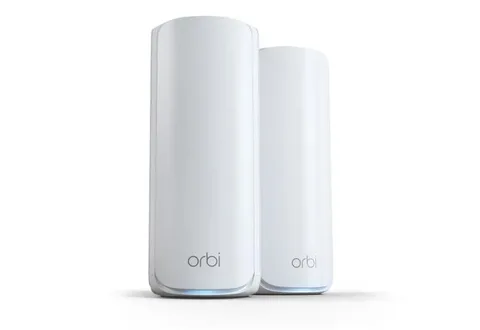
Orbi est le système Wi-Fi mesh de NETGEAR : un routeur Orbi et un ou plusieurs satellites. Vous le gérez dans un navigateur à l’adresse orbilogin.com, ou dans l’app Orbi sur un téléphone.
- Connexion
orbilogin.comouorbilogin.net- App
- L’app Orbi (iOS et Android)
- Mot de passe
- Le nom d’utilisateur est
admin. Le mot de passe est celui que vous avez créé à la configuration de l’Orbi. Le nom et le mot de passe Wi-Fi figurent sur l’étiquette sous le routeur. - Modèles
- Orbi WiFi 7 (RBE series), Orbi WiFi 6E (RBKE series), Orbi WiFi 6 (RBK series), Orbi AC (RBK50, RBK40, RBK20), Orbi satellites (RBS, RBE, RBW)
Se connecter au NETGEAR Orbi
Valeur d’usine. Les anciens manuels Orbi donnent admin et password comme valeurs par défaut. Les systèmes Orbi récents vous font définir votre propre mot de passe à la configuration. Si le vôtre utilise encore la valeur par défaut, changez-la sous ADVANCED › Administration › Set Password.
Connectez votre Mac au réseau Orbi par Wi-Fi ou Ethernet.
Ouvrez
http://orbilogin.comdans un navigateur.Saisissez
adminet le mot de passe Orbi. Les deux sont sensibles à la casse.
Le mot de passe d’administration n’est ni votre mot de passe Wi-Fi ni votre compte NETGEAR. Si vous avez activé Enable Password Reset, vous pouvez le réinitialiser avec vos questions de sécurité. Sinon, maintenez le bouton Reset jusqu’à ce que le voyant d’alimentation clignote en orange ; cela efface tous les réglages.
Redémarrez-la correctement
Sur les RBE771 et RBE770, une brève pression sur le bouton Reset redémarre le routeur ou le satellite. Consultez le manuel de votre modèle avant d’utiliser Reset.
Sur un routeur RBE771 ou un satellite RBE770, repérez le bouton Reset.
Appuyez dessus moins de cinq secondes avec un trombone ; le maintenir peut effacer les réglages.
Le voyant d’alimentation devient orange fixe pendant le redémarrage de l’Orbi.
Sur les RBE771 et RBE770, maintenir Reset jusqu’à ce que le voyant d’alimentation clignote en orange rétablit les réglages d’usine. Un redémarrage conserve vos réglages ; consultez les instructions de votre modèle exact.
Redémarrer tout le réseau
Éteignez et débranchez le modem, puis éteignez le routeur Orbi.
Branchez le modem, allumez-le et attendez deux minutes.
Allumez le routeur Orbi et attendez encore deux minutes.
Planifier un redémarrage
Les manuels Orbi de NETGEAR ne décrivent aucun redémarrage programmé.
Mettre à jour le firmware
Orbi met à jour le routeur et les satellites automatiquement par défaut.
Connectez-vous à
orbilogin.com.Allez dans ADVANCED › Administration › Firmware Update › Online Update.
Cliquez sur Check, puis sur Update All si un nouveau firmware est trouvé.
Pour conserver les mises à jour automatiques, laissez Enable sélectionné et cliquez sur Apply.
Le routeur et les satellites redémarrent à la fin, au bout d’environ deux minutes. Ne fermez pas la page et n’éteignez rien. Pour une mise à jour manuelle depuis l’onglet Manual Update, mettez d’abord à jour chaque satellite, un par un, puis le routeur.
Voir les appareils connectés
Connectez-vous à
orbilogin.com.Dans l’onglet BASIC, sélectionnez Attached Devices.
Sous Connected Devices, lisez le nom, l’adresse IP, l’adresse MAC et le type de connexion de chaque appareil.
La colonne Connected Orbi indique s’il est sur le routeur ou sur un satellite.
Cliquez sur le nom d’un appareil pour changer son nom, son type ou son groupe, puis cliquez sur Apply.
UPnP et redirection de ports
Orbi prend en charge UPnP, activé par défaut.
Connectez-vous et allez dans ADVANCED › Advanced › UPnP.
Cochez ou décochez Turn UPnP On, puis cliquez sur Apply.
Consultez la UPnP Portmap Table pour voir quels appareils ont ouvert quels ports. Cliquez sur Refresh pour l’actualiser.
Avec UPnP désactivé, aucun appareil ne peut ouvrir seul des ports sur l’Orbi. C’est plus sûr, mais certains jeux et appels peuvent alors nécessiter une redirection de ports manuelle. La Portmap Table montre tout appareil qui ouvre des ports inattendus.
NAT-PMP
Les manuels Orbi de NETGEAR ne mentionnent pas NAT-PMP, et il n’existe aucun réglage pour cela.
La redirection de port à la place
Allez dans ADVANCED › Advanced › Port Forwarding / Port Triggering pour ouvrir un port à la main pour un appareil.
Prioriser les appels et les jeux
Orbi n’a pas de page de QoS ni de priorité du trafic. La seule QoS dans les manuels Orbi de NETGEAR est WMM, qui donne automatiquement la priorité au trafic Wi-Fi voix et vidéo. ADVANCED › Advanced Setup › Traffic Meter peut plafonner les données mensuelles, ce qui n’est pas la même chose.
2.4 et 5 GHz, et le canal
Le réseau principal émet en 2.4, 5 et, sur les modèles WiFi 7 tri-bande, 6 GHz sous un même nom, avec band steering. Vous ne pouvez pas y désactiver une bande. Orbi WiFi 7 ajoute un réseau IoT séparé pour les appareils domotiques.
Connectez-vous et sélectionnez Wireless dans l’onglet BASIC.
Sous Wireless IoT Settings, cochez Enable IoT Network.
Choisissez 2.4 GHz only pour les appareils qui ne peuvent pas utiliser le 5 GHz.
Notez le nom et le mot de passe IoT, puis cliquez sur Apply.
Changer le canal
Sur la page Wireless, choisissez un numéro dans 2.4 GHz Channel ou 5 GHz Channel.
Cliquez sur Apply. Le routeur envoie la modification aux satellites.
NETGEAR conseille de ne changer le canal qu’en cas de coupures ou de transferts lents. La modification s’applique à tous les réseaux Orbi, y compris invité et IoT.
Mesh : quel nœud utilise un appareil
Les satellites se relient au routeur par un backhaul, en Wi-Fi ou en Ethernet.
Connectez-vous et sélectionnez Attached Devices.
Sous Connected Satellites, lisez le type de connexion et le Backhaul Status de chaque satellite.
La colonne Connected Orbi indique s’il se relie au routeur ou à un autre satellite.
Pour plus de détails, saisissez l’adresse IP du satellite dans le navigateur et connectez-vous avec les mêmes identifiants d’administration.
Un satellite n’apparaît que lorsqu’il est connecté. NETGEAR recommande de ne pas placer le routeur et les satellites dans des sous-sols, des combles ou des placards.
Réseau invité
Connectez-vous et sélectionnez Guest Network dans l’onglet BASIC.
Cochez Enable Guest Network et changez le nom si vous le souhaitez.
Sous Security Options, choisissez WPA2-PSK ou WPA2-PSK + WPA3-Personal.
Saisissez un mot de passe et cliquez sur Apply.
Le réseau invité n’a pas de mot de passe par défaut : la sécurité est réglée sur None tant que vous n’en choisissez pas un.
Réglages DNS
Connectez-vous et sélectionnez Internet dans l’onglet BASIC.
Sous Domain Name Server (DNS) Address, sélectionnez Use These DNS Servers.
Saisissez une adresse DNS principale, et une secondaire si vous en avez une.
Cliquez sur Apply.
Pour revenir aux serveurs de votre opérateur, sélectionnez Get Automatically from ISP.
État de la connexion et journaux
Connectez-vous et cliquez sur l’onglet ADVANCED, qui s’ouvre sur l’état du routeur.
Dans le volet Internet Port, cliquez sur Connection Status pour voir l’adresse IP WAN, la passerelle et les serveurs DNS.
Cliquez sur Show Statistics pour la durée de fonctionnement et le trafic en direct de chaque port.
Pour le journal d’événements, allez dans ADVANCED › Administration › Logs.
Le journal conserve jusqu’à 256 entrées. Renew dans la fenêtre Connection Status relance la connexion Internet.
Manuels et téléchargements
- NETGEAR Orbi RBE770 user manual (PDF)
- NETGEAR Orbi RBK50 user manual (PDF)
- NETGEAR Orbi RBE770 support
- Téléchargements de firmware
Les liens mènent aux pages propres au fabricant.
Questions
orbilogin.com est-il identique à orbilogin.net ?
Oui. Les pages de NETGEAR utilisent les deux, et les deux ouvrent l’interface web du routeur Orbi depuis un appareil connecté au réseau Orbi.
Puis-je donner à une prise connectée son propre réseau 2.4 GHz ?
Sur Orbi WiFi 7, utilisez le réseau IoT réglé sur 2.4 GHz only. Le réseau principal partage toujours un seul nom sur toutes les bandes.
Problèmes de Mac sur ce réseau
Des solutions à ce que les utilisateurs de Mac rencontrent le plus souvent avec les routeurs domestiques et les systèmes mesh.
Sources
- NETGEAR: Orbi WiFi 7 RBE771 router and RBE770 satellite User Manual (PDF)
- NETGEAR: Orbi WiFi System RBR50, RBR40, RBR20 User Manual (PDF)
- NETGEAR Support: How do I reset my Orbi WiFi System to factory default settings?
- NETGEAR Support: How do I back up the configuration settings on my Orbi WiFi System?
- Assistance NETGEAR : Quels sont les mots de passe par défaut de l’interface utilisateur des appareils NETGEAR ?
Vérifié le 1 novembre 2026.
Voyez ce que votre routeur ne peut pas vous dire
Kilobat est une app de barre des menus pour Mac qui surveille le réseau de votre côté : quelle app l’utilise, si le Wi-Fi, le routeur ou l’opérateur est lent, et pourquoi un appel s’est figé.
brew install seifip/kilobat/kilobat