نظام شبكي · NETGEAR
تسجيل الدخول إلى NETGEAR Orbi وإعادة تشغيله وبرنامجه الثابت وUPnP
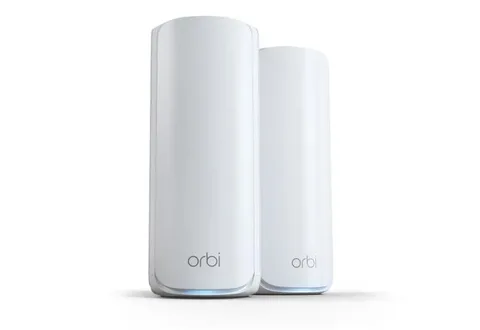
Orbi نظام Wi-Fi شبكي من NETGEAR يتكوّن من موجّه Orbi واحد ووحدة تابعة واحدة أو أكثر. تديره من المتصفح عبر orbilogin.com أو من تطبيق Orbi على الهاتف.
- تسجيل الدخول
orbilogin.comأوorbilogin.net- التطبيق
- تطبيق Orbi على iOS وAndroid
- كلمة المرور
- اسم المستخدم هو
admin. كلمة المرور هي التي أنشأتها عند إعداد Orbi. يظهر اسم Wi-Fi وكلمة مروره على الملصق أسفل الموجّه. - الطرازات
- Orbi WiFi 7 (سلسلة RBE)، وOrbi WiFi 6E (سلسلة RBKE)، وOrbi WiFi 6 (سلسلة RBK)، وOrbi AC (RBK50 وRBK40 وRBK20)، ووحدات Orbi التابعة (RBS وRBE وRBW)
تسجيل الدخول إلى NETGEAR Orbi
إعدادات المصنع الافتراضية. تذكر أدلة Orbi القديمة أن admin وpassword هما القيمتان الافتراضيتان. أما الأنظمة الأحدث فتطلب تعيين كلمة مرور أثناء الإعداد. إذا كان جهازك لا يزال يستخدم كلمة المرور الافتراضية، فغيّرها ضمن ADVANCED ‹ Administration ‹ Set Password.
صِل جهاز Mac بشبكة Orbi عبر Wi-Fi أو Ethernet.
افتح
http://orbilogin.comفي المتصفح.أدخل
adminوكلمة مرور Orbi. يميّز كلاهما بين الأحرف الكبيرة والصغيرة.
كلمة مرور المسؤول ليست كلمة مرور Wi-Fi ولا حساب NETGEAR. إذا فعّلت Enable Password Reset، يمكنك إعادة تعيينها باستخدام أسئلة الأمان. وإلا فاضغط مطولًا على زر Reset حتى يومض مؤشر الطاقة باللون الكهرماني؛ سيؤدي ذلك إلى مسح جميع الإعدادات.
إعادة التشغيل بالطريقة الصحيحة
يصف دليل NETGEAR لجهازي RBE771 وRBE770 ضغطة قصيرة على زر Reset لإعادة تشغيل الموجّه أو الوحدة التابعة. راجع دليل طرازك قبل استخدام Reset.
في موجّه RBE771 أو الوحدة التابعة RBE770، ابحث عن زر Reset.
اضغط عليه بمشبك ورق لأقل من خمس ثوانٍ؛ فقد يؤدي الاستمرار في الضغط إلى محو الإعدادات.
يضيء مؤشر الطاقة باللون الكهرماني الثابت أثناء إعادة تشغيل Orbi.
في RBE771 وRBE770، تؤدي مواصلة الضغط على Reset حتى يومض مؤشر الطاقة باللون الكهرماني إلى استعادة إعدادات المصنع. تحتفظ إعادة التشغيل بإعداداتك؛ راجع تعليمات طرازك بالتحديد.
إعادة تشغيل الشبكة بأكملها
أوقف تشغيل المودم وافصل طاقته، ثم أوقف تشغيل موجّه Orbi.
صِل المودم بالطاقة وشغّله وانتظر دقيقتين.
شغّل موجّه Orbi وانتظر دقيقتين أخريين.
جدولة إعادة التشغيل
لا تصف أدلة Orbi من NETGEAR إعادة تشغيل مجدولة.
تحديث البرنامج الثابت
يحدّث Orbi الموجّه والوحدات التابعة تلقائيًا افتراضيًا.
سجّل الدخول على
orbilogin.com.انتقل إلى ADVANCED ‹ Administration ‹ Firmware Update ‹ Online Update.
انقر على Check، ثم Update All إذا وُجد برنامج ثابت جديد.
لإبقاء التحديثات التلقائية مفعّلة، اترك Enable محددًا وانقر على Apply.
يعاد تشغيل الموجّه والوحدات التابعة بعد الانتهاء، بعد نحو دقيقتين. لا تغلق الصفحة ولا توقف تشغيل أي جهاز. للتحديث اليدوي من علامة التبويب Manual Update، حدّث كل وحدة تابعة أولًا على حدة، ثم حدّث الموجّه.
عرض الأجهزة المتصلة
سجّل الدخول على
orbilogin.com.في علامة التبويب BASIC، اختر Attached Devices.
ضمن Connected Devices، اطّلع على اسم كل جهاز وعنوان IP وعنوان MAC ونوع الاتصال.
يوضح عمود Connected Orbi ما إذا كان الجهاز متصلًا بالموجّه أم بوحدة تابعة.
انقر على اسم جهاز لتغيير اسمه أو نوعه أو مجموعته، ثم انقر على Apply.
UPnP وإعادة توجيه المنافذ
يدعم Orbi ميزة UPnP وهي مفعّلة افتراضيًا.
سجّل الدخول وانتقل إلى ADVANCED ‹ Advanced ‹ UPnP.
حدد Turn UPnP On أو أزل تحديده، ثم انقر على Apply.
افحص UPnP Portmap Table لمعرفة الأجهزة التي فتحت المنافذ والمنافذ التي فتحتها. انقر على Refresh لتحديثه.
عند إيقاف UPnP، لا يستطيع أي جهاز فتح منافذ على Orbi بنفسه. هذا أكثر أمانًا، لكن بعض الألعاب والمكالمات قد تحتاج عندئذ إلى إعادة توجيه المنافذ يدويًا. يبيّن Portmap Table أي جهاز يفتح منافذ لم تتوقعها.
NAT-PMP
لا تذكر أدلة Orbi من NETGEAR بروتوكول NAT-PMP، ولا يوجد إعداد له.
إعادة توجيه المنافذ بدلًا من ذلك
انتقل إلى ADVANCED ‹ Advanced ‹ Port Forwarding / Port Triggering لفتح منفذ يدويًا لجهاز واحد.
إعطاء الأولوية للمكالمات والألعاب
لا توجد في Orbi صفحة QoS أو أولوية حركة البيانات. ميزة QoS الوحيدة في أدلة Orbi من NETGEAR هي WMM، التي تعطي أولوية تلقائية لحركة الصوت والفيديو عبر Wi-Fi. يمكن لـ ADVANCED ‹ Advanced Setup ‹ Traffic Meter تحديد حد للبيانات الشهرية، وهذا أمر مختلف.
نطاقا 2.4 و5 GHz والقناة
تبث الشبكة الرئيسية على 2.4 و5 GHz، وعلى 6 GHz في طرز WiFi 7 ثلاثية النطاق، باسم واحد مع توجيه الأجهزة بين النطاقات. لا يمكنك تعطيل نطاق فيها. يضيف Orbi WiFi 7 شبكة إنترنت أشياء منفصلة للأجهزة المنزلية الذكية.
سجّل الدخول واختر Wireless في علامة التبويب BASIC.
ضمن Wireless IoT Settings، حدد Enable IoT Network.
اختر 2.4 GHz only للأجهزة التي لا تستخدم 5 GHz.
دوّن اسم شبكة إنترنت الأشياء وكلمة مرورها، ثم انقر على Apply.
تغيير القناة
في صفحة Wireless، اختر رقمًا من 2.4 GHz Channel أو 5 GHz Channel.
انقر على Apply. يرسل الموجّه التغيير إلى الوحدات التابعة.
تنصح NETGEAR بتغيير القناة فقط عند ملاحظة انقطاعات أو بطء النقل. ينطبق التغيير على جميع شبكات Orbi، بما فيها شبكتا الضيوف وإنترنت الأشياء.
الشبكة المتداخلة: العقدة التي يستخدمها الجهاز
تتصل الوحدات التابعة بالموجّه عبر وصلة رجوع باستخدام Wi-Fi أو Ethernet.
سجّل الدخول واختر Attached Devices.
ضمن Connected Satellites، اطّلع على نوع اتصال كل وحدة تابعة وBackhaul Status.
يوضح عمود Connected Orbi ما إذا كانت الوحدة متصلة بالموجّه أم بوحدة تابعة أخرى.
لمزيد من التفاصيل، أدخل عنوان IP للوحدة التابعة في المتصفح وسجّل الدخول ببيانات المسؤول نفسها.
لا تظهر الوحدة التابعة إلا أثناء اتصالها. توصي NETGEAR بإبعاد الموجّه والوحدات التابعة عن الأقبية والسندرات والخزائن.
شبكة الضيوف
سجّل الدخول واختر Guest Network في علامة التبويب BASIC.
حدد Enable Guest Network وغيّر الاسم إن أردت.
ضمن Security Options، اختر WPA2-PSK أو WPA2-PSK + WPA3-Personal.
أدخل كلمة مرور وانقر على Apply.
لا تملك شبكة الضيوف كلمة مرور افتراضيًا: يُضبط الأمان على None حتى تختار إعدادًا آخر.
إعدادات DNS
سجّل الدخول واختر Internet في علامة التبويب BASIC.
ضمن Domain Name Server (DNS) Address، اختر Use These DNS Servers.
أدخل عنوان DNS أساسيًا وآخر ثانويًا إن توفر.
انقر على Apply.
للعودة إلى خوادم مزود الخدمة، اختر Get Automatically from ISP.
حالة الاتصال والسجلات
سجّل الدخول وانقر على علامة التبويب ADVANCED، التي تفتح على حالة الموجّه.
في لوحة Internet Port، انقر على Connection Status لعرض عنوان IP للشبكة الخارجية والبوابة وخوادم DNS.
انقر على Show Statistics لعرض مدة التشغيل وحركة البيانات المباشرة على كل منفذ.
لسجل الأحداث، انتقل إلى ADVANCED ‹ Administration ‹ Logs.
يحتفظ السجل بما يصل إلى 256 إدخالًا. يعيد Renew في نافذة Connection Status تشغيل اتصال الإنترنت.
الأدلة والتنزيلات
- دليل مستخدم NETGEAR Orbi RBE770 (PDF)
- دليل مستخدم NETGEAR Orbi RBK50 (PDF)
- دعم NETGEAR Orbi RBE770
- تنزيلات البرنامج الثابت
تؤدي الروابط إلى صفحات الشركة المصنّعة نفسها.
الأسئلة
هل orbilogin.com هو نفسه orbilogin.net؟
نعم. تستخدم صفحات NETGEAR العنوانين، ويفتح كلاهما واجهة ويب موجّه Orbi من جهاز متصل بشبكة Orbi.
هل يمكنني تخصيص شبكة 2.4 GHz لمقبس ذكي؟
في Orbi WiFi 7، استخدم شبكة إنترنت الأشياء المضبوطة على 2.4 GHz only. تشترك الشبكة الرئيسية دائمًا في اسم واحد عبر النطاقات.
المصادر
- NETGEAR: دليل مستخدم موجّه Orbi WiFi 7 RBE771 والوحدة التابعة RBE770 (PDF)
- NETGEAR: دليل مستخدم نظام Orbi WiFi RBR50 وRBR40 وRBR20 (PDF)
- دعم NETGEAR: كيف أعيد نظام Orbi WiFi إلى إعدادات المصنع؟
- دعم NETGEAR: كيف أنشئ نسخة احتياطية من إعدادات نظام Orbi WiFi؟
- دعم NETGEAR: ما كلمات المرور الافتراضية لواجهة مستخدم أجهزة NETGEAR؟
تم التحقق في 1 نوفمبر 2026.
اكتشف ما لا يستطيع الموجّه إخبارك به
Kilobat تطبيق في شريط قوائم Mac يراقب الشبكة من جانبك: أي التطبيقات تستخدمها، وما إذا كان البطء من Wi-Fi أو الموجّه أو المزود، وسبب تجمد المكالمة.
brew install seifip/kilobat/kilobat