供應商設備 · Jio
JioFiber 和 JioAirFiber 路由器的 Wi-Fi、裝置、訪客和診斷:實用指南
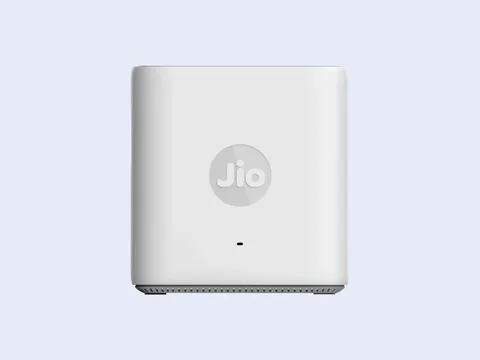
Jio 隨 JioFiber 提供 Home Gateway,隨 JioAirFiber 則提供戶外裝置加室內 Wi-Fi 路由器。Jio 說明這些設備要在 App 中管理:JioFiber 使用 MyJio,JioAirFiber 使用 JioHome。
- 登入
- MyJio App(JioFiber)或 JioHome App(JioAirFiber)
- App
- MyJio and JioHome (iOS and Android)
- 密碼
- MyJio 以你的 JioFiber 號碼登入;JioHome 則使用你登記的手機號碼和一次性密碼 (OTP)。Jio 的說明頁面沒有公布路由器的瀏覽器位址或管理員密碼。
- 型號
- Jio Home Gateway (JioFiber), JioAirFiber Wi-Fi router (indoor unit), JioAirFiber outdoor unit
登入 JioFiber 和 JioAirFiber 路由器
對於 JioFiber,請開啟 MyJio,並以你的 JioFiber 號碼登入。
選擇 Fiber Account,然後點一下頁尾的 My Device。
等待幾秒鐘,讓路由器詳細資料載入。
對於 JioAirFiber,請開啟 JioHome,並以你登記的手機號碼和 OTP 登入。
點一下底部的 Network,進入路由器設定。
在 MyJio 中,你也可以從側邊選單進入路由器:Settings › Device Settings › My Device。如果你已經登入,Manage Device 區塊會直接開啟它。
正確地重新啟動
Jio 建議每個月重新啟動路由器一次,但它的說明頁面沒有說明方法。MyJio 中的 Run Diagnostics 在發現問題時會建議重新啟動。
排程重新啟動
Jio 的說明頁面沒有提到排程重新啟動。
更新韌體
Jio 的說明頁面沒有提供 Home Gateway 或 JioAirFiber 路由器的韌體檢查或更新說明。
查看已連線的裝置
當有新裝置加入 Home Gateway 時,Jio 會傳送簡訊到你登記的手機號碼。
在 MyJio 中,點一下 Home,再點一下頁尾的 My Device。
向下捲動到 Wi-Fi Settings。
點一下 Connected Devices,可看到 Wi-Fi 上的手機、筆記型電腦、電視和機上盒。
如果阻擋沒有生效,Jio 建議重新啟動路由器。Jio 也建議,如果你不使用 WPS,請在 MyJio 的 My Device 下把它關閉,因為任何能碰到路由器 WPS 按鈕的人都可以加入。
在 JioFiber 上阻擋裝置
在 Connected Devices 中,點一下裝置旁邊的三個點。
點一下 Block Device,再點一下 Block。
若要解除阻擋,請開啟 Blocked Devices,點一下鎖頭圖示,再點一下 Unblock Device。
在 JioAirFiber 上查看並阻擋裝置
在 JioHome 中,點一下 Network,再點一下 Devices。
點一下 All,並選取該裝置。
開啟 Block Internet;再次關閉即可解除阻擋。
UPnP 和連接埠轉送
Jio 的說明頁面沒有提到 Home Gateway 或 JioAirFiber 路由器上的 UPnP、連接埠轉送或 NAT-PMP。
優先處理通話和遊戲
Jio 的說明頁面沒有提供 QoS 或裝置優先設定。速度由所有已連線的裝置共用。
2.4 和 5 GHz,以及頻道
Jio 建議在靠近路由器的地方使用 5 GHz 以獲得速度,在較遠的地方使用 2.4 GHz 以獲得涵蓋範圍,並讓每個頻段使用不同的 Wi-Fi 名稱。
在 MyJio 中,選擇 Fiber Account,然後點一下 My Device。
向下捲動到 Wi-Fi Settings。
點一下你要更改的 Wi-Fi 名稱 (SSID)。
點一下 Edit Password 旁邊的鉛筆,輸入新密碼,然後點一下 Save。
更改 Wi-Fi 名稱或密碼會讓所有連在上面的裝置中斷連線。請用新的資料重新連線每一台裝置。
在 JioAirFiber 上
在 JioHome 中,點一下 Network,再點一下 WiFi Settings。
在 Home WiFi 下,開啟 Edit WiFi Name & Change Password。
輸入新的名稱或密碼,然後點一下 Save。
隱藏 Wi-Fi 名稱
在 MyJio 中,開啟 Settings › Device Settings › My Device › Wi-Fi Settings。
選擇 Wi-Fi 名稱,並用開關關閉可見性。
已連線的裝置會保持連線。JioAirFiber 尚不提供隱藏 Wi-Fi 名稱的功能。
更改頻道
Jio 的說明頁面沒有提供選擇 Wi-Fi 頻道的步驟。
Mesh:裝置使用哪個節點
Jio 表示 Home Gateway 在單一樓層的開闊空間可涵蓋約 1,000 平方英尺。如果需要更大範圍,它提供 JioExtender 裝置,透過 JioHome App 加入網路。
在 JioHome 中,按下首頁上的 + 按鈕。
選擇 WiFi Extender。
依照畫面上的步驟,把 JioExtender 連結到你的網路。
訪客網路
Guest Password 是同一個 Wi-Fi 網路的第二組密碼,會在你設定的時間失效。Jio 僅在 JioAirFiber 上支援。
以你登記的手機號碼登入 JioHome。
點一下 Network,再點一下 Guest。
設定 Guest Password 及其到期時間。
在密碼到期之前,訪客加入的是你的主要網路,而不是獨立的網路。你可以隨時更改 Guest Password。
在 JioFiber 上
Jio 的說明頁面沒有提到 JioFiber Home Gateway 的訪客網路或訪客密碼。
DNS 設定
Jio 的說明頁面沒有提供更改 Home Gateway 或 JioAirFiber 路由器 DNS 伺服器的方法。請改在 Mac 上設定 DNS。
連線狀態和記錄
Run Diagnostics 會檢查連線、路由器、Wi-Fi 強度和已連線的 Jio 裝置,然後建議修正方式。
開啟 MyJio 並在頂部選單選擇 Home(或 Fiber)。
點按底部欄的 JioCare,再點按 Run Diagnostics。
選擇要檢查的服務並點按 Run Diagnostics。
如果發現問題,請點按 Fix now 或提交服務請求。
Run Diagnostics 也可以讓你重新安排技術人員到府的時間,並追蹤技術人員。
測試抵達路由器的速度
開啟 JioHome,點一下 Network,再點一下 Wi-Fi Speed。
選擇 Router,然後點一下 Test Speed。
若要改測手機的 Wi-Fi,請在連上 Jio Wi-Fi 時選擇 Mobile Phone。
手冊和下載
連結會前往製造商自己的頁面。
常見問題
我可以在瀏覽器中開啟 JioFiber 路由器嗎?
Jio 的說明頁面沒有提供 Home Gateway 或 JioAirFiber 路由器的瀏覽器位址或管理員密碼。它們所說明的每項設定都在 MyJio 或 JioHome 中。
為什麼我無法隱藏 Wi-Fi 名稱或使用 Guest Password?
這些功能會因服務而異。隱藏 Wi-Fi 名稱僅限 JioFiber,在 MyJio 中。Guest Password 僅限 JioAirFiber,在 JioHome 中。
我要如何用線材連接智慧電視?
把 Ethernet 線材插到 Home Gateway 的 LAN 連接埠和電視的 LAN 連接埠。Jio 建議為了穩定的 4K 串流,使用線材而非 Wi-Fi。
這個網路上的 Mac 問題
Mac 使用者在家用路由器和 Mesh 系統上最常遇到的問題的解決方法。
資料來源
- Jio 常見問題:如何更改 JioFiber Router 的 Wi-Fi/SSID 密碼?
- Jio 常見問題:如何隱藏 JioFiber Router 的 Wi-Fi ID(SSID)?
- Jio 常見問題:如何檢視連線到 Jio Home Gateway 的裝置數量?
- Jio 常見問題:如何阻止或解除阻止連線到 JioFiber Wi-Fi Router 的裝置?
- Jio:保護 JioHome 連線安全的重要提示
- Jio:定期重啟路由器
- Jio:選擇合適的 Wi-Fi 頻段(2.4GHz/5GHz)
- Jio JioHome 常見問題:什麼是訪客密碼?
- Jio JioHome 常見問題:什麼是 JioExtender?
- Jio JioHome 常見問題:如何進行測速?
- Jio 常見問題:如何檢查 JioFiber 寬頻網路是否存在問題?
- Jio 常見問題:如何使用 Run Diagnostics 修復 JioAirFiber 服務?
- Jio 常見問題:Jio Home Gateway 的 Wi-Fi 覆蓋範圍是多少?
- Jio 常見問題:如何將智慧電視連線到 Jio Home Gateway?
- Jio:JioAirFiber
查核日期:2026 年 11 月 1 日。
看看你的路由器告訴不了你的事
Kilobat 是一款 Mac 選單列 App,從你這一側觀察網路:哪個 App 在使用它、是 Wi-Fi、路由器還是供應商變慢,以及通話為什麼凍結。
brew install seifip/kilobat/kilobat