プロバイダ機器 · Jio
JioFiberとJioAirFiberルーター: Wi-Fi、デバイス、ゲスト、診断の実用ガイド
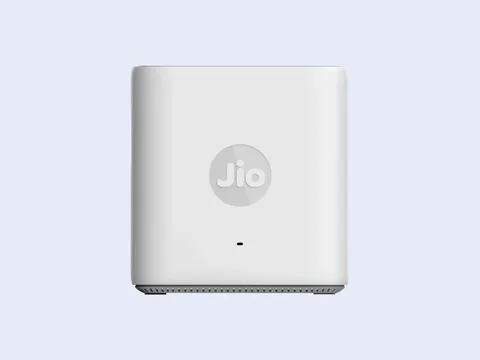
Jioは、JioFiberではHome Gatewayを、JioAirFiberでは屋外ユニットと屋内のWi-Fiルーターを提供しています。Jioは、アプリでの管理を案内しており、JioFiberはMyJio、JioAirFiberはJioHomeです。
- サインイン
- MyJioアプリ(JioFiber)またはJioHomeアプリ(JioAirFiber)
- アプリ
- MyJioとJioHome(iOSとAndroid)
- パスワード
- MyJioはJioFiberの番号でサインインし、JioHomeは登録済みの携帯電話番号とワンタイムパスワード(OTP)でサインインします。Jioのヘルプページには、ルーターのブラウザ用アドレスや管理者パスワードは載っていません。
- モデル
- Jio Home Gateway (JioFiber), JioAirFiber Wi-Fi router (indoor unit), JioAirFiber outdoor unit
JioFiberとJioAirFiberルーターにサインインする
JioFiberの場合は、MyJioを開いて、JioFiberの番号でログインします。
Fiber Accountを選んでから、フッターのMy Deviceをタップします。
ルーターの詳細が読み込まれるまで、数秒待ちます。
JioAirFiberの場合は、JioHomeを開いて、登録済みの携帯電話番号とOTPでログインします。
下部のNetworkをタップして、ルーターの設定を開きます。
MyJioでは、サイドメニューからもルーターに移動できます: Settings › Device Settings › My Device。すでにログインしている場合は、Manage Deviceセクションから直接開けます。
正しく再起動する
Jioは、月に1回ルーターを再起動するよう勧めていますが、ヘルプページには方法が載っていません。MyJioのRun Diagnosticsでは、問題が見つかると再起動が提案されます。
再起動をスケジュールする
Jioのヘルプページには、スケジュールされた再起動の記載はありません。
ファームウェアをアップデートする
Jioのヘルプページには、Home GatewayやJioAirFiberルーターのファームウェアの確認やアップデートの記載はありません。
接続中のデバイスを見る
Home Gatewayに新しいデバイスが接続されると、Jioは登録済みの携帯電話番号にSMSを送信します。
MyJioで、Homeをタップしてから、フッターのMy Deviceをタップします。
下にスクロールして、Wi-Fi Settingsを表示します。
Connected Devicesをタップすると、Wi-Fiに接続しているスマートフォン、ノートパソコン、テレビ、セットトップボックスが表示されます。
ブロックが機能しない場合は、ルーターの再起動をJioは勧めています。また、WPSを使わないなら、MyJioのMy Deviceでオフにするよう、Jioは案内しています。ルーターのWPSボタンに手が届く人なら誰でも接続できるためです。
JioFiberでデバイスをブロックする
Connected Devicesで、デバイスの横の3つの点をタップします。
Block Deviceをタップしてから、Blockをタップします。
ブロックを解除するには、Blocked Devicesを開き、鍵のアイコンをタップして、Unblock Deviceをタップします。
JioAirFiberでデバイスを確認してブロックする
JioHomeで、Networkをタップしてから、Devicesをタップします。
Allをタップして、デバイスを選びます。
Block Internetをオンにします。ブロックを解除するには、もう一度オフにします。
UPnP とポート転送
Jioのヘルプページには、Home GatewayやJioAirFiberルーターのUPnP、ポート転送、NAT-PMPの記載はありません。
通話とゲームを優先する
JioのヘルプページにはQoSやデバイス優先の設定の記載はありません。速度は、接続中のすべてのデバイスで共有されます。
2.4 GHzと5 GHz、チャンネル
Jioは、速度を重視するならルーターの近くで5 GHz、通信範囲を重視するなら離れた場所で2.4 GHzを使い、各帯域に別々のWi-Fi名を付けるよう案内しています。
MyJioで、Fiber Accountを選んで、My Deviceをタップします。
下にスクロールして、Wi-Fi Settingsを表示します。
変更したいWi-Fi名(SSID)をタップします。
Edit Passwordの横の鉛筆をタップして、新しいパスワードを入力し、Saveをタップします。
Wi-Fi名またはパスワードを変更すると、そのネットワークのすべてのデバイスが切断されます。それぞれ新しい情報で再接続します。
JioAirFiberの場合
JioHomeで、Networkをタップしてから、WiFi Settingsをタップします。
Home WiFiで、Edit WiFi Name & Change Passwordを開きます。
新しい名前またはパスワードを入力して、Saveをタップします。
Wi-Fi名を非表示にする
MyJioで、Settings › Device Settings › My Device › Wi-Fi Settingsを開きます。
Wi-Fi名を選んで、切り替えスイッチで表示をオフにします。
すでに接続しているデバイスは、接続したままです。Wi-Fi名の非表示は、JioAirFiberではまだ使えません。
チャンネルを変更する
Jioのヘルプページには、Wi-Fiチャンネルを選ぶ手順は載っていません。
メッシュ: デバイスが使うノード
Jioによると、Home Gatewayがカバーするのは、1つのフロアの見通しのよい約1,000平方フィートです。それ以上の範囲には、JioExtenderユニットがあり、JioHomeアプリでネットワークに参加させます。
JioHomeで、ランディングページの+ボタンを押します。
WiFi Extenderを選びます。
画面の手順に従って、JioExtenderをネットワークにリンクします。
ゲストネットワーク
Guest Passwordは、同じWi-Fiネットワークに対する2つ目のパスワードで、設定した時刻に失効します。JioがサポートしているのはJioAirFiberだけです。
登録済みの携帯電話番号で、JioHomeにログインします。
Networkをタップしてから、Guestをタップします。
Guest Passwordとその有効期限を設定します。
ゲストは、パスワードが失効するまで、別のネットワークではなく、メインのネットワークに接続します。Guest Passwordは、いつでも変更できます。
JioFiberの場合
Jioのヘルプページには、JioFiber Home Gatewayのゲストネットワークやゲストパスワードの記載はありません。
DNS設定
Jioのヘルプページには、Home GatewayやJioAirFiberルーターのDNSサーバを変更する方法は載っていません。代わりにMacでDNSを設定してください。
接続状態とログ
Run Diagnosticsは、接続、ルーター、Wi-Fiの強度、接続中のJioデバイスをチェックして、対処法を提案します。
MyJioを開き、上部メニューからHome(またはFiber)を選択します。
下部バーのJioCare、続いてRun Diagnosticsをタップします。
確認するサービスを選び、Run Diagnosticsをタップします。
問題が見つかった場合はFix nowをタップするか、サービスを依頼します。
Run Diagnosticsでは、エンジニアの訪問日の再設定や、エンジニアの追跡もできます。
ルーターに届く速度をテストする
JioHomeを開いて、Networkをタップしてから、Wi-Fi Speedをタップします。
Routerを選んで、Test Speedをタップします。
代わりにスマートフォンのWi-Fiをテストするには、JioのWi-Fiに接続した状態で、Mobile Phoneを選びます。
マニュアルとダウンロード
リンク先は、メーカー自身のページです。
よくある質問
JioFiberルーターをブラウザで開けますか?
Jioのヘルプページには、Home GatewayやJioAirFiberルーターのブラウザ用アドレスや管理者パスワードは載っていません。記載されている設定は、すべてMyJioまたはJioHomeにあります。
Wi-Fi名を非表示にしたり、Guest Passwordを使ったりできないのはなぜですか?
機能はサービスによって異なります。Wi-Fi名の非表示は、JioFiberのMyJioでのみ使えます。Guest Passwordは、JioAirFiberのJioHomeでのみ使えます。
スマートテレビをケーブルで接続するにはどうすればよいですか?
Ethernetケーブルを、Home GatewayのLANポートとテレビのLANポートに差し込みます。安定した4Kストリーミングには、Wi-FiよりケーブルをJioは勧めています。
このネットワークでのMacの問題
家庭用ルーターとメッシュシステムで、Macユーザが最もよく遭遇する問題の対処法です。
出典
- Jio FAQ:JioFiber RouterのWi-Fi/SSIDパスワードを変更する方法
- Jio FAQ:JioFiber RouterのWi-Fi ID(SSID)を非表示にする方法
- Jio FAQ:Jio Home Gatewayに接続されたデバイス数を確認する方法
- Jio FAQ:JioFiber Wi-Fi Routerに接続されたデバイスをブロック・解除する方法
- Jio:JioHome接続を安全に保つための重要なヒント
- Jio:ルーターを定期的に再起動
- Jio:適切なWi-Fi周波数(2.4GHz/5GHz)の選択
- Jio JioHome FAQ:ゲストパスワードとは
- Jio JioHome FAQ:JioExtenderとは
- Jio JioHome FAQ:速度テストの実行方法
- Jio FAQ:JioFiberブロードバンドの問題を確認する方法
- Jio FAQ:Run DiagnosticsでJioAirFiberサービスを修復する方法
- Jio FAQ:Jio Home GatewayのWi-Fiカバー範囲
- Jio FAQ:Smart TVをJio Home Gatewayに接続する方法
- Jio:JioAirFiber
2026年11月1日に確認。
ルーターには分からないことを、見える化
Kilobatは、あなたの側からネットワークを見守る、Macのメニューバーアプリです。どのアプリが使っているか、遅いのはWi-Fi、ルーター、プロバイダのどれか、通話がフリーズした理由は何か、が分かります。
brew install seifip/kilobat/kilobat