Anbieter-Box · Jio
JioFiber und JioAirFiber Router: WLAN, Geräte, Gäste und Diagnose – eine praktische Anleitung
Jio liefert mit JioFiber ein Home Gateway und mit JioAirFiber eine Außeneinheit plus einen WLAN-Router für innen. Jio dokumentiert die Verwaltung in Apps: MyJio für JioFiber und JioHome für JioAirFiber.
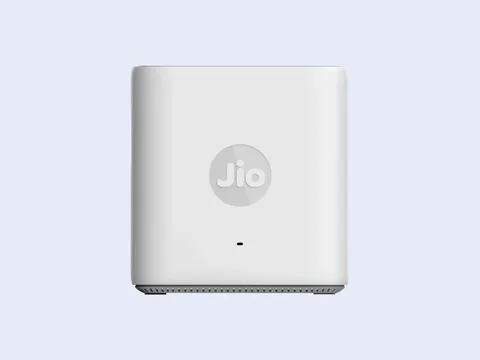
- Anmeldung
- Die MyJio-App (JioFiber) oder die JioHome-App (JioAirFiber)
- App
- MyJio und JioHome (iOS und Android)
- Passwort
- MyJio meldet sich mit deiner JioFiber-Nummer an; JioHome mit deiner registrierten Mobilnummer und einem Einmalpasswort (OTP). In den Hilfeseiten von Jio stehen weder eine Browser-Adresse noch ein Admin-Passwort für den Router.
- Modelle
- Jio Home Gateway (JioFiber), JioAirFiber Wi-Fi router (indoor unit), JioAirFiber outdoor unit
Beim JioFiber und JioAirFiber Router anmelden
Öffne bei JioFiber MyJio und melde dich mit deiner JioFiber-Nummer an.
Wähle Fiber Account und tippe dann in der Fußleiste auf My Device.
Warte ein paar Sekunden, während die Details deines Routers geladen werden.
Öffne bei JioAirFiber JioHome und melde dich mit deiner registrierten Mobilnummer und dem OTP an.
Tippe unten auf Network, um zu den Router-Einstellungen zu gelangen.
In MyJio erreichst du den Router auch über das Seitenmenü: Settings › Device Settings › My Device. Bist du bereits angemeldet, öffnet ihn der Bereich Manage Device direkt.
Richtig neu starten
Jio empfiehlt, den Router einmal im Monat neu zu starten, sagt in den Hilfeseiten aber nicht, wie. Run Diagnostics in MyJio schlägt einen Neustart vor, wenn es ein Problem findet.
Einen Neustart planen
In den Hilfeseiten von Jio ist kein geplanter Neustart beschrieben.
Firmware aktualisieren
In den Hilfeseiten von Jio sind weder eine Firmware-Prüfung noch ein Update für das Home Gateway oder den JioAirFiber Router dokumentiert.
Verbundene Geräte ansehen
Wenn sich ein neues Gerät mit dem Home Gateway verbindet, sendet Jio eine SMS an deine registrierte Mobilnummer.
Tippe in MyJio auf Home und dann in der Fußleiste auf My Device.
Scrolle nach unten zu Wi-Fi Settings.
Tippe auf Connected Devices, um Telefone, Laptops, Fernseher und Set-Top-Boxen im WLAN zu sehen.
Wenn das Blockieren nicht funktioniert, empfiehlt Jio, den Router neu zu starten. Jio rät außerdem, WPS unter My Device in MyJio auszuschalten, wenn du es nicht nutzt, da jeder, der die WPS-Taste des Routers erreicht, sich verbinden kann.
Ein Gerät bei JioFiber blockieren
Tippe in Connected Devices auf die drei Punkte neben dem Gerät.
Tippe auf Block Device und dann auf Block.
Zum Freigeben öffne Blocked Devices, tippe auf das Schloss-Symbol und dann auf Unblock Device.
Geräte bei JioAirFiber ansehen und blockieren
Tippe in JioHome auf Network und dann auf Devices.
Tippe auf All und wähle das Gerät.
Schalte Block Internet ein; schalte es wieder aus, um das Gerät freizugeben.
UPnP und Portweiterleitung
In den Hilfeseiten von Jio sind weder UPnP noch Portweiterleitung oder NAT-PMP für das Home Gateway oder den JioAirFiber Router dokumentiert.
Anrufe und Spiele priorisieren
In den Hilfeseiten von Jio ist keine QoS- oder Geräteprioritäts-Einstellung dokumentiert. Die Geschwindigkeit wird auf alle verbundenen Geräte verteilt.
2,4 und 5 GHz und der Kanal
Jio rät, in der Nähe des Routers 5 GHz für mehr Tempo und weiter entfernt 2,4 GHz für mehr Reichweite zu nutzen, mit unterschiedlichen WLAN-Namen für jedes Band.
Wähle in MyJio Fiber Account und tippe auf My Device.
Scrolle nach unten zu Wi-Fi Settings.
Tippe auf den WLAN-Namen (SSID), den du ändern möchtest.
Tippe auf den Stift neben Edit Password, gib das neue Passwort ein und tippe auf Save.
Beim Ändern eines WLAN-Namens oder Passworts werden alle Geräte in diesem Netzwerk getrennt. Verbinde jedes mit den neuen Angaben erneut.
Bei JioAirFiber
Tippe in JioHome auf Network und dann auf WiFi Settings.
Öffne unter Home WiFi den Eintrag Edit WiFi Name & Change Password.
Gib den neuen Namen oder das neue Passwort ein und tippe auf Save.
Einen WLAN-Namen verbergen
Öffne in MyJio Settings › Device Settings › My Device › Wi-Fi Settings.
Wähle den WLAN-Namen und schalte die Sichtbarkeit mit dem Schalter aus.
Bereits verbundene Geräte bleiben verbunden. Das Verbergen eines WLAN-Namens ist bei JioAirFiber noch nicht verfügbar.
Den Kanal ändern
In den Hilfeseiten von Jio stehen keine Schritte zum Wählen eines WLAN-Kanals.
Mesh: Welchen Knoten ein Gerät nutzt
Laut Jio deckt das Home Gateway etwa 1.000 Quadratfuß offene Fläche auf einer Etage ab. Für mehr bietet Jio JioExtender-Einheiten an, die über die App JioHome ins Netzwerk eingebunden werden.
Tippe in JioHome auf der Startseite auf die Taste +.
Wähle WiFi Extender.
Folge den Schritten auf dem Bildschirm, um den JioExtender mit deinem Netzwerk zu verbinden.
Gastnetzwerk
Ein Guest Password ist ein zweites Passwort für dasselbe WLAN-Netzwerk, das zu einer von dir festgelegten Zeit abläuft. Jio unterstützt es nur bei JioAirFiber.
Melde dich in JioHome mit deiner registrierten Mobilnummer an.
Tippe auf Network und dann auf Guest.
Lege das Guest Password und seine Ablaufzeit fest.
Gäste verbinden sich mit deinem Hauptnetzwerk, nicht mit einem separaten, bis das Passwort abläuft. Du kannst das Guest Password jederzeit ändern.
Bei JioFiber
In den Hilfeseiten von Jio ist für das JioFiber Home Gateway weder ein Gastnetzwerk noch ein Guest Password beschrieben.
DNS-Einstellungen
In den Hilfeseiten von Jio gibt es keine Möglichkeit, die DNS-Server am Home Gateway oder am JioAirFiber Router zu ändern. Stelle DNS stattdessen am Mac ein.
Verbindungsstatus und Protokolle
Run Diagnostics prüft die Verbindung, den Router, die WLAN-Stärke und verbundene Jio-Geräte und schlägt dann Lösungen vor.
Öffnen Sie MyJio und wählen Sie im oberen Menü Home (oder Fiber).
Tippen Sie in der unteren Leiste auf JioCare und dann auf Run Diagnostics.
Wählen Sie den zu prüfenden Dienst und tippen Sie auf Run Diagnostics.
Wird ein Problem gefunden, tippen Sie auf Fix now oder erstellen Sie eine Serviceanfrage.
Mit Run Diagnostics kannst du auch einen Technikertermin neu vereinbaren und den Techniker verfolgen.
Die am Router ankommende Geschwindigkeit testen
Öffne JioHome und tippe auf Network und dann auf Wi-Fi Speed.
Wähle Router und tippe auf Test Speed.
Um stattdessen das WLAN deines Telefons zu testen, wähle Mobile Phone, während du in deinem Jio-WLAN bist.
Handbücher und Downloads
Links führen zu den eigenen Seiten des Herstellers.
Fragen
Kann ich den JioFiber Router in einem Browser öffnen?
In den Hilfeseiten von Jio sind weder eine Browser-Adresse noch ein Admin-Passwort für das Home Gateway oder den JioAirFiber Router dokumentiert. Jede Einstellung, die sie beschreiben, befindet sich in MyJio oder JioHome.
Warum kann ich meinen WLAN-Namen nicht verbergen oder kein Guest Password nutzen?
Die Funktionen unterscheiden sich je nach Dienst. Das Verbergen eines WLAN-Namens gibt es nur bei JioFiber, in MyJio. Das Guest Password gibt es nur bei JioAirFiber, in JioHome.
Wie verbinde ich einen Smart-TV per Kabel?
Stecke ein Ethernet-Kabel in einen LAN-Anschluss am Home Gateway und in den LAN-Anschluss des Fernsehers. Jio empfiehlt für stabiles 4K-Streaming ein Kabel statt WLAN.
Mac-Probleme in diesem Netzwerk
Lösungen für das, was Mac-Nutzern bei Heimroutern und Mesh-Systemen am häufigsten begegnet.
Quellen
- Jio FAQ: Passwort des JioFiber-Routers (WLAN/SSID) ändern
- Jio FAQ: WLAN-ID (SSID) des JioFiber-Routers verbergen
- Jio FAQ: Anzahl der mit Jio Home Gateway verbundenen Geräte prüfen
- Jio FAQ: Mit dem JioFiber-WLAN-Router verbundene Geräte blockieren oder freigeben
- Jio: Wichtige Tipps zur Sicherheit der JioHome-Verbindung
- Jio: Router regelmäßig neu starten
- Jio: Passende WLAN-Frequenz wählen (2,4 GHz/5 GHz)
- Jio JioHome FAQ: Was ist ein Gastpasswort?
- Jio JioHome FAQ: Was ist ein JioExtender?
- Jio JioHome FAQ: Geschwindigkeitstest durchführen
- Jio FAQ: JioFiber-Breitbandverbindung auf Probleme prüfen
- Jio FAQ: JioAirFiber mit Run Diagnostics reparieren
- Jio FAQ: WLAN-Abdeckung des Jio Home Gateway
- Jio FAQ: Smart-TV mit dem Jio Home Gateway verbinden
- Jio: JioAirFiber
Geprüft am 1. November 2026.
Sieh, was dein Router dir nicht sagen kann
Kilobat ist eine Menüleisten-App für den Mac, die das Netzwerk von deiner Seite aus beobachtet: welche App es nutzt, ob das WLAN, der Router oder der Anbieter langsam ist und warum ein Anruf eingefroren ist.
brew install seifip/kilobat/kilobat