Equipo de operador · Jio
Router JioFiber y JioAirFiber: Wi-Fi, dispositivos, invitados y diagnóstico, una guía práctica
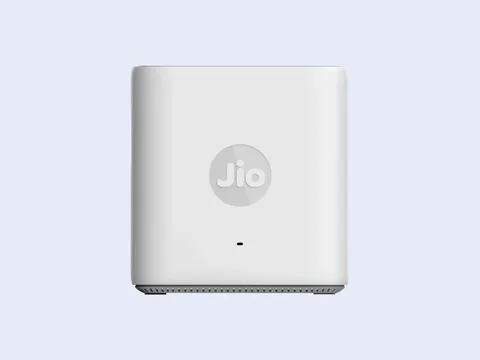
Jio suministra un Home Gateway con JioFiber y una unidad exterior más un router Wi-Fi interior con JioAirFiber. Jio documenta cómo gestionarlos en apps: MyJio para JioFiber y JioHome para JioAirFiber.
- Iniciar sesión
- La app MyJio (JioFiber) o la app JioHome (JioAirFiber)
- App
- MyJio y JioHome (iOS y Android)
- Contraseña
- MyJio inicia sesión con tu número de JioFiber; JioHome, con tu número de móvil registrado y una contraseña de un solo uso (OTP). Las páginas de ayuda de Jio no publican una dirección de navegador ni una contraseña de administrador para el router.
- Modelos
- Jio Home Gateway (JioFiber), router Wi-Fi JioAirFiber (unidad interior), unidad exterior JioAirFiber
Iniciar sesión en el router JioFiber y JioAirFiber
Con JioFiber, abre MyJio e inicia sesión con tu número de JioFiber.
Selecciona Fiber Account y toca My Device en el pie.
Espera unos segundos mientras se cargan los datos de tu router.
Con JioAirFiber, abre JioHome e inicia sesión con tu número de móvil registrado y el OTP.
Toca Network abajo para acceder a los ajustes del router.
En MyJio también puedes llegar al router desde el menú lateral: Settings › Device Settings › My Device. Si ya has iniciado sesión, la sección Manage Device lo abre directamente.
Reiníciala correctamente
Jio recomienda reiniciar el router una vez al mes, pero sus páginas de ayuda no dicen cómo. Run Diagnostics en MyJio sugiere un reinicio cuando encuentra un problema.
Programar un reinicio
Las páginas de ayuda de Jio no describen ningún reinicio programado.
Actualiza el firmware
Las páginas de ayuda de Jio no documentan ninguna comprobación ni actualización de firmware para el Home Gateway ni para el router JioAirFiber.
Ver los dispositivos conectados
Cuando un dispositivo nuevo se une al Home Gateway, Jio envía un SMS a tu número de móvil registrado.
En MyJio, toca Home y luego My Device en el pie.
Desplázate hacia abajo hasta Wi-Fi Settings.
Toca Connected Devices para ver los teléfonos, portátiles, televisores y set-top boxes del Wi-Fi.
Si el bloqueo no funciona, Jio sugiere reiniciar el router. Jio también aconseja desactivar WPS en My Device en MyJio si no lo usas, ya que cualquiera que pueda llegar al botón WPS del router puede conectarse.
Bloquear un dispositivo en JioFiber
En Connected Devices, toca los tres puntos junto al dispositivo.
Toca Block Device y luego Block.
Para desbloquear, abre Blocked Devices, toca el icono del candado y toca Unblock Device.
Ver y bloquear dispositivos en JioAirFiber
En JioHome, toca Network y luego Devices.
Toca All y selecciona el dispositivo.
Activa Block Internet; desactívalo de nuevo para desbloquear.
UPnP y redirección de puertos
Las páginas de ayuda de Jio no documentan UPnP, reenvío de puertos ni NAT-PMP en el Home Gateway ni en el router JioAirFiber.
Da prioridad a las llamadas y a los juegos
Las páginas de ayuda de Jio no documentan ningún ajuste de QoS ni de prioridad de dispositivos. La velocidad se reparte entre todos los dispositivos conectados.
2,4 y 5 GHz, y el canal
Jio aconseja usar 5 GHz cerca del router para más velocidad y 2,4 GHz más lejos para más alcance, con nombres de Wi-Fi distintos en cada banda.
En MyJio, selecciona Fiber Account y toca My Device.
Desplázate hacia abajo hasta Wi-Fi Settings.
Toca el nombre de Wi-Fi (SSID) que quieras cambiar.
Toca el lápiz junto a Edit Password, introduce la contraseña nueva y toca Save.
Cambiar el nombre o la contraseña de un Wi-Fi desconecta todos los dispositivos que lo usan. Vuelve a conectar cada uno con los datos nuevos.
En JioAirFiber
En JioHome, toca Network y luego WiFi Settings.
En Home WiFi, abre Edit WiFi Name & Change Password.
Introduce el nombre o la contraseña nuevos y toca Save.
Ocultar un nombre de Wi-Fi
En MyJio, abre Settings › Device Settings › My Device › Wi-Fi Settings.
Elige el nombre de Wi-Fi y desactiva su visibilidad con el interruptor.
Los dispositivos ya conectados siguen conectados. Ocultar un nombre de Wi-Fi aún no está disponible en JioAirFiber.
Cambiar el canal
Las páginas de ayuda de Jio no dan pasos para elegir un canal Wi-Fi.
Mesh: qué nodo usa un dispositivo
Jio indica que el Home Gateway cubre unos 1000 pies cuadrados de espacio abierto en una planta. Para más, ofrece unidades JioExtender, que se unen a la red mediante la app JioHome.
En JioHome, pulsa el botón + de la página de inicio.
Selecciona WiFi Extender.
Sigue los pasos en pantalla para enlazar el JioExtender con tu red.
Red de invitados
Una Guest Password es una segunda contraseña para la misma red Wi-Fi que caduca a la hora que definas. Jio la admite solo en JioAirFiber.
Inicia sesión en JioHome con tu número de móvil registrado.
Toca Network y luego Guest.
Define la Guest Password y su hora de caducidad.
Los invitados se unen a tu red principal, no a una aparte, hasta que caduca la contraseña. Puedes cambiar la Guest Password en cualquier momento.
En JioFiber
Las páginas de ayuda de Jio no describen ninguna red de invitados ni contraseña de invitados para el Home Gateway de JioFiber.
Ajustes de DNS
Las páginas de ayuda de Jio no dan ninguna forma de cambiar los servidores DNS del Home Gateway ni del router JioAirFiber. Configura el DNS en el Mac.
Estado de la conexión y registros
Run Diagnostics comprueba la conexión, el router, la intensidad del Wi-Fi y los dispositivos Jio conectados, y sugiere soluciones.
Abre MyJio y selecciona Home (o Fiber) en el menú superior.
Pulsa JioCare en la barra inferior y después Run Diagnostics.
Selecciona el servicio que deseas comprobar y pulsa Run Diagnostics.
Si encuentra un problema, pulsa Fix now o crea una solicitud de servicio.
Run Diagnostics también te permite reprogramar la visita de un técnico y seguir al técnico.
Probar la velocidad que llega al router
Abre JioHome y toca Network y luego Wi-Fi Speed.
Selecciona Router y toca Test Speed.
Para probar en cambio el Wi-Fi de tu teléfono, selecciona Mobile Phone mientras estás en tu Wi-Fi de Jio.
Manuales y descargas
Los enlaces llevan a las páginas del propio fabricante.
Preguntas
¿Puedo abrir el router JioFiber en un navegador?
Las páginas de ayuda de Jio no documentan una dirección de navegador ni una contraseña de administrador para el Home Gateway ni para el router JioAirFiber. Todos los ajustes que describen están en MyJio o JioHome.
¿Por qué no puedo ocultar mi nombre de Wi-Fi ni usar una Guest Password?
Las funciones cambian según el servicio. Ocultar un nombre de Wi-Fi solo está disponible en JioFiber, en MyJio. La Guest Password solo está disponible en JioAirFiber, en JioHome.
¿Cómo conecto una smart TV por cable?
Conecta un cable Ethernet a un puerto LAN del Home Gateway y al puerto LAN del televisor. Jio recomienda un cable en lugar de Wi-Fi para un streaming 4K estable.
Problemas del Mac en esta red
Soluciones a lo que más encuentran los usuarios de Mac en routers domésticos y sistemas mesh.
Fuentes
- Jio FAQ: Cambiar la contraseña del router JioFiber (wifi/SSID)
- Jio FAQ: Ocultar la ID wifi (SSID) del router JioFiber
- Jio FAQ: Comprobar cuántos dispositivos están conectados a Jio Home Gateway
- Jio FAQ: Bloquear o desbloquear dispositivos conectados al router wifi JioFiber
- Jio: Consejos para mantener segura la conexión JioHome
- Jio: Reiniciar el router periódicamente
- Jio: Elegir la frecuencia wifi adecuada (2,4 GHz/5 GHz)
- Jio JioHome FAQ: Qué es una contraseña de invitados
- Jio JioHome FAQ: Qué es un JioExtender
- Jio JioHome FAQ: Cómo realizar una prueba de velocidad
- Jio FAQ: Comprobar si hay un problema con la banda ancha JioFiber
- Jio FAQ: Reparar JioAirFiber mediante Run Diagnostics
- Jio FAQ: Cobertura wifi de Jio Home Gateway
- Jio FAQ: Conectar un Smart TV a Jio Home Gateway
- Jio: JioAirFiber
Comprobado el 1 de noviembre de 2026.
Mira lo que tu router no puede decirte
Kilobat es una app de la barra de menús del Mac que vigila la red desde tu lado: qué app la está usando, si lo que va lento es el Wi-Fi, el router o el operador, y por qué se congeló una llamada.
brew install seifip/kilobat/kilobat