运营商设备 · Jio
JioFiber 和 JioAirFiber 路由器:Wi-Fi、设备、访客和诊断,实用指南
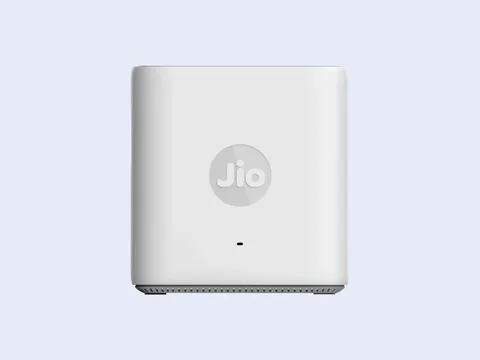
Jio 随 JioFiber 提供一台 Home Gateway,随 JioAirFiber 提供一台室外单元加一台室内 Wi-Fi 路由器。Jio 介绍的是在 App 中管理它们:JioFiber 用 MyJio,JioAirFiber 用 JioHome。
- 登录
- MyJio App(JioFiber)或 JioHome App(JioAirFiber)
- App
- MyJio 和 JioHome(iOS 和 Android)
- 密码
- MyJio 用你的 JioFiber 号码登录;JioHome 用你登记的手机号码和一次性密码 (OTP) 登录。Jio 的帮助页面没有公布路由器的浏览器地址或管理员密码。
- 型号
- Jio Home Gateway (JioFiber)、JioAirFiber Wi-Fi 路由器(室内单元)、JioAirFiber 室外单元
登录 JioFiber 和 JioAirFiber 路由器
对于 JioFiber,打开 MyJio,用你的 JioFiber 号码登录。
选择 Fiber Account,然后点按页脚中的 My Device。
等待几秒钟,让路由器详情加载。
对于 JioAirFiber,打开 JioHome,用你登记的手机号码和 OTP 登录。
点按底部的 Network 进入路由器设置。
在 MyJio 中,你也可以从侧边菜单进入路由器:Settings › Device Settings › My Device。如果你已经登录,Manage Device 部分会直接打开它。
正确重启
Jio 建议每月重启一次路由器,但它的帮助页面没有说明如何重启。MyJio 中的 Run Diagnostics 在发现问题时会建议重启。
安排定时重启
Jio 的帮助页面没有介绍定时重启。
更新固件
Jio 的帮助页面没有介绍 Home Gateway 或 JioAirFiber 路由器的固件检查或更新。
查看已连接的设备
当有新设备加入 Home Gateway 时,Jio 会向你登记的手机号码发送短信。
在 MyJio 中,点按 Home,再点按页脚中的 My Device。
向下滚动到 Wi-Fi Settings。
点按 Connected Devices,查看 Wi-Fi 上的手机、笔记本电脑、电视和机顶盒。
如果阻止不起作用,Jio 建议重启路由器。Jio 还建议,如果你不使用 WPS,请在 MyJio 的 My Device 下把它关闭,因为任何能接触到路由器 WPS 按钮的人都可以加入。
在 JioFiber 上阻止设备
在 Connected Devices 中,点按设备旁边的三个点。
点按 Block Device,再点按 Block。
要解除阻止,请打开 Blocked Devices,点按锁形图标,再点按 Unblock Device。
在 JioAirFiber 上查看和阻止设备
在 JioHome 中,点按 Network,再点按 Devices。
点按 All 并选择设备。
开启 Block Internet;再次关闭即可解除阻止。
UPnP 和端口转发
Jio 的帮助页面没有介绍 Home Gateway 或 JioAirFiber 路由器上的 UPnP、端口转发或 NAT-PMP。
优先处理通话和游戏
Jio 的帮助页面没有介绍 QoS 或设备优先级设置。速度由所有已连接的设备共享。
2.4 和 5 GHz 以及信道
Jio 建议在靠近路由器时使用 5 GHz 以获得速度,在较远处使用 2.4 GHz 以扩大覆盖范围,并给每个频段设置不同的 Wi-Fi 名称。
在 MyJio 中,选择 Fiber Account,点按 My Device。
向下滚动到 Wi-Fi Settings。
点按你想更改的 Wi-Fi 名称 (SSID)。
点按 Edit Password 旁边的铅笔图标,输入新密码,然后点按 Save。
更改 Wi-Fi 名称或密码会断开该网络上的所有设备。请用新的信息重新连接每一台设备。
在 JioAirFiber 上
在 JioHome 中,点按 Network,再点按 WiFi Settings。
在 Home WiFi 下,打开 Edit WiFi Name & Change Password。
输入新的名称或密码,然后点按 Save。
隐藏 Wi-Fi 名称
在 MyJio 中,打开 Settings › Device Settings › My Device › Wi-Fi Settings。
选择该 Wi-Fi 名称,并用开关关闭可见性。
已经连接的设备会保持连接。JioAirFiber 上暂时还不能隐藏 Wi-Fi 名称。
更改信道
Jio 的帮助页面没有给出选择 Wi-Fi 信道的步骤。
Mesh:设备使用哪个节点
Jio 表示,Home Gateway 可覆盖单层约 1,000 平方英尺的开阔空间。如需更大范围,它提供 JioExtender 设备,通过 JioHome App 加入网络。
在 JioHome 中,按主页上的 + 按钮。
选择 WiFi Extender。
按屏幕上的步骤把 JioExtender 连接到你的网络。
访客网络
访客密码是同一个 Wi-Fi 网络的第二个密码,会在你设定的时间失效。Jio 仅在 JioAirFiber 上支持它。
用你登记的手机号码登录 JioHome。
点按 Network,再点按 Guest。
设置访客密码及其失效时间。
在密码失效之前,访客加入的是你的主网络,而不是单独的网络。你可以随时更改访客密码。
在 JioFiber 上
Jio 的帮助页面没有介绍 JioFiber Home Gateway 的访客网络或访客密码。
DNS 设置
Jio 的帮助页面没有给出更改 Home Gateway 或 JioAirFiber 路由器上 DNS 服务器的方法。请改在 Mac 上设置 DNS。
连接状态和日志
Run Diagnostics 会检查连接、路由器、Wi-Fi 信号强度和已连接的 Jio 设备,然后建议修复方法。
打开 MyJio 并在顶部菜单选择 Home(或 Fiber)。
点按底部栏的 JioCare,再点按 Run Diagnostics。
选择要检查的服务并点按 Run Diagnostics。
如果发现问题,请点按 Fix now 或提交服务请求。
Run Diagnostics 还可以让你重新安排工程师上门的时间,并跟踪工程师。
测试到达路由器的速度
打开 JioHome,点按 Network,再点按 Wi-Fi Speed。
选择 Router,点按 Test Speed。
如果想改为测试手机的 Wi-Fi,请在连接 Jio Wi-Fi 时选择 Mobile Phone。
手册和下载
链接指向厂商自己的页面。
常见问题
我能在浏览器中打开 JioFiber 路由器吗?
Jio 的帮助页面没有介绍 Home Gateway 或 JioAirFiber 路由器的浏览器地址或管理员密码。它们介绍的每项设置都在 MyJio 或 JioHome 中。
为什么我不能隐藏 Wi-Fi 名称或使用访客密码?
这些功能因服务而异。隐藏 Wi-Fi 名称仅适用于 JioFiber,在 MyJio 中。访客密码仅适用于 JioAirFiber,在 JioHome 中。
如何用网线连接智能电视?
把一根以太网线插到 Home Gateway 的 LAN 端口和电视的 LAN 端口。Jio 建议为了稳定的 4K 流媒体播放,使用网线而不是 Wi-Fi。
这个网络上 Mac 会遇到的问题
针对 Mac 用户在家用路由器和 Mesh 系统上最常遇到的问题的解决办法。
参考资料
- Jio 常见问题:如何更改 JioFiber Router 的 Wi-Fi/SSID 密码?
- Jio 常见问题:如何隐藏 JioFiber Router 的 Wi-Fi ID(SSID)?
- Jio 常见问题:如何查看连接到 Jio Home Gateway 的设备数量?
- Jio 常见问题:如何阻止或解除阻止连接到 JioFiber Wi-Fi Router 的设备?
- Jio:保护 JioHome 连接安全的重要提示
- Jio:定期重启路由器
- Jio:选择合适的 Wi-Fi 频段(2.4GHz/5GHz)
- Jio JioHome 常见问题:什么是访客密码?
- Jio JioHome 常见问题:什么是 JioExtender?
- Jio JioHome 常见问题:如何进行测速?
- Jio 常见问题:如何检查 JioFiber 宽带网络是否存在问题?
- Jio 常见问题:如何使用 Run Diagnostics 修复 JioAirFiber 服务?
- Jio 常见问题:Jio Home Gateway 的 Wi-Fi 覆盖范围是多少?
- Jio 常见问题:如何将智能电视连接到 Jio Home Gateway?
- Jio:JioAirFiber
核查日期:2026 年 11 月 1 日。
看看路由器告诉不了你的
Kilobat 是一款 Mac 菜单栏 App,从你这一侧观察网络:哪个 App 在使用网络,是 Wi-Fi、路由器还是运营商变慢了,以及通话为什么卡住。
brew install seifip/kilobat/kilobat