Box d’opérateur · Jio
Routeur JioFiber et JioAirFiber : Wi-Fi, appareils, invités et diagnostics, un guide pratique
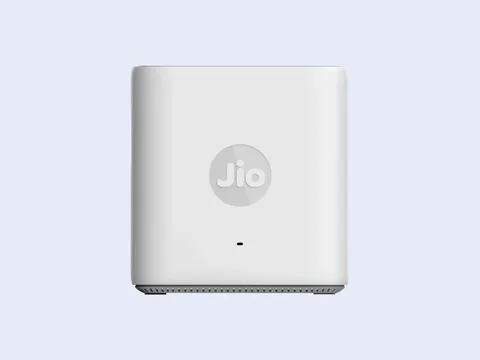
Jio fournit une Home Gateway avec JioFiber, et une unité extérieure plus un routeur Wi-Fi intérieur avec JioAirFiber. Jio documente leur gestion dans des apps : MyJio pour JioFiber et JioHome pour JioAirFiber.
- Connexion
- L’app MyJio (JioFiber) ou l’app JioHome (JioAirFiber)
- App
- MyJio et JioHome (iOS et Android)
- Mot de passe
- MyJio se connecte avec votre numéro JioFiber ; JioHome avec votre numéro de mobile enregistré et un mot de passe à usage unique (OTP). Les pages d’aide de Jio ne publient ni adresse de navigateur ni mot de passe d’administration pour le routeur.
- Modèles
- Jio Home Gateway (JioFiber), JioAirFiber Wi-Fi router (indoor unit), JioAirFiber outdoor unit
Se connecter au routeur JioFiber et JioAirFiber
Pour JioFiber, ouvrez MyJio et connectez-vous avec votre numéro JioFiber.
Sélectionnez Fiber Account, puis touchez My Device en bas.
Patientez quelques secondes pendant le chargement des détails de votre routeur.
Pour JioAirFiber, ouvrez JioHome et connectez-vous avec votre numéro de mobile enregistré et l’OTP.
Touchez Network en bas pour accéder aux réglages du routeur.
Dans MyJio, vous pouvez aussi accéder au routeur depuis le menu latéral : Settings › Device Settings › My Device. Si vous êtes déjà connecté, la section Manage Device l’ouvre directement.
Redémarrez-la correctement
Jio recommande de redémarrer le routeur une fois par mois, mais ses pages d’aide ne disent pas comment. Run Diagnostics dans MyJio suggère un redémarrage quand il trouve un problème.
Planifier un redémarrage
Les pages d’aide de Jio ne décrivent aucun redémarrage programmé.
Mettre à jour le firmware
Les pages d’aide de Jio ne documentent aucune vérification ni mise à jour du firmware pour la Home Gateway ou le routeur JioAirFiber.
Voir les appareils connectés
Quand un nouvel appareil rejoint la Home Gateway, Jio envoie un SMS à votre numéro de mobile enregistré.
Dans MyJio, touchez Home, puis My Device en bas.
Faites défiler jusqu’à Wi-Fi Settings.
Touchez Connected Devices pour voir les téléphones, ordinateurs portables, téléviseurs et décodeurs sur le Wi-Fi.
Si le blocage ne fonctionne pas, Jio suggère de redémarrer le routeur. Jio conseille aussi de désactiver WPS sous My Device dans MyJio si vous ne l’utilisez pas, car toute personne qui peut atteindre le bouton WPS du routeur peut se connecter.
Bloquer un appareil sur JioFiber
Dans Connected Devices, touchez les trois points à côté de l’appareil.
Touchez Block Device, puis Block.
Pour débloquer, ouvrez Blocked Devices, touchez l’icône de cadenas et touchez Unblock Device.
Voir et bloquer des appareils sur JioAirFiber
Dans JioHome, touchez Network, puis Devices.
Touchez All et sélectionnez l’appareil.
Activez Block Internet ; désactivez-le de nouveau pour débloquer.
UPnP et redirection de ports
Les pages d’aide de Jio ne documentent ni UPnP, ni redirection de ports, ni NAT-PMP sur la Home Gateway ou le routeur JioAirFiber.
Prioriser les appels et les jeux
Les pages d’aide de Jio ne documentent aucun réglage de QoS ou de priorité d’appareil. Le débit est partagé entre tous les appareils connectés.
2.4 et 5 GHz, et le canal
Jio conseille d’utiliser le 5 GHz près du routeur pour la vitesse et le 2.4 GHz plus loin pour la portée, avec des noms Wi-Fi différents sur chaque bande.
Dans MyJio, sélectionnez Fiber Account et touchez My Device.
Faites défiler jusqu’à Wi-Fi Settings.
Touchez le nom Wi-Fi (SSID) que vous voulez changer.
Touchez le crayon à côté de Edit Password, saisissez le nouveau mot de passe et touchez Save.
Changer un nom ou un mot de passe Wi-Fi déconnecte tous les appareils qui l’utilisent. Reconnectez chacun avec les nouvelles informations.
Sur JioAirFiber
Dans JioHome, touchez Network, puis WiFi Settings.
Sous Home WiFi, ouvrez Edit WiFi Name & Change Password.
Saisissez le nouveau nom ou mot de passe et touchez Save.
Masquer un nom Wi-Fi
Dans MyJio, ouvrez Settings › Device Settings › My Device › Wi-Fi Settings.
Choisissez le nom Wi-Fi et désactivez sa visibilité avec le commutateur.
Les appareils déjà connectés le restent. Masquer un nom Wi-Fi n’est pas encore disponible sur JioAirFiber.
Changer le canal
Les pages d’aide de Jio ne donnent aucune étape pour choisir un canal Wi-Fi.
Mesh : quel nœud utilise un appareil
Jio indique que la Home Gateway couvre environ 1 000 pieds carrés (sq ft) d’espace dégagé sur un étage. Pour davantage, elle propose des unités JioExtender, qui rejoignent le réseau via l’app JioHome.
Dans JioHome, appuyez sur le bouton + de la page d’accueil.
Sélectionnez WiFi Extender.
Suivez les étapes à l’écran pour associer le JioExtender à votre réseau.
Réseau invité
Un Guest Password est un second mot de passe pour le même réseau Wi-Fi, qui expire à l’heure que vous définissez. Jio ne le prend en charge que sur JioAirFiber.
Connectez-vous à JioHome avec votre numéro de mobile enregistré.
Touchez Network, puis Guest.
Définissez le Guest Password et son heure d’expiration.
Les invités rejoignent votre réseau principal, pas un réseau séparé, jusqu’à l’expiration du mot de passe. Vous pouvez changer le Guest Password à tout moment.
Sur JioFiber
Les pages d’aide de Jio ne décrivent aucun réseau invité ni mot de passe invité pour la JioFiber Home Gateway.
Réglages DNS
Les pages d’aide de Jio ne donnent aucun moyen de changer les serveurs DNS sur la Home Gateway ou le routeur JioAirFiber. Réglez plutôt le DNS sur le Mac.
État de la connexion et journaux
Run Diagnostics vérifie la connexion, le routeur, la puissance du Wi-Fi et les appareils Jio connectés, puis suggère des correctifs.
Ouvrez MyJio et sélectionnez Home (ou Fiber) dans le menu supérieur.
Touchez JioCare dans la barre inférieure, puis Run Diagnostics.
Sélectionnez le service à vérifier et touchez Run Diagnostics.
Si un problème est détecté, touchez Fix now ou créez une demande de service.
Run Diagnostics permet aussi de reprogrammer la visite d’un technicien et de le suivre.
Tester le débit qui atteint le routeur
Ouvrez JioHome et touchez Network, puis Wi-Fi Speed.
Sélectionnez Router et touchez Test Speed.
Pour tester plutôt le Wi-Fi de votre téléphone, sélectionnez Mobile Phone tout en étant sur votre Wi-Fi Jio.
Manuels et téléchargements
Les liens mènent aux pages propres au fabricant.
Questions
Puis-je ouvrir le routeur JioFiber dans un navigateur ?
Les pages d’aide de Jio ne documentent aucune adresse de navigateur ni mot de passe d’administration pour la Home Gateway ou le routeur JioAirFiber. Tous les réglages qu’elles décrivent se trouvent dans MyJio ou JioHome.
Pourquoi ne puis-je pas masquer mon nom Wi-Fi ni utiliser un Guest Password ?
Les fonctions diffèrent selon le service. Masquer un nom Wi-Fi n’est disponible que sur JioFiber, dans MyJio. Le Guest Password n’est disponible que sur JioAirFiber, dans JioHome.
Comment connecter un téléviseur connecté par câble ?
Branchez un câble Ethernet sur un port LAN de la Home Gateway et sur le port LAN du téléviseur. Jio recommande un câble plutôt que le Wi-Fi pour un streaming 4K stable.
Problèmes de Mac sur ce réseau
Des solutions à ce que les utilisateurs de Mac rencontrent le plus souvent avec les routeurs domestiques et les systèmes mesh.
Sources
- FAQ Jio : modifier le mot de passe du routeur JioFiber (Wi-Fi/SSID)
- FAQ Jio : masquer l’identifiant Wi-Fi (SSID) du routeur JioFiber
- FAQ Jio : vérifier le nombre d’appareils connectés à Jio Home Gateway
- FAQ Jio : bloquer ou débloquer les appareils connectés au routeur Wi-Fi JioFiber
- Jio : conseils pour sécuriser votre connexion JioHome
- Jio : redémarrer régulièrement votre routeur
- Jio : choisir la bonne fréquence Wi-Fi (2,4 GHz/5 GHz)
- FAQ JioHome : qu’est-ce qu’un mot de passe invité ?
- FAQ JioHome : qu’est-ce qu’un JioExtender ?
- FAQ JioHome : comment effectuer un test de débit ?
- FAQ Jio : vérifier un problème sur ma connexion haut débit JioFiber
- FAQ Jio : réparer le service JioAirFiber avec Run Diagnostics
- FAQ Jio : quelle est la couverture Wi-Fi de Jio Home Gateway ?
- FAQ Jio : connecter ma Smart TV à Jio Home Gateway
- Jio : JioAirFiber
Vérifié le 1 novembre 2026.
Voyez ce que votre routeur ne peut pas vous dire
Kilobat est une app de barre des menus pour Mac qui surveille le réseau de votre côté : quelle app l’utilise, si le Wi-Fi, le routeur ou l’opérateur est lent, et pourquoi un appel s’est figé.
brew install seifip/kilobat/kilobat