Роутер провайдера · Jio
Роутер JioFiber и JioAirFiber: Wi-Fi, устройства, гости и диагностика — практическое руководство
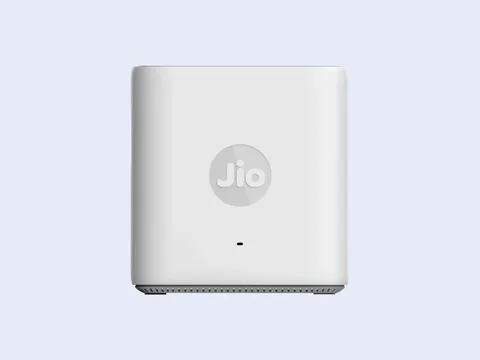
Jio поставляет Home Gateway с JioFiber, а с JioAirFiber — наружный блок и внутренний Wi-Fi-роутер. Jio описывает управление ими в приложениях: MyJio для JioFiber и JioHome для JioAirFiber.
- Вход
- Приложение MyJio (JioFiber) или приложение JioHome (JioAirFiber)
- Приложение
- MyJio и JioHome (iOS и Android)
- Пароль
- В MyJio вход выполняется по номеру JioFiber; в JioHome — по зарегистрированному номеру мобильного и одноразовому паролю (OTP). В справке Jio адрес в браузере и пароль администратора роутера не публикуются.
- Модели
- Jio Home Gateway (JioFiber), Wi-Fi-роутер JioAirFiber (внутренний блок), наружный блок JioAirFiber
Вход в роутер JioFiber и JioAirFiber
Для JioFiber откройте MyJio и войдите по номеру JioFiber.
Выберите Fiber Account, затем нажмите My Device внизу.
Подождите несколько секунд, пока загрузятся сведения о роутере.
Для JioAirFiber откройте JioHome и войдите по зарегистрированному номеру мобильного и OTP.
Нажмите Network внизу, чтобы перейти к настройкам роутера.
В MyJio до роутера можно добраться и из бокового меню: Settings › Device Settings › My Device. Если вы уже вошли, раздел Manage Device открывает его напрямую.
Перезапустите правильно
Jio рекомендует перезапускать роутер раз в месяц, но в справке не сказано, как. Run Diagnostics в MyJio предлагает перезапуск, когда находит проблему.
Перезапуск по расписанию
В справке Jio перезапуск по расписанию не описан.
Обновите прошивку
В справке Jio проверка и обновление прошивки для Home Gateway или роутера JioAirFiber не описаны.
Посмотрите подключённые устройства
Когда к Home Gateway подключается новое устройство, Jio присылает SMS на ваш зарегистрированный номер мобильного.
В MyJio нажмите Home, затем My Device внизу.
Прокрутите вниз до Wi-Fi Settings.
Нажмите Connected Devices, чтобы увидеть телефоны, ноутбуки, телевизоры и ТВ-приставки в сети Wi-Fi.
Если блокировка не работает, Jio советует перезапустить роутер. Jio также рекомендует выключить WPS в разделе My Device в MyJio, если вы им не пользуетесь, так как подключиться может любой, кто доберётся до кнопки WPS на роутере.
Блокировка устройства на JioFiber
В Connected Devices нажмите три точки рядом с устройством.
Нажмите Block Device, затем Block.
Чтобы разблокировать, откройте Blocked Devices, нажмите значок замка и выберите Unblock Device.
Просмотр и блокировка устройств на JioAirFiber
В JioHome нажмите Network, затем Devices.
Нажмите All и выберите устройство.
Включите Block Internet; чтобы разблокировать, выключите снова.
UPnP и перенаправление портов
В справке Jio UPnP, переадресация портов и NAT-PMP на Home Gateway или роутере JioAirFiber не описаны.
Приоритет для звонков и игр
В справке Jio настройка QoS или приоритета устройств не описана. Скорость делится между всеми подключёнными устройствами.
2,4 и 5 ГГц и канал
Jio советует использовать 5 ГГц рядом с роутером ради скорости и 2,4 ГГц подальше ради дальности, с разными именами Wi-Fi для каждого диапазона.
В MyJio выберите Fiber Account и нажмите My Device.
Прокрутите вниз до Wi-Fi Settings.
Нажмите на имя Wi-Fi (SSID), которое хотите изменить.
Нажмите на карандаш рядом с Edit Password, введите новый пароль и нажмите Save.
При смене имени или пароля Wi-Fi отключаются все устройства в этой сети. Подключите каждое заново с новыми данными.
На JioAirFiber
В JioHome нажмите Network, затем WiFi Settings.
В разделе Home WiFi откройте Edit WiFi Name & Change Password.
Введите новое имя или пароль и нажмите Save.
Скрытие имени Wi-Fi
В MyJio откройте Settings › Device Settings › My Device › Wi-Fi Settings.
Выберите имя Wi-Fi и выключите видимость переключателем.
Уже подключённые устройства остаются подключёнными. На JioAirFiber скрытие имени Wi-Fi пока недоступно.
Смена канала
В справке Jio нет шагов по выбору канала Wi-Fi.
Mesh: какой узел использует устройство
Jio сообщает, что Home Gateway покрывает примерно 1000 кв. футов открытого пространства на одном этаже. Для большей площади предлагаются блоки JioExtender, которые подключаются к сети через приложение JioHome.
В JioHome нажмите кнопку + на главной странице.
Выберите WiFi Extender.
Следуйте подсказкам на экране, чтобы связать JioExtender с вашей сетью.
Гостевая сеть
Guest Password — второй пароль для той же сети Wi-Fi, срок действия которого истекает в заданное вами время. Jio поддерживает его только на JioAirFiber.
Войдите в JioHome по зарегистрированному номеру мобильного.
Нажмите Network, затем Guest.
Задайте Guest Password и время его истечения.
Гости подключаются к вашей основной сети, а не к отдельной, пока пароль не истечёт. Guest Password можно изменить в любой момент.
На JioFiber
В справке Jio гостевая сеть и гостевой пароль для JioFiber Home Gateway не описаны.
Настройки DNS
В справке Jio нет способа сменить DNS-серверы на Home Gateway или роутере JioAirFiber. Настройте DNS на Mac.
Состояние подключения и журналы
Run Diagnostics проверяет подключение, роутер, уровень сигнала Wi-Fi и подключённые устройства Jio, а затем предлагает решения.
Откройте MyJio и выберите Home (или Fiber) в верхнем меню.
Нажмите JioCare на нижней панели, затем Run Diagnostics.
Выберите услугу для проверки и нажмите Run Diagnostics.
Если обнаружена проблема, нажмите Fix now или создайте заявку на обслуживание.
Run Diagnostics позволяет также перенести визит мастера и отслеживать мастера.
Проверка скорости до роутера
Откройте JioHome и нажмите Network, затем Wi-Fi Speed.
Выберите Router и нажмите Test Speed.
Чтобы вместо этого проверить Wi-Fi телефона, выберите Mobile Phone, находясь в вашем Wi-Fi Jio.
Руководства и загрузки
Ссылки ведут на собственные страницы производителя.
Вопросы
Можно ли открыть роутер JioFiber в браузере?
В справке Jio адрес в браузере и пароль администратора для Home Gateway или роутера JioAirFiber не описаны. Все описанные там настройки находятся в MyJio или JioHome.
Почему я не могу скрыть имя Wi-Fi или использовать Guest Password?
Возможности зависят от услуги. Скрытие имени Wi-Fi доступно только на JioFiber, в MyJio. Guest Password доступен только на JioAirFiber, в JioHome.
Как подключить смарт-ТВ по кабелю?
Подключите кабель Ethernet к порту LAN на Home Gateway и к порту LAN телевизора. Для стабильного стриминга в 4K Jio рекомендует кабель, а не Wi-Fi.
Проблемы Mac в этой сети
Решения того, с чем пользователи Mac чаще всего сталкиваются на домашних роутерах и mesh-системах.
Источники
- Jio FAQ: как изменить пароль JioFiber Router (Wi-Fi/SSID)?
- Jio FAQ: как скрыть Wi-Fi ID (SSID) JioFiber Router?
- Jio FAQ: как проверить число устройств, подключённых к Jio Home Gateway?
- Jio FAQ: как заблокировать или разблокировать устройства JioFiber Wi-Fi Router?
- Jio: важные советы по безопасности соединения JioHome
- Jio: периодически перезапускайте роутер
- Jio: выбор подходящей частоты Wi-Fi (2,4/5 ГГц)
- Jio JioHome FAQ: что такое гостевой пароль?
- Jio JioHome FAQ: что такое JioExtender?
- Jio JioHome FAQ: как провести тест скорости?
- Jio FAQ: как проверить наличие проблем с JioFiber?
- Jio FAQ: как исправить JioAirFiber с помощью Run Diagnostics?
- Jio FAQ: каково покрытие Wi-Fi Jio Home Gateway?
- Jio FAQ: как подключить Smart TV к Jio Home Gateway?
- Jio: JioAirFiber
Проверено 1 ноября 2026 года.
Узнайте то, чего не расскажет роутер
Kilobat — приложение для строки меню Mac, которое следит за сетью с вашей стороны: какое приложение её использует, медленны ли Wi-Fi, роутер или провайдер и почему завис звонок.
brew install seifip/kilobat/kilobat