供應商設備 · Elisa
Elisa 數據機登入、重新啟動、韌體與 UPnP
Elisa 在芬蘭隨其家用寬頻提供 Zyxel 數據機和路由器,例如 Wi-Fi 6 的 EX5501 路由器和 DX3300-T0 DSL 數據機。你可以在瀏覽器中透過 192.168.1.1 管理;DX3300-T0 的設定也可以透過 OmaElisa 遠端更改。
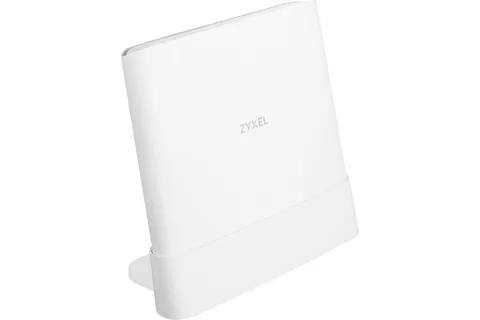
- 登入
192.168.1.1- App
- OmaElisa(遠端管理)
- 密碼
- 使用者名稱是
admin。密碼在裝置背面的標籤上,位於 Login Password 旁;Wi-Fi 名稱和金鑰在資訊卡或底部的標籤上。 - 型號
- Zyxel EX5501, Zyxel DX3300-T0
登入 Elisa 數據機(Zyxel)
用 Ethernet 線材或 Wi-Fi 把 Mac 連接到數據機。
在瀏覽器中打開
http://192.168.1.1。輸入
admin和標籤上的 Login Password,然後登入。第一次登入時,請設定新密碼,然後點一下 Apply。
忘了密碼嗎?用拉直的迴紋針按住背面的重設按鈕約 10 秒。這會還原標籤上的密碼並恢復原廠設定。Elisa 的 TP-Link VX800v 則使用 192.168.100.1。
正確地重新啟動
登入後,點一下導覽面板右上角的 Restart 圖示。
或者開啟 Maintenance › Reboot,然後點一下 Reboot。
等待幾分鐘,直到 Internet 燈號再次亮起。
如果軟體更新後問題仍然持續,Elisa 建議恢復原廠設定,因為舊的設定在重設之前可能會一直殘留。
重新開關電源
關閉數據機約 10 秒。
重新開啟,並等待連線恢復。
排程重新啟動
Elisa 和 Zyxel 沒有記載這些機型的排程重新啟動。
更新韌體
Elisa 會自動把新軟體傳送給向 Elisa 購買的 DX3300-T0 數據機;請在裝置設定中保持自動更新開啟。Elisa 表示 EX5501 沒有可用的軟體更新。
登入後開啟 Connection Status,點一下 System Info 上的箭頭,查看 Firmware Version。
把它與 Elisa 針對你機型的頁面上的版本清單比較。
讓數據機保持開機;DX3300 上電源燈號閃紅燈,表示正在更新。
可以在 Maintenance › Firmware Upgrade 下手動上傳,但 Elisa 沒有公開其數據機的韌體檔案。
查看已連線的裝置
登入後開啟 Connection Status。
在 Connectivity 卡片上,點一下箭頭,查看有線和無線裝置的 IP 與 MAC 位址。
將游標移到某個裝置上,點一下它的編輯圖示即可更改名稱或圖示,然後點一下 Save。
若要查看 Wi-Fi 詳細資料,請開啟 System Monitor › WLAN Station Status。
UPnP 和連接埠轉送
Zyxel 韌體支援 UPnP IGD 1.0。UPnP 讓裝置能探索路由器;UPnP NAT-T 讓 App 自行開啟連接埠。兩者是各自獨立的開關。
登入後開啟 Network Setting › Home Networking › UPnP。
開啟或關閉 UPnP。
如果遊戲或 App 應自動開啟連接埠,請開啟 UPnP NAT-T。
點一下 Apply。App 開啟的連接埠會出現在同一畫面的表格中。
任何人都可能利用 UPnP App 把 Web Configurator 的登入頁面開放到網際網路,而且 UPnP 裝置之間會自由通訊。開啟 WPS 也會一併開啟 UPnP。除非有東西需要,否則請保持 UPnP NAT-T 關閉。
NAT-PMP
Zyxel 的指南只記載了 UPnP IGD,沒有記載 NAT-PMP。
固定的連接埠轉送
開啟 Network Setting › NAT › Port Forwarding,並為該裝置和連接埠新增規則。
優先處理通話和遊戲
登入後開啟 Network Setting › QoS › General。
啟用 QoS,並設定 WAN Managed Upstream Bandwidth,或留空以使用線路速率。
選擇 Upstream Traffic Priority 的指派方式,或選擇 None 以使用你自己的規則。
如有需要,在 Queue Setup 和 Classification Setup 下新增規則,然後點一下 Apply。
Elisa 自己的頁面沒有涵蓋 QoS;這些路徑來自 Zyxel 的指南。
2.4 和 5 GHz,以及頻道
選取 Keep the same settings for 2.4G and 5G wireless networks 時,兩個頻段共用同一個名稱和密碼。取消選取可讓每個頻段各有自己的網路。
登入後開啟 Network Setting › Wireless › General。
取消選取 Keep the same settings for 2.4G and 5G wireless networks。
為每個 Band 設定名稱和密碼,然後點一下 Apply。
更改頻道
在 Network Setting › Wireless › General 中,選擇 Channel,或選擇 Auto。
按一下 Apply。
若要查看哪些頻道比較忙碌,請在 Wireless › Channel Status 下執行掃描。
部分 Wi-Fi 介面卡處理自動頻道切換的效果不佳;如果 Wi-Fi 一直斷線,請在 1 到 11 之間設定固定的 2.4 GHz 頻道。
Mesh:裝置使用哪個節點
Elisa 的 Kotiverkko(家用網路)服務提供 Huawei K572 Mesh 延伸器,在各自的管理頁面上設定。
插上第一台延伸器,並用 Ethernet 線材把它連接到數據機的 LAN 連接埠。
加入延伸器的 Wi-Fi;名稱和密碼在底部的標籤上。
開啟
https://192.168.100.1,如果在數據機後方則開啟https://192.168.101.1,並接受瀏覽器的警告。輸入延伸器標籤上的密碼;網路設定會自動開始。
Zyxel 韌體還提供 Network Setting › Wireless › MESH,供 Zyxel MPro Mesh 延伸器使用,具備頻段和 AP 導引功能。
訪客網路
登入後開啟 Network Setting › Wireless › Guest/More AP。
點一下閒置網路旁的編輯圖示。
勾選 Guest WLAN,並選擇 External Guest,這樣訪客就無法互相存取。
設定名稱和密碼,然後點一下 OK。
訪客網路只能連到網際網路,無法連到你的家用裝置。Connection Status 頁面上也有快速的訪客 Wi-Fi 開關。
DNS 設定
登入後開啟 Network Setting › Home Networking › LAN Setup。
在 DNS Values 下,把 DNS 設為 Static。
輸入 DNS Server 1 和 DNS Server 2,數據機會把它們發給你的裝置。
按一下 Apply。
只有在 DHCP 伺服器啟用時,才會出現 DNS 欄位。錯誤的位址會讓每個裝置都無法解析名稱。
連線狀態和記錄
檢查 Internet 指示燈;DX3300 上藍燈表示已連線,紅燈表示網際網路故障。
開啟 System Monitor › Log › System Log,檢視連線中斷等事件。
對於 DSL 線路,開啟 System Monitor › xDSL Statistics 檢視同步速率和錯誤。
使用 Maintenance › Diagnostic 進行 ping、traceroute 和 nslookup 測試。
遇到故障時,Elisa 的 Verkkoapuri(網路小幫手)會檢查你所在地區的已知問題。
手冊和下載
- Elisa:Zyxel EX5501 指南
- Elisa: Zyxel EX5501 user’s guide (PDF, English)
- Elisa:Zyxel DX3300-T0 調變解調器指南
- Elisa:寬頻調變解調器指南
連結會前往製造商自己的頁面。
常見問題
我的 Elisa 數據機位址是什麼?
Zyxel EX5501 和 DX3300-T0 使用 192.168.1.1。其他 Elisa 裝置各不相同,例如 TP-Link VX800v 使用 192.168.100.1;標籤上會顯示位址和密碼。
我應該把 Elisa 數據機設為橋接嗎?
除非有需要,Elisa 建議不要這麼做。橋接後,數據機會把所有流量交給你的裝置,而它們只剩四個公用 IP 位址可用。
這個網路上的 Mac 問題
Mac 使用者在家用路由器和 Mesh 系統上最常遇到的問題的解決方法。
資料來源
- Elisa:Zyxel EX5501 指南
- Elisa:Zyxel DX3300-T0 調變解調器指南
- Elisa:TP-Link VX800v 指南
- Elisa:Elisa Kotiverkko 服務(Elisa Wifi)指南
- Elisa:寬頻調變解調器指南
- Elisa:EX5501 的 Zyxel AX/DX/EX/PX 系列使用者指南(PDF)
- Elisa:Zyxel EX5501 快速入門指南(PDF)
查核日期:2026 年 11 月 1 日。
看看你的路由器告訴不了你的事
Kilobat 是一款 Mac 選單列 App,從你這一側觀察網路:哪個 App 在使用它、是 Wi-Fi、路由器還是供應商變慢,以及通話為什麼凍結。
brew install seifip/kilobat/kilobat