Equipo de operador · Elisa
Módem Elisa: inicio de sesión, reinicio, firmware y UPnP
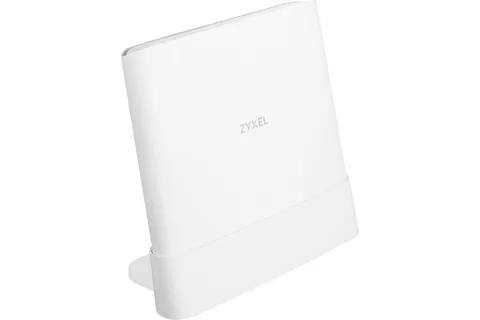
Elisa suministra módems y routers Zyxel con su banda ancha doméstica en Finlandia, como el router Wi-Fi 6 EX5501 y el módem DSL DX3300-T0. Los gestionas en un navegador en 192.168.1.1; los ajustes del DX3300-T0 también se pueden cambiar de forma remota mediante OmaElisa.
- Iniciar sesión
192.168.1.1- App
- OmaElisa (gestión remota)
- Contraseña
- El nombre de usuario es
admin. La contraseña está en la etiqueta de la parte trasera del dispositivo, junto a Login Password; el nombre y la clave del Wi-Fi están en la tarjeta de información o en la etiqueta de la parte inferior. - Modelos
- Zyxel EX5501, Zyxel DX3300-T0
Iniciar sesión en el módem Elisa (Zyxel)
Conecta tu Mac al módem con un cable Ethernet o por Wi-Fi.
Abre
http://192.168.1.1en tu navegador.Introduce
adminy la Login Password de la etiqueta e inicia sesión.La primera vez, define una contraseña nueva y haz clic en Apply.
¿Has olvidado la contraseña? Pulsa el botón de restablecimiento de la parte trasera unos 10 segundos con un clip estirado. Así se restauran la contraseña de la etiqueta y los ajustes de fábrica. El TP-Link VX800v de Elisa usa 192.168.100.1 en su lugar.
Reiníciala correctamente
Inicia sesión y haz clic en el icono Restart de la parte superior derecha del panel de navegación.
O abre Maintenance › Reboot y haz clic en Reboot.
Espera unos minutos hasta que la luz Internet vuelva a encenderse.
Elisa recomienda un restablecimiento de fábrica si los problemas continúan tras una actualización de software, porque los ajustes antiguos pueden persistir hasta un restablecimiento.
Apagar y encender
Apaga el módem unos 10 segundos.
Vuelve a encenderlo y espera a que regrese la conexión.
Programar un reinicio
Elisa y Zyxel no documentan ningún reinicio programado para estos modelos.
Actualiza el firmware
Elisa envía software nuevo automáticamente a los módems DX3300-T0 comprados a Elisa; mantén activadas las actualizaciones automáticas en los ajustes del dispositivo. Elisa indica que no hay actualizaciones de software disponibles para el EX5501.
Inicia sesión, abre Connection Status y haz clic en la flecha de System Info para ver la Firmware Version.
Compárala con la lista de versiones de la página de Elisa para tu modelo.
Deja el módem encendido; una luz de encendido roja intermitente en el DX3300 significa que se está ejecutando una actualización.
Las cargas manuales son posibles en Maintenance › Firmware Upgrade, pero Elisa no publica archivos de firmware para sus módems.
Ver los dispositivos conectados
Inicia sesión y abre Connection Status.
En la tarjeta Connectivity, haz clic en la flecha para ver las direcciones IP y MAC de los dispositivos con cable e inalámbricos.
Pasa el cursor sobre un dispositivo y haz clic en su icono de editar para cambiar su nombre o icono, y luego haz clic en Save.
Para ver los detalles del Wi-Fi, abre System Monitor › WLAN Station Status.
UPnP y redirección de puertos
El firmware de Zyxel admite UPnP IGD 1.0. UPnP permite que los dispositivos descubran el router; UPnP NAT-T permite que las apps abran puertos por sí solas. Son dos interruptores distintos.
Inicia sesión y abre Network Setting › Home Networking › UPnP.
Activa o desactiva UPnP.
Activa UPnP NAT-T si los juegos o las apps deben abrir puertos automáticamente.
Haz clic en Apply. Los puertos abiertos por las apps aparecen en la tabla de la misma pantalla.
Cualquiera podría usar una app UPnP para abrir a internet la página de inicio de sesión del Web Configurator, y los dispositivos UPnP se comunican libremente entre sí. Activar WPS también activa UPnP. Deja UPnP NAT-T desactivado salvo que algo lo necesite.
NAT-PMP
La guía de Zyxel documenta solo UPnP IGD, no NAT-PMP.
Reenvíos de puertos fijos
Abre Network Setting › NAT › Port Forwarding y añade una regla para el dispositivo y los puertos.
Da prioridad a las llamadas y a los juegos
Inicia sesión y abre Network Setting › QoS › General.
Activa QoS y define el WAN Managed Upstream Bandwidth, o déjalo vacío para usar la velocidad de la línea.
Elige cómo se asigna el Upstream Traffic Priority, o None para usar tus propias reglas.
Añade reglas en Queue Setup y Classification Setup si hace falta y haz clic en Apply.
Las páginas de Elisa no cubren la QoS; estas rutas proceden de la guía de Zyxel.
2,4 y 5 GHz, y el canal
Con Keep the same settings for 2.4G and 5G wireless networks seleccionado, ambas bandas comparten un nombre y una contraseña. Desmárcalo para dar a cada banda su propia red.
Inicia sesión y abre Network Setting › Wireless › General.
Desmarca Keep the same settings for 2.4G and 5G wireless networks.
Define un nombre y una contraseña para cada Band y haz clic en Apply.
Cambiar el canal
En Network Setting › Wireless › General, elige un Channel, o Auto.
Haz clic en Apply.
Para ver qué canales están ocupados, ejecuta un análisis en Wireless › Channel Status.
Algunos adaptadores Wi-Fi gestionan mal los cambios automáticos de canal; si el Wi-Fi se corta continuamente, fija un canal de 2,4 GHz entre 1 y 11.
Mesh: qué nodo usa un dispositivo
El servicio Kotiverkko (red doméstica) de Elisa añade extensores mesh Huawei K572, que se configuran en su propia página de administración.
Enchufa el primer extensor y conéctalo al puerto LAN del módem con un cable Ethernet.
Conéctate al Wi-Fi del extensor; el nombre y la contraseña están en la etiqueta de la parte inferior.
Abre
https://192.168.100.1, ohttps://192.168.101.1detrás de un módem, y acepta la advertencia del navegador.Introduce la contraseña de la etiqueta del extensor; la configuración de la red empieza automáticamente.
El firmware de Zyxel también tiene Network Setting › Wireless › MESH para los extensores Zyxel MPro Mesh, con steering de banda y de AP.
Red de invitados
Inicia sesión y abre Network Setting › Wireless › Guest/More AP.
Haz clic en el icono de editar junto a una red libre.
Marca Guest WLAN y elige External Guest para que los invitados no puedan acceder entre sí.
Define el nombre y la contraseña y haz clic en OK.
Las redes de invitados solo llegan a internet, no a tus dispositivos domésticos. La página Connection Status también tiene un interruptor rápido de Wi-Fi de invitados.
Ajustes de DNS
Inicia sesión y abre Network Setting › Home Networking › LAN Setup.
En DNS Values, pon DNS en Static.
Introduce DNS Server 1 y DNS Server 2, que el módem reparte a tus dispositivos.
Haz clic en Apply.
Los campos de DNS solo aparecen mientras el servidor DHCP está activado. Una dirección incorrecta corta la resolución de nombres de todos los dispositivos.
Estado de la conexión y registros
Comprueba la luz de internet; azul en el DX3300 significa conectado y rojo indica una avería de internet.
Abre System Monitor › Log › System Log para ver eventos como desconexiones.
En una línea DSL, abre System Monitor › xDSL Statistics para ver velocidades de sincronización y errores.
Usa Maintenance › Diagnostic para pruebas ping, traceroute y nslookup.
Para las averías, Verkkoapuri (ayudante de red) de Elisa comprueba los problemas conocidos de tu zona.
Manuales y descargas
- Elisa: Guía de Zyxel EX5501
- Elisa: guía del usuario del Zyxel EX5501 (PDF, en inglés)
- Elisa: Guía del módem Zyxel DX3300-T0
- Elisa: Guías de módems de banda ancha
Los enlaces llevan a las páginas del propio fabricante.
Preguntas
¿En qué dirección está mi módem Elisa?
El Zyxel EX5501 y el DX3300-T0 usan 192.168.1.1. Otros dispositivos de Elisa difieren, por ejemplo 192.168.100.1 en el TP-Link VX800v; la etiqueta indica la dirección y la contraseña.
¿Debo poner mi módem Elisa en modo bridge?
Elisa lo desaconseja salvo que lo necesites. En bridge, el módem pasa todo el tráfico a tus dispositivos y solo quedan cuatro direcciones IP públicas para ellos.
Problemas del Mac en esta red
Soluciones a lo que más encuentran los usuarios de Mac en routers domésticos y sistemas mesh.
Fuentes
- Elisa: Guía de Zyxel EX5501
- Elisa: Guía del módem Zyxel DX3300-T0
- Elisa: Guía de TP-Link VX800v
- Elisa: Guía del servicio Elisa Kotiverkko (Elisa Wifi)
- Elisa: Guías de módems de banda ancha
- Elisa: Guía de usuario de la serie Zyxel AX/DX/EX/PX para EX5501 (PDF)
- Elisa: Guía rápida de Zyxel EX5501 (PDF)
Comprobado el 1 de noviembre de 2026.
Mira lo que tu router no puede decirte
Kilobat es una app de la barra de menús del Mac que vigila la red desde tu lado: qué app la está usando, si lo que va lento es el Wi-Fi, el router o el operador, y por qué se congeló una llamada.
brew install seifip/kilobat/kilobat