جهاز مزود الخدمة · Elisa
تسجيل الدخول إلى مودم Elisa وإعادة تشغيله والبرنامج الثابت وUPnP
توفر Elisa مودمات وموجّهات Zyxel مع خدمة الإنترنت المنزلي في فنلندا، مثل موجّه EX5501 الذي يدعم Wi-Fi 6 ومودم DSL من طراز DX3300-T0. تديرها في المتصفح على 192.168.1.1؛ وتقول Elisa إنه يمكن أيضًا تغيير إعدادات DX3300-T0 عن بُعد عبر OmaElisa.
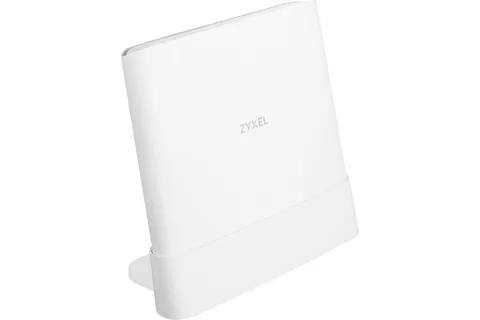
- تسجيل الدخول
192.168.1.1- التطبيق
- OmaElisa (الإدارة عن بُعد)
- كلمة المرور
- اسم المستخدم هو
admin. توجد كلمة المرور على الملصق الخلفي للجهاز بجوار Login Password؛ ويوجد اسم Wi-Fi ومفتاحها على بطاقة المعلومات أو الملصق السفلي. - الطرازات
- Zyxel EX5501، Zyxel DX3300-T0
تسجيل الدخول إلى مودم Elisa (Zyxel)
صِل جهاز Mac بالمودم بكابل Ethernet أو عبر Wi-Fi.
افتح
http://192.168.1.1في المتصفح.أدخل
adminوLogin Password من الملصق، ثم سجّل الدخول.في المرة الأولى، عيّن كلمة مرور جديدة وانقر على Apply.
هل نسيت كلمة المرور؟ اضغط على زر إعادة الضبط في الخلف لمدة 10 ثوانٍ تقريبًا باستخدام مشبك ورق مستقيم. يعيد ذلك كلمة المرور الموجودة على الملصق وإعدادات المصنع. يستخدم TP-Link VX800v من Elisa العنوان 192.168.100.1 بدلًا من ذلك.
إعادة التشغيل بالطريقة الصحيحة
سجّل الدخول وانقر على رمز Restart في أعلى يمين لوحة التنقل.
أو افتح Maintenance ‹ Reboot وانقر على Reboot.
انتظر بضع دقائق حتى يضيء مصباح الإنترنت مجددًا.
توصي Elisa بإعادة ضبط المصنع إذا استمرت المشكلات بعد تحديث البرنامج، لأن الإعدادات القديمة قد تبقى حتى إعادة الضبط.
فصل الطاقة وإعادتها
أوقف المودم لمدة 10 ثوانٍ تقريبًا.
أعد تشغيله وانتظر عودة الاتصال.
جدولة إعادة التشغيل
لا توثق Elisa أو Zyxel إعادة تشغيل مجدولة لهذه الطرازات.
تحديث البرنامج الثابت
ترسل Elisa برامج جديدة تلقائيًا إلى مودمات DX3300-T0 المشتراة منها؛ أبقِ التحديثات التلقائية مفعّلة في إعدادات الجهاز. وتقول Elisa إنه لا تتوفر تحديثات برامج لجهاز EX5501.
سجّل الدخول وافتح Connection Status، ثم انقر على السهم في System Info لرؤية Firmware Version.
قارنه بقائمة الإصدارات على صفحة Elisa الخاصة بطرازك.
اترك المودم قيد التشغيل؛ يعني وميض ضوء الطاقة بالأحمر في DX3300 أن تحديثًا جارٍ.
يصف دليل Zyxel الرفع اليدوي ضمن Maintenance ‹ Firmware Upgrade، لكن Elisa لا تنشر ملفات البرنامج الثابت لمودماتها.
عرض الأجهزة المتصلة
سجّل الدخول وافتح Connection Status.
في بطاقة Connectivity، انقر على السهم لرؤية عناوين IP وMAC للأجهزة السلكية واللاسلكية.
مرّر المؤشر فوق جهاز وانقر على رمز التعديل لتغيير اسمه أو رمزه، ثم انقر على Save.
لتفاصيل Wi-Fi، افتح System Monitor ‹ WLAN Station Status.
UPnP وإعادة توجيه المنافذ
يدعم البرنامج الثابت من Zyxel بروتوكول UPnP IGD 1.0. يتيح UPnP للأجهزة اكتشاف الموجّه؛ ويتيح UPnP NAT-T للتطبيقات فتح المنافذ بنفسها. ولكل منهما مفتاح منفصل.
سجّل الدخول وافتح Network Setting ‹ Home Networking ‹ UPnP.
شغّل UPnP أو أوقفه.
شغّل UPnP NAT-T إذا أردت أن تفتح الألعاب أو التطبيقات المنافذ تلقائيًا.
انقر على Apply. تظهر المنافذ التي فتحتها التطبيقات في الجدول على الشاشة نفسها.
تحذر Zyxel من أن أي شخص قد يستخدم تطبيق UPnP لفتح صفحة تسجيل الدخول إلى Web Configurator على الإنترنت، وأن أجهزة UPnP تتواصل بحرية مع بعضها. يؤدي تشغيل WPS أيضًا إلى تشغيل UPnP. اترك UPnP NAT-T متوقفًا ما لم يحتجه شيء.
NAT-PMP
يوثق دليل Zyxel بروتوكول UPnP IGD فقط، وليس NAT-PMP.
قواعد توجيه منافذ ثابتة
افتح Network Setting ‹ NAT ‹ Port Forwarding وأضف قاعدة للجهاز والمنافذ.
إعطاء الأولوية للمكالمات والألعاب
سجّل الدخول وافتح Network Setting ‹ QoS ‹ General.
فعّل QoS واضبط WAN Managed Upstream Bandwidth، أو اتركه فارغًا لاستخدام سرعة الخط.
اختر كيفية تعيين Upstream Traffic Priority، أو اختر None لاستخدام قواعدك الخاصة.
أضف قواعد ضمن Queue Setup وClassification Setup إذا لزم الأمر، ثم انقر على Apply.
لا تغطي صفحات Elisa نفسها QoS؛ وهذه المسارات مأخوذة من دليل Zyxel.
نطاقا 2.4 و5 GHz والقناة
عند اختيار Keep the same settings for 2.4G and 5G wireless networks، يشترك النطاقان في اسم وكلمة مرور واحدين. ألغِ تحديده لمنح كل نطاق شبكته الخاصة.
سجّل الدخول وافتح Network Setting ‹ Wireless ‹ General.
ألغِ تحديد Keep the same settings for 2.4G and 5G wireless networks.
عيّن اسمًا وكلمة مرور لكل Band، ثم انقر على Apply.
تغيير القناة
في Network Setting ‹ Wireless ‹ General، اختر Channel، أو Auto.
انقر على Apply.
لمعرفة القنوات المزدحمة، شغّل فحصًا ضمن Wireless ‹ Channel Status.
تقول Elisa إن بعض محولات Wi-Fi لا تتعامل جيدًا مع تغيير القناة تلقائيًا؛ إذا استمر انقطاع Wi-Fi، فعيّن قناة ثابتة في نطاق 2.4 GHz بين 1 و11.
الشبكة المتداخلة: العقدة التي يستخدمها الجهاز
تضيف خدمة Kotiverkko (الشبكة المنزلية) من Elisa موسعات Huawei K572 المتداخلة، وتُعدّ من صفحة الإدارة الخاصة بها.
صِل الموسع الأول بالطاقة وبمنفذ LAN في المودم باستخدام كابل Ethernet.
اتصل بشبكة Wi-Fi الخاصة بالموسع؛ يوجد الاسم وكلمة المرور على الملصق السفلي.
افتح
https://192.168.100.1، أوhttps://192.168.101.1عندما يكون خلف مودم، واقبل تحذير المتصفح.أدخل كلمة المرور من ملصق الموسع؛ يبدأ إعداد الشبكة تلقائيًا.
يحتوي البرنامج الثابت من Zyxel أيضًا على Network Setting ‹ Wireless ‹ MESH لموسعات Zyxel MPro Mesh، مع توجيه النطاقات ونقاط الوصول.
شبكة الضيوف
سجّل الدخول وافتح Network Setting ‹ Wireless ‹ Guest/More AP.
انقر على رمز التعديل بجوار شبكة متاحة.
حدّد Guest WLAN واختر External Guest حتى لا يتمكن الضيوف من الوصول إلى بعضهم.
عيّن الاسم وكلمة المرور، ثم انقر على OK.
تصل شبكات الضيوف إلى الإنترنت فقط، وليس إلى أجهزتك المنزلية. وتحتوي صفحة Connection Status أيضًا على مفتاح سريع لشبكة Wi-Fi للضيوف.
إعدادات DNS
سجّل الدخول وافتح Network Setting ‹ Home Networking ‹ LAN Setup.
ضمن DNS Values، اضبط DNS على Static.
أدخل DNS Server 1 وDNS Server 2 اللذين يوزعهما المودم على أجهزتك.
انقر على Apply.
لا تظهر حقول DNS إلا عند تفعيل خادم DHCP. يؤدي العنوان الخاطئ إلى تعطيل ترجمة أسماء النطاقات لكل الأجهزة.
حالة الاتصال والسجلات
تحقق من ضوء Internet؛ يعني الأزرق في DX3300 أن الاتصال قائم، والأحمر وجود عطل في الإنترنت.
افتح System Monitor ‹ Log ‹ System Log لعرض أحداث مثل انقطاع الاتصال.
على خط DSL، افتح System Monitor ‹ xDSL Statistics لعرض سرعات المزامنة والأخطاء.
استخدم Maintenance ‹ Diagnostic لاختبارات ping وtraceroute وnslookup.
عند حدوث أعطال، تتحقق خدمة Verkkoapuri (مساعد الشبكة) من Elisa من المشكلات المعروفة في منطقتك.
الأدلة والتنزيلات
- Elisa: إرشادات Zyxel EX5501
- Elisa: دليل مستخدم Zyxel EX5501 بصيغة PDF، بالإنجليزية
- Elisa: إرشادات مودم Zyxel DX3300-T0
- Elisa: إرشادات مودمات الإنترنت العريض
تؤدي الروابط إلى صفحات الشركة المصنّعة نفسها.
الأسئلة
ما عنوان مودم Elisa الخاص بي؟
يستخدم جهازا Zyxel EX5501 وDX3300-T0 العنوان 192.168.1.1. تختلف أجهزة Elisa الأخرى، مثل 192.168.100.1 في TP-Link VX800v؛ يوضح الملصق العنوان وكلمة المرور.
هل أضع مودم Elisa في وضع الجسر؟
تنصح Elisa بعدم ذلك ما لم تحتج إليه. في وضع الجسر، يمرر المودم كل حركة البيانات إلى أجهزتك، ولا تبقى لها سوى أربعة عناوين IP عامة.
المصادر
- Elisa: إرشادات Zyxel EX5501
- Elisa: إرشادات مودم Zyxel DX3300-T0
- Elisa: إرشادات TP-Link VX800v
- Elisa: إرشادات خدمة Elisa Kotiverkko (Elisa Wifi)
- Elisa: إرشادات مودمات الإنترنت العريض
- Elisa: دليل مستخدم سلسلة Zyxel AX/DX/EX/PX لجهاز EX5501 بصيغة PDF
- Elisa: دليل البدء السريع ل Zyxel EX5501 بصيغة PDF
تم التحقق في 1 نوفمبر 2026.
اكتشف ما لا يستطيع الموجّه إخبارك به
Kilobat تطبيق في شريط قوائم Mac يراقب الشبكة من جانبك: أي التطبيقات تستخدمها، وما إذا كان البطء من Wi-Fi أو الموجّه أو المزود، وسبب تجمد المكالمة.
brew install seifip/kilobat/kilobat