Equipamento da operadora · Elisa
Acesso, reinicialização, firmware e UPnP do modem Elisa
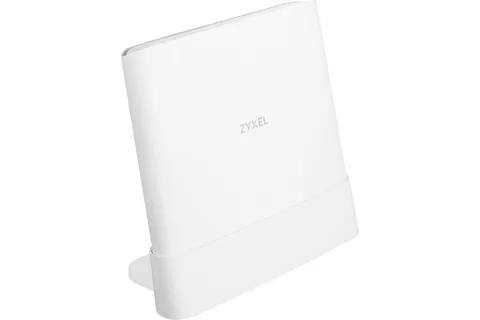
A Elisa fornece modems e roteadores Zyxel com sua banda larga residencial na Finlândia, como o roteador Wi-Fi 6 EX5501 e o modem DSL DX3300-T0. Você os gerencia em um navegador em 192.168.1.1; a Elisa informa que os ajustes do DX3300-T0 também podem ser alterados remotamente pelo OmaElisa.
- Iniciar sessão
192.168.1.1- App
- OmaElisa (gerenciamento remoto)
- Senha
- O nome de usuário é
admin. A senha fica na etiqueta na parte de trás do aparelho, ao lado de Login Password; o nome e a chave do Wi-Fi estão no cartão de informações ou na etiqueta inferior. - Modelos
- Zyxel EX5501, Zyxel DX3300-T0
Acesse o modem Elisa (Zyxel)
Conecte o Mac ao modem com um cabo Ethernet ou por Wi-Fi.
Abra
http://192.168.1.1no navegador.Digite
admine a Login Password da etiqueta e entre.Na primeira vez, defina uma nova senha e clique em Apply.
Esqueceu a senha? Pressione o botão de redefinição na parte de trás por cerca de 10 segundos com um clipe de papel esticado. Isso restaura a senha da etiqueta e os ajustes de fábrica. O TP-Link VX800v da Elisa usa 192.168.100.1 em vez disso.
Reinicie corretamente
Entre e clique no ícone Restart no canto superior direito do painel de navegação.
Ou abra Maintenance › Reboot e clique em Reboot.
Aguarde alguns minutos até a luz Internet acender novamente.
A Elisa recomenda restaurar os ajustes de fábrica se os problemas persistirem após uma atualização de software, pois ajustes antigos podem permanecer até a redefinição.
Desligue e ligue novamente
Desligue o modem por cerca de 10 segundos.
Ligue-o novamente e aguarde o retorno da conexão.
Programar uma reinicialização
A Elisa e a Zyxel não documentam uma reinicialização programada para esses modelos.
Atualize o firmware
A Elisa envia automaticamente novo software para os modems DX3300-T0 comprados dela; mantenha as atualizações automáticas ativadas nos ajustes do dispositivo. A Elisa informa que não há atualizações de software disponíveis para o EX5501.
Entre, abra Connection Status e clique na seta em System Info para ver a Firmware Version.
Compare com a lista de versões na página da Elisa para seu modelo.
Deixe o modem ligado; uma luz vermelha de alimentação piscando no DX3300 significa que há uma atualização em andamento.
O guia da Zyxel descreve envios manuais em Maintenance › Firmware Upgrade, mas a Elisa não publica arquivos de firmware para seus modems.
Veja os dispositivos conectados
Entre e abra Connection Status.
No cartão Connectivity, clique na seta para ver os endereços IP e MAC dos dispositivos com e sem fio.
Passe o cursor sobre um dispositivo e clique no ícone de edição para alterar o nome ou ícone; depois clique em Save.
Para detalhes do Wi-Fi, abra System Monitor › WLAN Station Status.
UPnP e encaminhamento de portas
O firmware Zyxel é compatível com UPnP IGD 1.0. O UPnP permite que dispositivos descubram o roteador; o UPnP NAT-T permite que apps abram portas por conta própria. São controles separados.
Entre e abra Network Setting › Home Networking › UPnP.
Ative ou desative UPnP.
Ative UPnP NAT-T se jogos ou apps precisarem abrir portas automaticamente.
Clique em Apply. As portas abertas pelos apps aparecem na tabela na mesma tela.
A Zyxel alerta que qualquer pessoa poderia usar um app UPnP para expor a página de acesso do Web Configurator à internet e que dispositivos UPnP se comunicam livremente entre si. Ativar o WPS também ativa o UPnP. Deixe o UPnP NAT-T desativado, a menos que algo precise dele.
NAT-PMP
O guia da Zyxel documenta apenas UPnP IGD, não NAT-PMP.
Redirecionamentos de porta fixos
Abra Network Setting › NAT › Port Forwarding e adicione uma regra para o dispositivo e as portas.
Priorize chamadas e jogos
Entre e abra Network Setting › QoS › General.
Ative o QoS e defina WAN Managed Upstream Bandwidth ou deixe o campo vazio para usar a velocidade da linha.
Escolha como Upstream Traffic Priority será atribuída ou None para usar suas próprias regras.
Adicione regras em Queue Setup e Classification Setup, se necessário, e clique em Apply.
As páginas da própria Elisa não abordam QoS; esses caminhos vêm do guia da Zyxel.
2,4 e 5 GHz e o canal
Com Keep the same settings for 2.4G and 5G wireless networks selecionado, as duas faixas compartilham um nome e uma senha. Desmarque a opção para dar a cada faixa sua própria rede.
Entre e abra Network Setting › Wireless › General.
Desmarque Keep the same settings for 2.4G and 5G wireless networks.
Defina um nome e uma senha para cada Band e clique em Apply.
Alterar o canal
Em Network Setting › Wireless › General, escolha um Channel ou Auto.
Clique em Apply.
Para ver quais canais estão ocupados, faça uma varredura em Wireless › Channel Status.
A Elisa informa que alguns adaptadores Wi-Fi lidam mal com mudanças automáticas de canal; se o Wi-Fi continuar caindo, defina um canal fixo de 2,4 GHz entre 1 e 11.
Mesh: qual nó um dispositivo usa
O serviço Kotiverkko (rede doméstica) da Elisa acrescenta extensores mesh Huawei K572, configurados em uma página de administração própria.
Ligue o primeiro extensor à tomada e conecte-o à porta LAN do modem com um cabo Ethernet.
Conecte-se ao Wi-Fi do extensor; o nome e a senha estão na etiqueta embaixo dele.
Abra
https://192.168.100.1ouhttps://192.168.101.1quando estiver atrás de um modem e aceite o aviso do navegador.Digite a senha da etiqueta do extensor; a configuração da rede começa automaticamente.
O firmware da Zyxel também tem Network Setting › Wireless › MESH para extensores Zyxel MPro Mesh, com direcionamento de banda e de ponto de acesso.
Rede para visitantes
Entre e abra Network Setting › Wireless › Guest/More AP.
Clique no ícone de edição ao lado de uma rede disponível.
Marque Guest WLAN e escolha External Guest para que os convidados não possam acessar uns aos outros.
Defina o nome e a senha e clique em OK.
Redes de convidados acessam apenas a internet, não seus dispositivos domésticos. A página Connection Status também tem um controle rápido para o Wi-Fi de convidados.
Ajustes de DNS
Entre e abra Network Setting › Home Networking › LAN Setup.
Em DNS Values, defina DNS como Static.
Informe DNS Server 1 e DNS Server 2, que o modem fornece aos seus dispositivos.
Clique em Apply.
Os campos de DNS aparecem apenas quando o servidor DHCP está ativado. Um endereço incorreto impede a resolução de nomes em todos os dispositivos.
Estado da conexão e registros
Verifique a luz Internet; azul no DX3300 significa conectado e vermelho indica uma falha de internet.
Abra System Monitor › Log › System Log para ver eventos como quedas de conexão.
Em uma linha DSL, abra System Monitor › xDSL Statistics para ver taxas de sincronização e erros.
Use Maintenance › Diagnostic para testes de ping, traceroute e nslookup.
Em caso de falha, o Verkkoapuri (assistente de rede) da Elisa verifica problemas conhecidos na sua região.
Manuais e downloads
- Elisa: Zyxel EX5501 -ohjeet
- Elisa: guia do usuário do Zyxel EX5501 (PDF, em inglês)
- Elisa: Zyxel DX3300-T0 -modeemin ohjeet
- Elisa: Laajakaistamodeemien ohjeet
Os links levam às páginas do próprio fabricante.
Perguntas
Qual é o endereço do meu modem Elisa?
Os Zyxel EX5501 e DX3300-T0 usam 192.168.1.1. Outros dispositivos da Elisa são diferentes; por exemplo, 192.168.100.1 no TP-Link VX800v. A etiqueta mostra o endereço e a senha.
Devo colocar meu modem Elisa em modo bridge?
A Elisa desaconselha isso, a menos que seja necessário. Em modo bridge, o modem encaminha todo o tráfego para seus dispositivos, e restam apenas quatro endereços IP públicos para eles.
Fontes
- Elisa: Zyxel EX5501 -ohjeet
- Elisa: Zyxel DX3300-T0 -modeemin ohjeet
- Elisa: TP-Link VX800v -ohjeet
- Elisa: Elisa Kotiverkko -palvelun (Elisa Wifi) ohjeet
- Elisa: Laajakaistamodeemien ohjeet
- Elisa: guia do usuário da série Zyxel AX/DX/EX/PX para o EX5501 (PDF)
- Elisa: guia de início rápido do Zyxel EX5501 (PDF)
Verificado em 1º de novembro de 2026.
Veja o que seu roteador não consegue informar
O Kilobat é um app para a barra de menus do Mac que acompanha a rede do seu lado: qual app a está usando, se o Wi-Fi, o roteador ou a operadora está lento e por que uma chamada travou.
brew install seifip/kilobat/kilobat