プロバイダ機器 · Elisa
Elisaモデムのログイン、再起動、ファームウェア、UPnP
Elisaは、フィンランドで家庭向けブロードバンドにZyxel製のモデムやルーターを提供しています。Wi-Fi 6対応のEX5501ルーターや、DX3300-T0 DSLモデムなどです。ブラウザの192.168.1.1で管理します。DX3300-T0の設定は、OmaElisa経由でリモートからも変更できます。
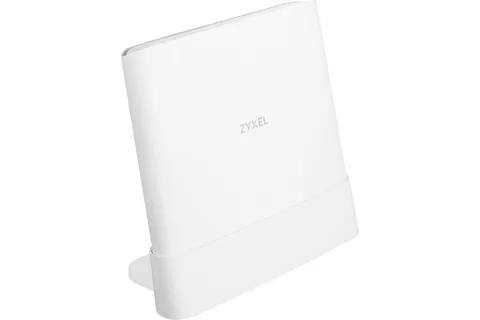
- サインイン
192.168.1.1- アプリ
- OmaElisa(リモート管理)
- パスワード
- ユーザー名は
adminです。パスワードは、機器背面のラベルのLogin Passwordの横にあります。Wi-Fi名とキーは、情報カードまたは下側のラベルにあります。 - モデル
- Zyxel EX5501, Zyxel DX3300-T0
Elisaモデム(Zyxel)にサインインする
Connect your Mac to the modem with an Ethernet cableまたはby Wi-Fi.
ブラウザで
http://192.168.1.1を開きます。adminと、ラベルにあるLogin Passwordを入力して、ログインします。初回は、新しいパスワードを設定してApplyをクリックします。
パスワードを忘れた場合は、真っすぐに伸ばしたクリップで、背面のリセットボタンを約10秒間押します。ラベルのパスワードと工場出荷時の設定に戻ります。ElisaのTP-Link VX800vでは、代わりに192.168.100.1を使います。
正しく再起動する
サインインして、ナビゲーションパネル右上のRestartアイコンをクリックします。
または、Maintenance › Rebootを開いてRebootをクリックします。
インターネットのランプが再び点灯するまで、数分待ちます。
ソフトウェアのアップデート後に問題が続く場合、リセットするまで古い設定が残ることがあるため、Elisaは工場出荷時の状態へのリセットを勧めています。
電源の入れ直し
モデムの電源を約10秒間切ります。
再び電源を入れ、接続が戻るまで待ちます。
再起動をスケジュールする
ElisaとZyxelには、これらのモデルのスケジュール再起動に関する記載はありません。
ファームウェアをアップデートする
Elisaから購入したDX3300-T0モデムには、新しいソフトウェアがElisaから自動で送られます。機器の設定で自動アップデートをオンにしておいてください。ElisaによるとEX5501には、ソフトウェアのアップデートはありません。
サインインし、Connection Statusを開き、System Infoの矢印をクリックしてFirmware Versionを確認します。
お使いのモデルについて、Elisaのページにあるバージョン一覧と比較します。
モデムの電源は入れたままにしてください。DX3300の電源ランプが赤く点滅しているときは、アップデート中です。
Maintenance › Firmware Upgradeで手動アップロードができますが、Elisaはモデムのファームウェアファイルを公開していません。
接続中のデバイスを見る
サインインしてConnection Statusを開きます。
Connectivityカードで矢印をクリックすると、有線と無線のデバイスのIPアドレスとMACアドレスが表示されます。
デバイスにカーソルを合わせて編集アイコンをクリックし、名前やアイコンを変更して、Saveをクリックします。
Wi-Fiの詳細は、System Monitor › WLAN Station Statusを開いて確認します。
UPnP とポート転送
ZyxelのファームウェアはUPnP IGD 1.0に対応しています。UPnPはデバイスがルーターを検出できるようにし、UPnP NAT-Tはアプリ自身がポートを開けられるようにします。この2つは別々のスイッチです。
サインインしてNetwork Setting › Home Networking › UPnPを開きます。
UPnPをオンまたはオフにします。
ゲームやアプリにポートを自動で開けさせたい場合は、UPnP NAT-Tをオンにします。
Applyをクリックします。アプリが開けたポートは、同じ画面の表に表示されます。
UPnPアプリを使うと誰でもWeb Configuratorのログインページをインターネットに公開できます。また、UPnPデバイス同士は自由に通信します。WPSをオンにすると、UPnPもオンになります。必要でない限り、UPnP NAT-Tはオフのままにしてください。
NAT-PMP
ZyxelのガイドにはUPnP IGDのみが記載されており、NAT-PMPの記載はありません。
固定のポート転送
Network Setting › NAT › Port Forwardingを開き、デバイスとポートのルールを追加します。
通話とゲームを優先する
サインインしてNetwork Setting › QoS › Generalを開きます。
QoSを有効にしてWAN Managed Upstream Bandwidthを設定します。空欄にすると回線速度が使われます。
Upstream Traffic Priorityの割り当て方法を選ぶか、独自のルールを使う場合はNoneを選びます。
必要に応じてQueue SetupとClassification Setupでルールを追加し、Applyをクリックします。
ElisaのページにはQoSの記載がありません。ここでのパスはZyxelのガイドによるものです。
2.4 GHzと5 GHz、チャンネル
Keep the same settings for 2.4G and 5G wireless networksを選択すると、両方の帯域が1つの名前とパスワードを共有します。選択を解除すると、帯域ごとに別のネットワークになります。
サインインしてNetwork Setting › Wireless › Generalを開きます。
Keep the same settings for 2.4G and 5G wireless networksの選択を解除します。
各Bandに名前とパスワードを設定し、Applyをクリックします。
チャンネルを変更する
Network Setting › Wireless › Generalで、Channelを選ぶか、Autoを選びます。
Applyをクリックします。
混雑しているチャンネルを調べるには、Wireless › Channel Statusでスキャンを実行します。
一部のWi-Fiアダプタは、チャンネルの自動切り替えにうまく対応できません。Wi-Fiが頻繁に切れる場合は、2.4 GHzのチャンネルを1から11の間で固定してください。
メッシュ: デバイスが使うノード
Elisaのサービス「Kotiverkko」(ホームネットワーク)では、Huawei K572メッシュ中継機が追加され、専用の管理ページで設定します。
1台目の中継機を差し込み、EthernetケーブルでモデムのLANポートに接続します。
中継機のWi-Fiに接続します。名前とパスワードは、下側のラベルにあります。
https://192.168.100.1を開きます。モデムの配下にある場合はhttps://192.168.101.1を開き、ブラウザの警告を承認します。中継機のラベルにあるパスワードを入力します。ネットワークの設定が自動で始まります。
Zyxelのファームウェアには、Zyxel MPro Mesh中継機向けに、帯域とAPのステアリングを備えたNetwork Setting › Wireless › MESHもあります。
ゲストネットワーク
サインインしてNetwork Setting › Wireless › Guest/More APを開きます。
空いているネットワークの横にある編集アイコンをクリックします。
Guest WLANにチェックを入れ、ゲスト同士が通信できないようExternal Guestを選びます。
名前とパスワードを設定し、OKをクリックします。
ゲストネットワークからは、インターネットにしかアクセスできず、自宅のデバイスにはアクセスできません。Connection Statusページには、ゲストWi-Fiのクイックスイッチもあります。
DNS設定
サインインしてNetwork Setting › Home Networking › LAN Setupを開きます。
DNS Valuesで、DNSをStaticに設定します。
モデムがデバイスに配布するDNS Server 1とDNS Server 2を入力します。
Applyをクリックします。
DNSの欄は、DHCPサーバが有効な間だけ表示されます。アドレスが間違っていると、すべてのデバイスで名前解決ができなくなります。
接続状態とログ
Internetランプを確認します。DX3300では青は接続中、赤はインターネット障害を意味します。
System Monitor › Log › System Logを開くと、接続断などのイベントを確認できます。
DSL回線ではSystem Monitor › xDSL Statisticsを開き、同期速度とエラーを確認します。
Maintenance › Diagnosticでping、traceroute、nslookupのテストを行います。
障害については、ElisaのVerkkoapuri(ネットワークヘルパー)が、お住まいの地域の既知の問題を確認します。
マニュアルとダウンロード
- Elisa:Zyxel EX5501の説明
- Elisa:Zyxel EX5501 ユーザーズガイド(PDF、英語)
- Elisa:Zyxel DX3300-T0モデムの説明
- Elisa:ブロードバンドモデムの説明
リンク先は、メーカー自身のページです。
よくある質問
Elisaモデムのアドレスは何ですか?
Zyxel EX5501とDX3300-T0は192.168.1.1を使います。ほかのElisa機器は異なり、たとえばTP-Link VX800vでは192.168.100.1です。アドレスとパスワードはラベルに記載されています。
Elisaモデムをブリッジモードにするべきですか?
必要な場合を除き、Elisaは勧めていません。ブリッジモードにすると、モデムはすべての通信をデバイスに渡し、デバイスに割り当てられるパブリックIPアドレスは4つだけになります。
このネットワークでのMacの問題
家庭用ルーターとメッシュシステムで、Macユーザが最もよく遭遇する問題の対処法です。
出典
- Elisa:Zyxel EX5501の説明
- Elisa:Zyxel DX3300-T0モデムの説明
- Elisa:TP-Link VX800vの説明
- Elisa:Elisa Kotiverkko(Elisa Wifi)サービスの説明
- Elisa:ブロードバンドモデムの説明
- Elisa:EX5501向けZyxel AX/DX/EX/PXシリーズ取扱説明書(PDF)
- Elisa:Zyxel EX5501クイックスタートガイド(PDF)
2026年11月1日に確認。
ルーターには分からないことを、見える化
Kilobatは、あなたの側からネットワークを見守る、Macのメニューバーアプリです。どのアプリが使っているか、遅いのはWi-Fi、ルーター、プロバイダのどれか、通話がフリーズした理由は何か、が分かります。
brew install seifip/kilobat/kilobat