Роутер провайдера · Elisa
Elisa: вход в модем, перезапуск, прошивка и UPnP
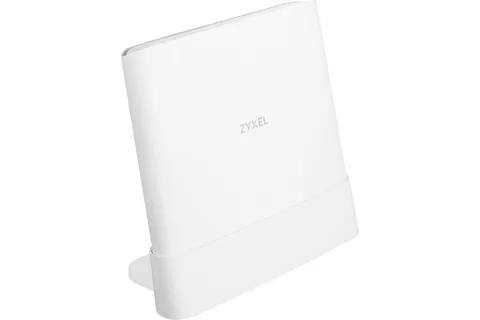
Elisa поставляет модемы и роутеры Zyxel вместе со своим домашним широкополосным доступом в Финляндии, например роутер Wi-Fi 6 EX5501 и DSL-модем DX3300-T0. Управлять ими можно в браузере по адресу 192.168.1.1; настройки DX3300-T0 можно также менять удалённо через OmaElisa.
- Вход
192.168.1.1- Приложение
- OmaElisa (удалённое управление)
- Пароль
- Имя пользователя —
admin. Пароль указан на этикетке на задней панели устройства рядом с Login Password; имя и ключ Wi-Fi указаны на информационной карточке или на этикетке снизу. - Модели
- Zyxel EX5501, Zyxel DX3300-T0
Вход в модем Elisa (Zyxel)
Подключите Mac к модему кабелем Ethernet или по Wi-Fi.
Откройте
http://192.168.1.1в браузере.Введите
adminи Login Password с этикетки, затем войдите.При первом входе задайте новый пароль и нажмите Apply.
Забыли пароль? Нажмите кнопку сброса на задней панели разогнутой скрепкой примерно на 10 секунд. Это восстановит пароль с этикетки и заводские настройки. У TP-Link VX800v от Elisa используется 192.168.100.1.
Перезапустите правильно
Войдите и нажмите значок Restart в правом верхнем углу навигационной панели.
Или откройте Maintenance › Reboot и нажмите Reboot.
Подождите несколько минут, пока индикатор Internet не загорится снова.
Elisa рекомендует сброс к заводским настройкам, если проблемы не исчезают после обновления ПО, потому что старые настройки могут сохраняться до сброса.
Отключение и включение питания
Выключите модем примерно на 10 секунд.
Включите его снова и дождитесь возвращения подключения.
Перезапуск по расписанию
Elisa и Zyxel не описывают перезапуск по расписанию для этих моделей.
Обновите прошивку
Elisa автоматически присылает новое ПО на модемы DX3300-T0, купленные у Elisa; оставьте автоматические обновления включёнными в настройках устройства. Elisa сообщает, что обновлений ПО для EX5501 нет.
Войдите, откройте Connection Status и нажмите стрелку на System Info, чтобы увидеть Firmware Version.
Сравните её со списком версий на странице Elisa для вашей модели.
Оставьте модем включённым; мигающий красный индикатор питания на DX3300 означает, что идёт обновление.
Возможна ручная загрузка в Maintenance › Firmware Upgrade, но Elisa не публикует файлы прошивки для своих модемов.
Посмотрите подключённые устройства
Войдите и откройте Connection Status.
На карточке Connectivity нажмите стрелку, чтобы увидеть IP- и MAC-адреса проводных и беспроводных устройств.
Наведите курсор на устройство и нажмите значок редактирования, чтобы изменить имя или значок, затем нажмите Save.
Для сведений о Wi-Fi откройте System Monitor › WLAN Station Status.
UPnP и перенаправление портов
Прошивка Zyxel поддерживает UPnP IGD 1.0. UPnP позволяет устройствам обнаруживать роутер; UPnP NAT-T позволяет приложениям самим открывать порты. Это отдельные переключатели.
Войдите и откройте Network Setting › Home Networking › UPnP.
Включите или выключите UPnP.
Включите UPnP NAT-T, если играм или приложениям нужно автоматически открывать порты.
Нажмите Apply. Порты, открытые приложениями, появятся в таблице на том же экране.
Кто угодно может с помощью приложения UPnP открыть страницу входа в Web Configurator в интернет, а устройства UPnP свободно общаются между собой. Включение WPS также включает UPnP. Оставляйте UPnP NAT-T выключенным, пока он не понадобится.
NAT-PMP
В руководстве Zyxel описан только UPnP IGD, но не NAT-PMP.
Постоянная переадресация портов
Откройте Network Setting › NAT › Port Forwarding и добавьте правило для устройства и портов.
Приоритет для звонков и игр
Войдите и откройте Network Setting › QoS › General.
Включите QoS и задайте WAN Managed Upstream Bandwidth или оставьте поле пустым, чтобы использовать скорость линии.
Выберите, как назначается Upstream Traffic Priority, или None, чтобы использовать собственные правила.
При необходимости добавьте правила в Queue Setup и Classification Setup, затем нажмите Apply.
На страницах Elisa QoS не описан; эти пути взяты из руководства Zyxel.
2,4 и 5 ГГц и канал
Если выбрано Keep the same settings for 2.4G and 5G wireless networks, оба диапазона используют одно имя и пароль. Снимите флажок, чтобы дать каждому диапазону собственную сеть.
Войдите и откройте Network Setting › Wireless › General.
Снимите флажок Keep the same settings for 2.4G and 5G wireless networks.
Задайте имя и пароль для каждого Band, затем нажмите Apply.
Смена канала
В Network Setting › Wireless › General выберите Channel или Auto.
Нажмите Apply.
Чтобы увидеть, какие каналы заняты, запустите сканирование в Wireless › Channel Status.
Некоторые адаптеры Wi-Fi плохо справляются с автоматической сменой каналов; если Wi-Fi постоянно обрывается, задайте фиксированный канал 2,4 ГГц от 1 до 11.
Mesh: какой узел использует устройство
Услуга Elisa Kotiverkko (домашняя сеть) добавляет mesh-расширители Huawei K572, которые настраиваются на собственной странице администратора.
Подключите первый расширитель и соедините его с портом LAN модема кабелем Ethernet.
Подключитесь к Wi-Fi расширителя; имя и пароль указаны на этикетке снизу.
Откройте
https://192.168.100.1илиhttps://192.168.101.1за модемом и примите предупреждение браузера.Введите пароль с этикетки расширителя; настройка сети начнётся автоматически.
В прошивке Zyxel также есть Network Setting › Wireless › MESH для расширителей Zyxel MPro Mesh с переключением диапазонов и точек доступа.
Гостевая сеть
Войдите и откройте Network Setting › Wireless › Guest/More AP.
Нажмите значок редактирования рядом со свободной сетью.
Установите флажок Guest WLAN и выберите External Guest, чтобы гости не могли связываться друг с другом.
Задайте имя и пароль, затем нажмите OK.
Гостевые сети дают доступ только в интернет, но не к вашим домашним устройствам. На странице Connection Status также есть быстрый переключатель гостевого Wi-Fi.
Настройки DNS
Войдите и откройте Network Setting › Home Networking › LAN Setup.
В разделе DNS Values установите для DNS значение Static.
Введите DNS Server 1 и DNS Server 2, которые модем выдаёт вашим устройствам.
Нажмите Apply.
Поля DNS появляются только при включённом DHCP-сервере. Неверный адрес отключает разрешение имён для всех устройств.
Состояние подключения и журналы
Проверьте индикатор Internet: синий на DX3300 означает соединение, красный — неисправность интернета.
Откройте System Monitor › Log › System Log для событий, например обрывов соединения.
На линии DSL откройте System Monitor › xDSL Statistics для скоростей синхронизации и ошибок.
Используйте Maintenance › Diagnostic для тестов ping, traceroute и nslookup.
При неисправностях Verkkoapuri от Elisa (помощник по сети) проверяет известные проблемы в вашем районе.
Руководства и загрузки
- Elisa: инструкции Zyxel EX5501
- Elisa: руководство пользователя Zyxel EX5501 (PDF, на английском)
- Elisa: инструкции модема Zyxel DX3300-T0
- Elisa: инструкции широкополосных модемов
Ссылки ведут на собственные страницы производителя.
Вопросы
По какому адресу находится мой модем Elisa?
Zyxel EX5501 и DX3300-T0 используют 192.168.1.1. У других устройств Elisa адрес другой, например 192.168.100.1 у TP-Link VX800v; адрес и пароль указаны на этикетке.
Нужно ли переводить модем Elisa в режим моста?
Elisa не советует делать это без необходимости. В режиме моста модем передаёт весь трафик вашим устройствам, и для них остаётся только четыре публичных IP-адреса.
Проблемы Mac в этой сети
Решения того, с чем пользователи Mac чаще всего сталкиваются на домашних роутерах и mesh-системах.
Источники
- Elisa: инструкции Zyxel EX5501
- Elisa: инструкции модема Zyxel DX3300-T0
- Elisa: инструкции TP-Link VX800v
- Elisa: инструкции услуги Elisa Kotiverkko (Elisa Wifi)
- Elisa: инструкции широкополосных модемов
- Elisa: руководство серии Zyxel AX/DX/EX/PX для EX5501 (PDF)
- Elisa: краткое руководство Zyxel EX5501 (PDF)
Проверено 1 ноября 2026 года.
Узнайте то, чего не расскажет роутер
Kilobat — приложение для строки меню Mac, которое следит за сетью с вашей стороны: какое приложение её использует, медленны ли Wi-Fi, роутер или провайдер и почему завис звонок.
brew install seifip/kilobat/kilobat