통신사 장비 · Elisa
Elisa 모뎀 로그인, 재시작, 펌웨어 및 UPnP
Elisa는 핀란드에서 가정용 광대역과 함께 Wi-Fi 6 EX5501 라우터와 DX3300-T0 DSL 모뎀 같은 Zyxel 모뎀 및 라우터를 제공합니다. 브라우저의 192.168.1.1에서 관리합니다. Elisa에 따르면 DX3300-T0 설정은 OmaElisa를 통해 원격으로 변경할 수도 있습니다.
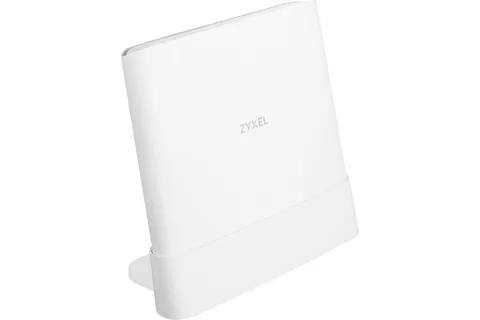
- 로그인
192.168.1.1- 앱
- OmaElisa(원격 관리)
- 암호
- 사용자 이름은
admin입니다. 암호는 기기 뒷면 라벨의 Login Password 옆에 있으며 Wi-Fi 이름과 키는 정보 카드 또는 하단 라벨에 있습니다. - 모델
- Zyxel EX5501, Zyxel DX3300-T0
Elisa 모뎀(Zyxel)에 로그인
Ethernet 케이블 또는 Wi-Fi로 Mac을 모뎀에 연결하세요.
브라우저에서
http://192.168.1.1를 여세요.admin와 라벨의 Login Password를 입력하고 로그인하세요.처음에는 새 암호를 설정하고 Apply를 클릭하세요.
암호를 잊었나요? 곧게 편 클립으로 뒷면 재설정 버튼을 약 10초 누르세요. 라벨의 암호와 공장 설정이 복원됩니다. Elisa의 TP-Link VX800v는 대신 192.168.100.1를 사용합니다.
올바르게 재시작
로그인하고 탐색 패널 오른쪽 상단의 Restart 아이콘을 클릭하세요.
또는 Maintenance › Reboot를 열고 Reboot를 클릭하세요.
Internet 표시등이 다시 켜질 때까지 몇 분 기다리세요.
Elisa는 소프트웨어 업데이트 후에도 문제가 계속되면 이전 설정이 재설정 전까지 남을 수 있으므로 공장 초기화를 권장합니다.
전원 껐다 켜기
모뎀을 약 10초 동안 끄세요.
다시 켜고 연결이 돌아올 때까지 기다리세요.
재시작 예약
Elisa와 Zyxel은 이 모델의 예약 재시작을 문서화하지 않았습니다.
펌웨어 업데이트
Elisa는 Elisa에서 구입한 DX3300-T0 모뎀에 새 소프트웨어를 자동 전송합니다. 기기 설정에서 자동 업데이트를 켜 두세요. Elisa에 따르면 EX5501용 소프트웨어 업데이트는 없습니다.
로그인하고 Connection Status를 연 다음 System Info의 화살표를 클릭하여 Firmware Version을 확인하세요.
Elisa의 해당 모델 페이지에 있는 버전 목록과 비교하세요.
모뎀을 켜 두세요. DX3300의 빨간색 전원 표시등이 깜박이면 업데이트 중입니다.
Zyxel 가이드에는 Maintenance › Firmware Upgrade의 수동 업로드가 설명되어 있지만 Elisa는 모뎀용 펌웨어 파일을 공개하지 않습니다.
연결된 기기 확인
로그인하고 Connection Status를 여세요.
Connectivity 카드의 화살표를 클릭하면 유선 및 무선 기기의 IP와 MAC 주소를 볼 수 있습니다.
기기 위에 포인터를 올리고 편집 아이콘을 클릭해 이름이나 아이콘을 변경한 다음 Save를 클릭하세요.
Wi-Fi 세부 정보는 System Monitor › WLAN Station Status를 여세요.
UPnP 및 포트 포워딩
Zyxel 펌웨어는 UPnP IGD 1.0을 지원합니다. UPnP를 사용하면 기기가 라우터를 검색할 수 있으며 UPnP NAT-T를 사용하면 앱이 직접 포트를 열 수 있습니다. 두 스위치는 별개입니다.
로그인하고 Network Setting › Home Networking › UPnP를 여세요.
UPnP를 켜거나 끄세요.
게임이나 앱이 자동으로 포트를 열어야 한다면 UPnP NAT-T를 켜세요.
Apply를 클릭하세요. 앱이 연 포트는 같은 화면의 표에 나타납니다.
Zyxel은 누구나 UPnP 앱으로 Web Configurator 로그인 페이지를 인터넷에 열 수 있으며 UPnP 기기끼리 자유롭게 통신한다고 경고합니다. WPS를 켜면 UPnP도 켜집니다. 필요한 기능이 없다면 UPnP NAT-T를 꺼 두세요.
NAT-PMP
Zyxel 가이드는 UPnP IGD만 문서화하며 NAT-PMP는 다루지 않습니다.
고정 포트 포워딩
Network Setting › NAT › Port Forwarding을 열고 기기와 포트에 대한 규칙을 추가하세요.
통화 및 게임 우선순위 지정
로그인하고 Network Setting › QoS › General을 여세요.
QoS를 활성화하고 WAN Managed Upstream Bandwidth를 설정하거나 회선 속도를 사용하려면 비워 두세요.
Upstream Traffic Priority를 할당하는 방법을 선택하거나 자체 규칙을 사용하려면 None을 선택하세요.
필요하면 Queue Setup과 Classification Setup에 규칙을 추가하고 Apply를 클릭하세요.
Elisa 자체 페이지는 QoS를 다루지 않으며 이 경로는 Zyxel 가이드에서 가져왔습니다.
2.4 및 5 GHz와 채널
Keep the same settings for 2.4G and 5G wireless networks가 선택되어 있으면 두 대역이 하나의 이름과 암호를 공유합니다. 대역별 네트워크를 만들려면 선택을 해제하세요.
로그인하고 Network Setting › Wireless › General을 여세요.
Keep the same settings for 2.4G and 5G wireless networks의 선택을 해제하세요.
각 Band의 이름과 암호를 설정하고 Apply를 클릭하세요.
채널 변경
Network Setting › Wireless › General에서 Channel 또는 Auto를 선택하세요.
Apply를 클릭하세요.
혼잡한 채널을 보려면 Wireless › Channel Status에서 검색을 실행하세요.
Elisa에 따르면 일부 Wi-Fi 어댑터는 자동 채널 변경을 잘 처리하지 못합니다. Wi-Fi가 계속 끊기면 1~11 사이의 고정 2.4 GHz 채널을 설정하세요.
메시: 기기가 사용하는 노드
Elisa의 Kotiverkko(홈 네트워크) 서비스는 자체 관리 페이지에서 설정하는 Huawei K572 메시 확장기를 추가합니다.
첫 확장기의 전원을 연결하고 Ethernet 케이블로 모뎀 LAN 포트에 연결하세요.
확장기의 Wi-Fi에 연결하세요. 이름과 암호는 하단 라벨에 있습니다.
https://192.168.100.1를 열거나 모뎀 뒤에서는https://192.168.101.1를 열고 브라우저 경고를 수락하세요.확장기 라벨의 암호를 입력하면 네트워크 설정이 자동으로 시작됩니다.
Zyxel 펌웨어에는 대역 및 AP 스티어링을 지원하는 Zyxel MPro Mesh 확장기용 Network Setting › Wireless › MESH도 있습니다.
게스트 네트워크
로그인하고 Network Setting › Wireless › Guest/More AP를 여세요.
사용하지 않는 네트워크 옆의 편집 아이콘을 클릭하세요.
Guest WLAN을 선택하고 게스트가 서로 접근하지 못하도록 External Guest를 선택하세요.
이름과 암호를 설정하고 OK를 클릭하세요.
게스트 네트워크는 홈 기기가 아닌 인터넷에만 접근합니다. Connection Status 페이지에는 빠른 게스트 Wi-Fi 스위치도 있습니다.
DNS 설정
로그인하고 Network Setting › Home Networking › LAN Setup을 여세요.
DNS Values 아래에서 DNS를 Static으로 설정하세요.
모뎀이 기기에 제공할 DNS Server 1과 DNS Server 2를 입력하세요.
Apply를 클릭하세요.
DNS 필드는 DHCP 서버가 활성화된 동안에만 표시됩니다. 잘못된 주소는 모든 기기의 이름 조회를 중단시킵니다.
연결 상태 및 로그
Internet 표시등을 확인하세요. DX3300에서 파란색은 연결됨, 빨간색은 인터넷 오류를 뜻합니다.
System Monitor › Log › System Log를 열어 연결 끊김 같은 이벤트를 확인하세요.
DSL 회선에서는 System Monitor › xDSL Statistics를 열어 동기화 속도와 오류를 확인하세요.
ping, traceroute 및 nslookup 테스트에는 Maintenance › Diagnostic을 사용하세요.
장애가 발생하면 Elisa의 Verkkoapuri(네트워크 도우미)에서 해당 지역의 알려진 문제를 확인하세요.
설명서 및 다운로드
- Elisa: Zyxel EX5501 지침
- Elisa: Zyxel EX5501 사용자 가이드(PDF, 영어)
- Elisa: Zyxel DX3300-T0 모뎀 지침
- Elisa: 광대역 모뎀 지침
링크는 제조업체의 페이지로 연결됩니다.
질문
Elisa 모뎀의 주소는 무엇인가요?
Zyxel EX5501과 DX3300-T0은 192.168.1.1를 사용합니다. 다른 Elisa 기기는 다르며 예를 들어 TP-Link VX800v는 192.168.100.1를 사용합니다. 라벨에 주소와 암호가 표시됩니다.
Elisa 모뎀을 브리지 모드로 설정해야 하나요?
Elisa는 필요한 경우가 아니면 권장하지 않습니다. 브리지 모드에서는 모뎀이 모든 트래픽을 기기로 전달하며 기기용 공인 IP 주소는 네 개만 남습니다.
출처
- Elisa: Zyxel EX5501 지침
- Elisa: Zyxel DX3300-T0 모뎀 지침
- Elisa: TP-Link VX800v 지침
- Elisa: Elisa Kotiverkko 서비스(Elisa Wifi) 지침
- Elisa: 광대역 모뎀 지침
- Elisa: EX5501용 Zyxel AX/DX/EX/PX 시리즈 사용자 가이드(PDF)
- Elisa: Zyxel EX5501 빠른 시작 가이드(PDF)
2026년 11월 1일에 확인했습니다.
라우터가 알려주지 못하는 정보를 확인하세요
Kilobat은 사용자 측에서 네트워크를 살펴보는 Mac 메뉴 막대 앱입니다. 어떤 앱이 네트워크를 사용하는지, Wi-Fi·라우터·제공업체 중 어디가 느린지, 통화가 멈춘 이유를 확인합니다.
brew install seifip/kilobat/kilobat