Anbieter-Box · Elisa
Elisa-Modem: Anmeldung, Neustart, Firmware und UPnP
Elisa liefert in Finnland Zyxel-Modems und -Router mit seinem Heimbreitband, etwa den WLAN-6-Router EX5501 und das DSL-Modem DX3300-T0. Du verwaltest sie im Browser unter 192.168.1.1; die Einstellungen des DX3300-T0 lassen sich auch aus der Ferne über OmaElisa ändern.
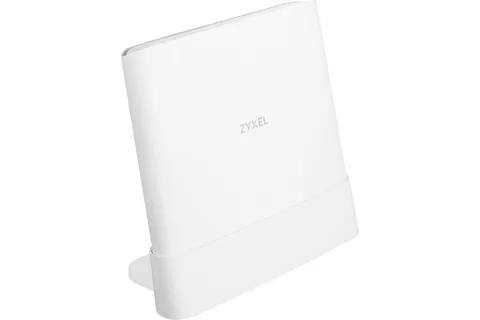
- Anmeldung
192.168.1.1- App
- OmaElisa (Fernverwaltung)
- Passwort
- Der Benutzername ist
admin. Das Passwort steht auf dem Etikett an der Rückseite des Geräts, neben Login Password; WLAN-Name und -Schlüssel stehen auf der Infokarte oder dem Etikett an der Unterseite. - Modelle
- Zyxel EX5501, Zyxel DX3300-T0
Beim Elisa-Modem (Zyxel) anmelden
Verbinde deinen Mac per Ethernet-Kabel oder WLAN mit dem Modem.
Öffne
http://192.168.1.1in deinem Browser.Gib
adminund das Login Password vom Etikett ein und melde dich an.Lege beim ersten Mal ein neues Passwort fest und klicke auf Apply.
Passwort vergessen? Drücke die Reset-Taste an der Rückseite etwa 10 Sekunden lang mit einer aufgebogenen Büroklammer. Dadurch werden das Passwort vom Etikett und die Werkseinstellungen wiederhergestellt. Das TP-Link VX800v von Elisa verwendet stattdessen 192.168.100.1.
Richtig neu starten
Melde dich an und klicke oben rechts im Navigationsbereich auf das Symbol Restart.
Oder öffne Maintenance › Reboot und klicke auf Reboot.
Warte einige Minuten, bis die Internet-Leuchte wieder leuchtet.
Elisa empfiehlt einen Werksreset, wenn Probleme nach einem Software-Update bestehen bleiben, weil alte Einstellungen bis zu einem Reset erhalten bleiben können.
Aus- und wieder einschalten
Schalte das Modem etwa 10 Sekunden lang aus.
Schalte es wieder ein und warte, bis die Verbindung zurückkehrt.
Einen Neustart planen
Elisa und Zyxel dokumentieren für diese Modelle keinen geplanten Neustart.
Firmware aktualisieren
Elisa sendet neue Software automatisch an DX3300-T0-Modems, die bei Elisa gekauft wurden; lass die automatischen Updates in den Geräteeinstellungen eingeschaltet. Elisa sagt, dass für den EX5501 keine Software-Updates verfügbar sind.
Melde dich an, öffne Connection Status und klicke auf den Pfeil bei System Info, um die Firmware Version zu sehen.
Vergleiche sie mit der Versionsliste auf der Seite von Elisa für dein Modell.
Lass das Modem eingeschaltet; eine blinkende rote Power-Leuchte am DX3300 bedeutet, dass ein Update läuft.
Manuelle Uploads sind unter Maintenance › Firmware Upgrade möglich, aber Elisa veröffentlicht keine Firmware-Dateien für seine Modems.
Verbundene Geräte ansehen
Melde dich an und öffne Connection Status.
Klicke auf der Karte Connectivity auf den Pfeil, um die IP- und MAC-Adressen von Geräten per Kabel und per WLAN zu sehen.
Bewege den Zeiger über ein Gerät und klicke auf sein Bearbeiten-Symbol, um Namen oder Symbol zu ändern, und klicke dann auf Save.
Für WLAN-Details öffne System Monitor › WLAN Station Status.
UPnP und Portweiterleitung
Die Zyxel-Firmware unterstützt UPnP IGD 1.0. UPnP lässt Geräte den Router finden; UPnP NAT-T lässt Apps selbst Ports öffnen. Beides sind getrennte Schalter.
Melde dich an und öffne Network Setting › Home Networking › UPnP.
Schalte UPnP ein oder aus.
Schalte UPnP NAT-T ein, wenn Spiele oder Apps Ports automatisch öffnen sollen.
Klicke auf Apply. Von Apps geöffnete Ports erscheinen in der Tabelle auf demselben Bildschirm.
Jeder könnte über eine UPnP-App die Anmeldeseite des Web Configurators zum Internet hin öffnen, und UPnP-Geräte kommunizieren frei miteinander. Das Einschalten von WPS schaltet auch UPnP ein. Lass UPnP NAT-T aus, es sei denn, etwas braucht es.
NAT-PMP
Die Anleitung von Zyxel dokumentiert nur UPnP IGD, nicht NAT-PMP.
Feste Portweiterleitungen
Öffne Network Setting › NAT › Port Forwarding und füge eine Regel für das Gerät und die Ports hinzu.
Anrufe und Spiele priorisieren
Melde dich an und öffne Network Setting › QoS › General.
Aktiviere QoS und lege die WAN Managed Upstream Bandwidth fest oder lass sie leer, um die Leitungsrate zu verwenden.
Wähle, wie die Upstream Traffic Priority vergeben wird, oder None, um deine eigenen Regeln zu nutzen.
Füge bei Bedarf Regeln unter Queue Setup und Classification Setup hinzu und klicke dann auf Apply.
Die eigenen Seiten von Elisa behandeln QoS nicht; diese Pfade stammen aus der Anleitung von Zyxel.
2,4 und 5 GHz und der Kanal
Ist Keep the same settings for 2.4G and 5G wireless networks ausgewählt, teilen sich beide Bänder einen Namen und ein Passwort. Entferne die Auswahl, um jedem Band ein eigenes Netzwerk zu geben.
Melde dich an und öffne Network Setting › Wireless › General.
Entferne die Auswahl bei Keep the same settings for 2.4G and 5G wireless networks.
Lege für jedes Band einen Namen und ein Passwort fest und klicke dann auf Apply.
Den Kanal ändern
Wähle unter Network Setting › Wireless › General einen Channel oder Auto.
Klicke auf Apply.
Um zu sehen, welche Kanäle belegt sind, führe unter Wireless › Channel Status einen Scan durch.
Manche WLAN-Adapter verkraften automatische Kanalwechsel schlecht; bricht das WLAN ständig ab, lege einen festen 2,4-GHz-Kanal zwischen 1 und 11 fest.
Mesh: Welchen Knoten ein Gerät nutzt
Der Dienst Kotiverkko (Heimnetz) von Elisa ergänzt Mesh-Extender vom Typ Huawei K572, die auf einer eigenen Admin-Seite eingerichtet werden.
Stecke den ersten Extender ein und verbinde ihn per Ethernet-Kabel mit dem LAN-Anschluss des Modems.
Verbinde dich mit dem WLAN des Extenders; Name und Passwort stehen auf dem Etikett an der Unterseite.
Öffne
https://192.168.100.1, oderhttps://192.168.101.1hinter einem Modem, und akzeptiere die Warnung des Browsers.Gib das Passwort vom Etikett des Extenders ein; die Netzwerkeinrichtung startet automatisch.
Die Zyxel-Firmware hat außerdem Network Setting › Wireless › MESH für Zyxel-MPro-Mesh-Extender, mit Band- und AP-Steering.
Gastnetzwerk
Melde dich an und öffne Network Setting › Wireless › Guest/More AP.
Klicke auf das Bearbeiten-Symbol neben einem freien Netzwerk.
Setze ein Häkchen bei Guest WLAN und wähle External Guest, damit Gäste einander nicht erreichen können.
Lege Namen und Passwort fest und klicke dann auf OK.
Gastnetzwerke erreichen nur das Internet, nicht deine Heimgeräte. Die Seite Connection Status hat außerdem einen schnellen Schalter für Gast-WLAN.
DNS-Einstellungen
Melde dich an und öffne Network Setting › Home Networking › LAN Setup.
Stelle unter DNS Values DNS auf Static.
Gib DNS Server 1 und DNS Server 2 ein, die das Modem an deine Geräte verteilt.
Klicke auf Apply.
Die DNS-Felder erscheinen nur, solange der DHCP-Server aktiviert ist. Eine falsche Adresse unterbricht die Namensauflösung für jedes Gerät.
Verbindungsstatus und Protokolle
Prüfen Sie die Internetleuchte; Blau am DX3300 bedeutet verbunden, Rot eine Internetstörung.
Öffnen Sie System Monitor › Log › System Log für Ereignisse wie Verbindungsabbrüche.
Öffnen Sie bei einer DSL-Leitung System Monitor › xDSL Statistics für Synchronisationsraten und Fehler.
Nutzen Sie Maintenance › Diagnostic für Ping-, Traceroute- und nslookup-Tests.
Bei Störungen prüft das Verkkoapuri (Netzwerkhelfer) von Elisa bekannte Probleme in deiner Gegend.
Handbücher und Downloads
- Elisa: Anleitung zum Zyxel EX5501
- Elisa: Benutzerhandbuch des Zyxel EX5501 (PDF, Englisch)
- Elisa: Anleitung zum Zyxel-DX3300-T0-Modem
- Elisa: Anleitungen für Breitbandmodems
Links führen zu den eigenen Seiten des Herstellers.
Fragen
Unter welcher Adresse erreiche ich mein Elisa-Modem?
Der Zyxel EX5501 und der DX3300-T0 verwenden 192.168.1.1. Andere Elisa-Geräte unterscheiden sich, zum Beispiel 192.168.100.1 beim TP-Link VX800v; das Etikett zeigt Adresse und Passwort.
Sollte ich mein Elisa-Modem im Bridge-Modus betreiben?
Elisa rät davon ab, es sei denn, du brauchst es. Im Bridge-Modus gibt das Modem den gesamten Datenverkehr an deine Geräte weiter, und es bleiben nur vier öffentliche IP-Adressen für sie übrig.
Mac-Probleme in diesem Netzwerk
Lösungen für das, was Mac-Nutzern bei Heimroutern und Mesh-Systemen am häufigsten begegnet.
Quellen
- Elisa: Anleitung zum Zyxel EX5501
- Elisa: Anleitung zum Zyxel-DX3300-T0-Modem
- Elisa: Anleitung zum TP-Link VX800v
- Elisa: Anleitung zum Dienst Elisa Kotiverkko (Elisa Wifi)
- Elisa: Anleitungen für Breitbandmodems
- Elisa: Benutzerhandbuch der Zyxel-AX/DX/EX/PX-Serie für EX5501 (PDF)
- Elisa: Zyxel EX5501 Kurzanleitung (PDF)
Geprüft am 1. November 2026.
Sieh, was dein Router dir nicht sagen kann
Kilobat ist eine Menüleisten-App für den Mac, die das Netzwerk von deiner Seite aus beobachtet: welche App es nutzt, ob das WLAN, der Router oder der Anbieter langsam ist und warum ein Anruf eingefroren ist.
brew install seifip/kilobat/kilobat