Box d’opérateur · Elisa
Modem Elisa : connexion, redémarrage, firmware et UPnP
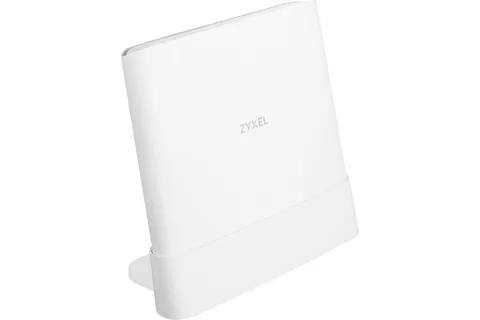
Elisa fournit des modems et routeurs Zyxel avec son offre haut débit résidentielle en Finlande, comme le routeur Wi-Fi 6 EX5501 et le modem DSL DX3300-T0. Vous les gérez dans un navigateur sur 192.168.1.1 ; les réglages du DX3300-T0 peuvent aussi être modifiés à distance via OmaElisa.
- Connexion
192.168.1.1- App
- OmaElisa (gestion à distance)
- Mot de passe
- Le nom d’utilisateur est
admin. Le mot de passe figure sur l’étiquette au dos de l’appareil, à côté de Login Password ; le nom et la clé du Wi-Fi sont sur la carte d’informations ou sur l’étiquette du dessous. - Modèles
- Zyxel EX5501, Zyxel DX3300-T0
Connectez-vous au modem Elisa (Zyxel)
Reliez votre Mac au modem avec un câble Ethernet ou par Wi-Fi.
Ouvrez
http://192.168.1.1dans votre navigateur.Saisissez
adminet le Login Password de l’étiquette, puis connectez-vous.La première fois, définissez un nouveau mot de passe et cliquez sur Apply.
Mot de passe oublié ? Appuyez sur le bouton de réinitialisation à l’arrière pendant environ 10 secondes avec un trombone déplié. Cela rétablit le mot de passe de l’étiquette et les réglages d’usine. Le TP-Link VX800v d’Elisa utilise 192.168.100.1 à la place.
Redémarrez-la correctement
Connectez-vous et cliquez sur l’icône Restart en haut à droite du panneau de navigation.
Ou ouvrez Maintenance › Reboot et cliquez sur Reboot.
Attendez quelques minutes que le voyant Internet s’allume de nouveau.
Elisa recommande un retour aux réglages d’usine si les problèmes persistent après une mise à jour logicielle, car d’anciens réglages peuvent subsister jusqu’à une réinitialisation.
Éteindre puis rallumer
Éteignez le modem pendant environ 10 secondes.
Rallumez-le et attendez que la connexion revienne.
Planifier un redémarrage
Elisa et Zyxel ne documentent aucun redémarrage programmé pour ces modèles.
Mettre à jour le firmware
Elisa envoie automatiquement les nouveaux logiciels aux modems DX3300-T0 achetés chez Elisa ; laissez les mises à jour automatiques activées dans les réglages de l’appareil. Elisa indique qu’aucune mise à jour logicielle n’est disponible pour l’EX5501.
Connectez-vous, ouvrez Connection Status et cliquez sur la flèche de System Info pour voir la Firmware Version.
Comparez-la à la liste des versions sur la page d’Elisa pour votre modèle.
Laissez le modem allumé ; un voyant d’alimentation rouge clignotant sur le DX3300 signifie qu’une mise à jour est en cours.
Les envois manuels sont possibles sous Maintenance › Firmware Upgrade, mais Elisa ne publie pas de fichiers de firmware pour ses modems.
Voir les appareils connectés
Connectez-vous et ouvrez Connection Status.
Sur la carte Connectivity, cliquez sur la flèche pour voir les adresses IP et MAC des appareils filaires et sans fil.
Survolez un appareil et cliquez sur son icône de modification pour changer son nom ou son icône, puis cliquez sur Save.
Pour les détails Wi-Fi, ouvrez System Monitor › WLAN Station Status.
UPnP et redirection de ports
Le firmware Zyxel prend en charge UPnP IGD 1.0. UPnP permet aux appareils de découvrir le routeur ; UPnP NAT-T permet aux apps d’ouvrir elles-mêmes des ports. Ce sont deux interrupteurs distincts.
Connectez-vous et ouvrez Network Setting › Home Networking › UPnP.
Activez ou désactivez UPnP.
Activez UPnP NAT-T si des jeux ou des apps doivent ouvrir des ports automatiquement.
Cliquez sur Apply. Les ports ouverts par des apps apparaissent dans le tableau du même écran.
N’importe qui pourrait utiliser une app UPnP pour ouvrir la page de connexion du Web Configurator à Internet, et les appareils UPnP communiquent librement entre eux. Activer le WPS active aussi UPnP. Laissez UPnP NAT-T désactivé sauf si quelque chose en a besoin.
NAT-PMP
Le guide de Zyxel ne documente que UPnP IGD, pas NAT-PMP.
Redirections de ports fixes
Ouvrez Network Setting › NAT › Port Forwarding et ajoutez une règle pour l’appareil et les ports.
Prioriser les appels et les jeux
Connectez-vous et ouvrez Network Setting › QoS › General.
Activez la QoS et réglez la WAN Managed Upstream Bandwidth, ou laissez-la vide pour utiliser le débit de la ligne.
Choisissez comment la Upstream Traffic Priority est attribuée, ou None pour utiliser vos propres règles.
Ajoutez des règles sous Queue Setup et Classification Setup si besoin, puis cliquez sur Apply.
Les pages d’Elisa ne couvrent pas la QoS ; ces chemins viennent du guide de Zyxel.
2.4 et 5 GHz, et le canal
Avec Keep the same settings for 2.4G and 5G wireless networks sélectionné, les deux bandes partagent un même nom et un même mot de passe. Décochez-le pour donner à chaque bande son propre réseau.
Connectez-vous et ouvrez Network Setting › Wireless › General.
Décochez Keep the same settings for 2.4G and 5G wireless networks.
Définissez un nom et un mot de passe pour chaque Band, puis cliquez sur Apply.
Changer le canal
Dans Network Setting › Wireless › General, choisissez un Channel, ou Auto.
Cliquez sur Apply.
Pour voir quels canaux sont occupés, lancez une recherche sous Wireless › Channel Status.
Certains adaptateurs Wi-Fi gèrent mal les changements automatiques de canal ; si le Wi-Fi se coupe sans cesse, réglez un canal 2.4 GHz fixe entre 1 et 11.
Mesh : quel nœud utilise un appareil
Le service Kotiverkko (réseau domestique) d’Elisa ajoute des répéteurs mesh Huawei K572, configurés sur leur propre page d’administration.
Branchez le premier répéteur et reliez-le au port LAN du modem avec un câble Ethernet.
Rejoignez le Wi-Fi du répéteur ; le nom et le mot de passe figurent sur l’étiquette du dessous.
Ouvrez
https://192.168.100.1, ouhttps://192.168.101.1derrière un modem, et acceptez l’avertissement du navigateur.Saisissez le mot de passe de l’étiquette du répéteur ; la configuration du réseau démarre automatiquement.
Le firmware Zyxel propose aussi Network Setting › Wireless › MESH pour les répéteurs Zyxel MPro Mesh, avec band steering et AP steering.
Réseau invité
Connectez-vous et ouvrez Network Setting › Wireless › Guest/More AP.
Cliquez sur l’icône de modification à côté d’un réseau disponible.
Cochez Guest WLAN et choisissez External Guest afin que les invités ne puissent pas se joindre entre eux.
Définissez le nom et le mot de passe, puis cliquez sur OK.
Les réseaux invités n’atteignent qu’Internet, pas vos appareils domestiques. La page Connection Status a aussi un interrupteur rapide de Wi-Fi invité.
Réglages DNS
Connectez-vous et ouvrez Network Setting › Home Networking › LAN Setup.
Sous DNS Values, réglez DNS sur Static.
Saisissez DNS Server 1 et DNS Server 2, que le modem distribue à vos appareils.
Cliquez sur Apply.
Les champs DNS n’apparaissent que si le serveur DHCP est activé. Une adresse erronée coupe la résolution de noms pour tous les appareils.
État de la connexion et journaux
Vérifiez le voyant Internet : bleu sur le DX3300 signifie connecté, rouge indique une panne Internet.
Ouvrez System Monitor › Log › System Log pour voir les événements comme les déconnexions.
Sur une ligne DSL, ouvrez System Monitor › xDSL Statistics pour les débits de synchronisation et les erreurs.
Utilisez Maintenance › Diagnostic pour les tests ping, traceroute et nslookup.
En cas de panne, Verkkoapuri (assistant réseau) d’Elisa vérifie les problèmes connus dans votre secteur.
Manuels et téléchargements
- Elisa : instructions Zyxel EX5501
- Elisa: Zyxel EX5501 user’s guide (PDF, English)
- Elisa : instructions du modem Zyxel DX3300-T0
- Elisa : instructions des modems haut débit
Les liens mènent aux pages propres au fabricant.
Questions
Sur quelle adresse se trouve mon modem Elisa ?
Les Zyxel EX5501 et DX3300-T0 utilisent 192.168.1.1. Les autres appareils Elisa diffèrent, par exemple 192.168.100.1 sur le TP-Link VX800v ; l’étiquette indique l’adresse et le mot de passe.
Dois-je mettre mon modem Elisa en mode pont ?
Elisa le déconseille sauf nécessité. En mode pont, le modem transmet tout le trafic à vos appareils, et il ne leur reste que quatre adresses IP publiques.
Problèmes de Mac sur ce réseau
Des solutions à ce que les utilisateurs de Mac rencontrent le plus souvent avec les routeurs domestiques et les systèmes mesh.
Sources
- Elisa : instructions Zyxel EX5501
- Elisa : instructions du modem Zyxel DX3300-T0
- Elisa : instructions TP-Link VX800v
- Elisa : instructions du service Elisa Kotiverkko (Elisa Wifi)
- Elisa : instructions des modems haut débit
- Elisa : manuel des séries Zyxel AX/DX/EX/PX pour EX5501 (PDF)
- Elisa : guide de démarrage rapide Zyxel EX5501 (PDF)
Vérifié le 1 novembre 2026.
Voyez ce que votre routeur ne peut pas vous dire
Kilobat est une app de barre des menus pour Mac qui surveille le réseau de votre côté : quelle app l’utilise, si le Wi-Fi, le routeur ou l’opérateur est lent, et pourquoi un appel s’est figé.
brew install seifip/kilobat/kilobat