运营商设备 · Plusnet
Plusnet Hub 的登录、重启、Hub Manager 和端口转发
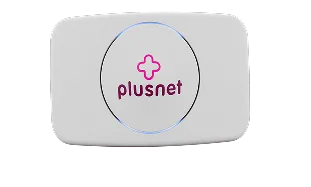
Hub Two 是 Plusnet 随其宽带提供的路由器,取代了较旧的 Hub One。你可以在浏览器中通过位于 192.168.1.254 的 Hub Manager 管理它。
- 登录
192.168.1.254- 密码
- Hub 管理员密码在 Hub 的背面、可拆卸的设置卡上,以及 Plusnet 寄来的密码贴纸上。Wi-Fi 名称以
PLUSNET-开头,其 10 位、区分大小写的密钥印在同一张卡上。 - 型号
- Plusnet Hub Two (GRV9517UAC34-A), Plusnet Hub One
登录 Plusnet Hub
通过 Wi-Fi 或黄色以太网线把 Mac 连接到 Hub。
打开浏览器,在地址栏中输入
192.168.1.254。如果浏览器警告连接不是私密连接,请继续访问该页面。这是正常现象。
Hub Manager 会打开。当页面要求输入时,请输入管理员密码。
出现警告是因为 Hub 使用的是自签名证书。忘记了你更改过的管理员密码?只有恢复出厂设置才能找回卡片上的密码,而且会清除你所做的所有设置。
正确重启
重启会保留你的设置。Hub 大约需要三分钟启动;启动期间指示灯是绿色,连接后变为蓝色。
在
192.168.1.254登录。在 Hub Manager 主页上,点按 Restart the hub 图块。
等到前面的指示灯再次变为蓝色。
不要用复位针孔来重启。按住它 20 秒会恢复出厂设置:指示灯先变绿,复位完成后变蓝。
用电源按钮
按 Hub 上的 Power 按钮将其关闭。
等待 30 秒,然后再按一次重新开启 Hub。
等待约三分钟,直到指示灯变为蓝色。
安排定时重启
Plusnet 的指南中没有定时重启。
更新固件
Plusnet 的帮助页面没有介绍 Hub 的软件如何更新,Hub Manager 也没有文档记录的更新页面。
查看已连接的设备
在
192.168.1.254登录。点按 Hub Manager 主页上的 My devices 图块,查看已连接的设备。
要暂停某台设备,请点按 Advanced settings,然后点按 Access control,并输入管理员密码。
把设备放入一个访问控制组,需要的话设置时间表,然后点按 Save。
在 Hub One 上,Hub Manager 的 Home 页面本身就会列出当前已连接的设备。
UPnP 和端口转发
Hub 支持 UPnP,所以兼容的游戏和 App 会自动开放所需的端口,无需你做任何操作。
Plusnet 的帮助页面没有记录开启或关闭 UPnP 的开关,也没有 NAT-PMP 设置。
UPnP 允许你网络中的任何程序在不询问的情况下在 Hub 的防火墙中开放端口,恶意软件也可以利用这一点。转发的端口只有在它指向的设备开机并在监听时才有效。
手动转发端口
对于不使用 UPnP 的游戏或 App,请自行添加规则。
登录 Hub Manager 并点按 Advanced settings。
输入管理员密码,然后点按 Firewall。
点按 Create a new port forwarding rule 并输入规则的详细信息。
点按 + 图标,然后点按 Save。
在 Hub One 上,点按 Settings › Port Forwarding,选择游戏或应用以及设备,然后点按 Add。
优先处理通话和游戏
Plusnet 的帮助页面没有记录 Hub Two 或 Hub One 上的 QoS 或设备优先级设置。
2.4 和 5 GHz 以及信道
Hub Two 对两个频段广播同一个网络名称,无法拆分;Plusnet 的对比表只为 Hub One 列出了拆分频段。设备自行选择频段,在 Hub 附近时倾向于 5 GHz。
登录并点按 Wireless 图块,查看 Hub 正在广播的频段。
点按 Change settings 并输入管理员密码。
点按任意选项旁边的 i 图标,查看该选项的作用说明。
进行更改并点按 Save;如果更改了网络名称或密码,请重新连接设备。
在 Hub One 上拆分频段
在 Hub Manager 中,点按 Advanced Settings,然后点按 Wireless,并选择 5 GHz 频段。
更改 Sync with 2.4Ghz,让 5 GHz 频段可以拥有自己的设置。
设置不同的 Wireless SSID 并点按 Apply。
更改信道
Hub 会自行为每个频段选择最佳信道。Plusnet 建议不要固定信道,因为你周围的无线环境每天都在变化。
在 Hub One 上,打开 Advanced Settings › Wireless 并选择频段。
更改 Channel selection 并点按 Apply。
Plusnet 的指南没有指出 Hub Two 上的信道设置。在 2.4 GHz 上,信道 1、6 和 11 互不重叠。
Mesh:设备使用哪个节点
Plusnet 的帮助页面没有记录 Hub Two 或 Hub One 的 Mesh 系统或 Wi-Fi 扩展器。
访客网络
Plusnet 的帮助页面没有记录 Hub Two 或 Hub One 上的访客 Wi-Fi 网络。
DNS 设置
Plusnet 的帮助页面没有记录 Hub 分发的 DNS 服务器的设置。请改为在 Mac 上设置 DNS。
连接状态和日志
登录并点击 Status 卡片,查看连接状态。
点击 Broadband performance test,测试 Hub 本身的速度。
如果连接中断,请点击 Help 卡片并按照步骤操作。
在 Hub One 上点击 Troubleshooting,查看 Helpdesk 详情和 Hub 事件日志。
指示灯的含义
蓝色:已连接。绿色:正在启动,约三分钟。橙色:已开机但未连接互联网。橙色闪烁:连接光纤盒 (ONT) 的红头以太网线未连接。红色:连接有问题,请关闭 Hub 再重新开启。粉色:桥接模式,Full Fibre 不支持。无灯光:没有电源,或在 Hub light control 中关闭了指示灯。
手册和下载
- Plusnet 帮助:如何使用 Plusnet 路由器——Hub Two
- Plusnet 帮助:Hub Two 路由器帮助(设置、指示灯和重置)
- Plusnet 帮助:如何使用 Plusnet 路由器——Hub One
链接指向厂商自己的页面。
常见问题
为什么我打开 192.168.1.254 时浏览器会发出警告?
Hub 用自签名证书加密 Hub Manager,而浏览器无法识别这种证书。Plusnet 表示可以放心继续访问该页面。
我可以在 Hub Two 上为 2.4 和 5 GHz 频段设置不同的名称吗?
不可以。Plusnet 只为较旧的 Hub One 列出了拆分频段。在 Hub Two 上,设备自行选择频段。
这个网络上 Mac 会遇到的问题
针对 Mac 用户在家用路由器和 Mesh 系统上最常遇到的问题的解决办法。
参考资料
- Plusnet 帮助:如何使用 Plusnet 路由器——Hub Two
- Plusnet 帮助:Hub Two 路由器帮助(全光纤设置、指示灯和恢复出厂设置)
- Plusnet 帮助:更改 Hub Two 无线设置(视频文字稿,PDF)
- Plusnet 帮助:访问 Hub Manager 时的安全警告
- Plusnet 帮助:如何使用 Plusnet 路由器——Hub One
- Plusnet 帮助:Plusnet 路由器信息
- Plusnet 帮助:获得最佳 Wi-Fi 信号
- Plusnet 帮助:了解 Plusnet 路由器指示灯
核查日期:2026 年 11 月 1 日。
看看路由器告诉不了你的
Kilobat 是一款 Mac 菜单栏 App,从你这一侧观察网络:哪个 App 在使用网络,是 Wi-Fi、路由器还是运营商变慢了,以及通话为什么卡住。
brew install seifip/kilobat/kilobat