摄像头和门铃 · Reolink
Reolink Wi-Fi 摄像头指南:2.4 与 5 GHz、各串流比特率和离线
Reolink 的 Wi-Fi 摄像头和门铃直接连接路由器,并在 Reolink App 中设置。根据型号,摄像头可通过手机上的二维码、蓝牙或先连接以太网线来获取 Wi-Fi 信息。
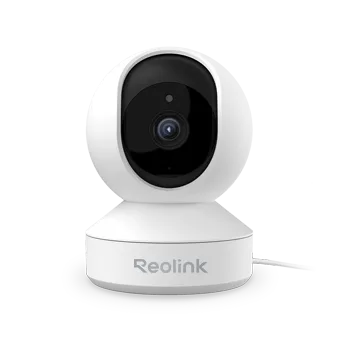
- Wi-Fi
- 大多数型号支持双频;E1 和其他指定型号仅支持 2.4 GHz。请查看具体型号和硬件版本。
- 安全性
- 加密方式因型号而异;请查看规格。Reolink 表示不支持 WEP。
- App
- Reolink App
- 型号
- E1、E1 Pro、E1 Zoom、E1 Outdoor Pro、Lumus、Argus 4 Pro、Argus 3 Pro、TrackMix WiFi、Duo 2 WiFi、W330、RLC-810WA、Video Doorbell WiFi
所需 Wi-Fi
Reolink 列出了双频和仅支持 2.4 GHz 的摄像头。频段和安全模式可能因型号和硬件版本而异;请查看其Wi-Fi规格。
- 仅 2.4 GHz:E1、E Series E320/E321、RLC-211W、Lumus 硬件 IPC_325C7、Keen 和指定的 Argus 型号。请查看 Reolink 当前列表以确认具体硬件版本。
- 双频:例如 E1 Pro、E1 Zoom、W330、Argus 4 Pro 和 Video Doorbell WiFi。请查看型号和硬件版本。
- 安全性:Reolink 表示加密方式因摄像头型号而异,且不支持 WEP。请查看具体摄像头的 Wi-Fi 规格。
- 网络名称和密码:Reolink 的要求和故障排除页面给出了不同的长度和字符指南。请查看你的型号设置说明。
- 两个频段使用同一名称:如果摄像头只能连接一个频段,Reolink 建议为每个频段分别命名,例如
MyNetwork_2.4和MyNetwork_5。 - 频段偏好:许多双频型号(E1 Pro、E1 Zoom、TrackMix WiFi、W330、RLC-810WA、Doorbell WiFi 等)可设置为自动、仅 5GHz或仅 2.4GHz。
- 路由器设置:关闭 AP 或客户端隔离,以及 MAC 地址过滤或允许列表。
进行设置
Reolink 根据型号使用三种设置方法之一。它没有记载由摄像头创建、供手机加入的热点。
接通摄像头电源并将其放在路由器附近。
在 Reolink App 中轻点右上角图标开始设置。
扫描摄像头上的二维码,或轻点输入 UID/IP并输入其 16 位 UID。
轻点Wi-Fi 未配置,然后输入 Wi-Fi 密码。
轻点立即扫描并将手机上的二维码放在距离镜头约 20 厘米(8 英寸)的位置。
等待约 60 秒,直到显示“连接路由器成功”,然后设置摄像头密码和名称。
通过蓝牙设置的型号
较新的电池和 Wi-Fi 型号,例如 Argus 系列、TrackMix、E1 Outdoor 和 Duo 2 WiFi,通过蓝牙从手机接收 Wi-Fi 信息。只有 Reolink App 支持此功能,桌面客户端不支持。
带以太网端口的型号
使用以太网线将摄像头连接到路由器的 LAN 端口并接通电源。
在 App 中添加摄像头并从列表中选择 Wi-Fi 网络。
设置完成后拔下以太网线,使摄像头切换到 Wi-Fi。
切换至新网络
在 App 中打开摄像头设置(齿轮图标)。
前往更多功能 › Wi-Fi,选择新网络并输入密码。
轻点保存。
使用多少流量
Reolink 公布的是比特率,而不是每日流量。摄像头可能因实时观看、云或 FTP 上传以及通知而发送流量。每个串流都有自己的比特率:Clear 是主码流,Fluent 是子码流。
| 摄像头 | Clear(主码流) | Fluent(子码流) |
|---|---|---|
| W330 (4K) | 2048–5120 Kbps,默认 4096 Kbps | 64–512 Kbps,默认 256 Kbps |
| E1 Pro(5 MP) | 2048–5120 Kbps,默认 3072 Kbps | 128–1024 Kbps,默认 1024 Kbps |
| Video Doorbell WiFi(5 MP) | 1024–6144 Kbps,默认 4096 Kbps | 64–512 Kbps,默认 256 Kbps |
| Argus 4 Pro(8 MP) | 1024–4096 Kbps,默认 2048 Kbps | 256–1024 Kbps,默认 512 Kbps |
Reolink 的一般电池摄像头带宽指南不包括 Argus 和 Go 系列,可能无法反映所有当前型号。每条推送通知不足 1 KB,因此 Reolink 表示可以忽略。以 Clear 实时观看的同时也以 Clear 上传会使数值加倍。作为参考,4096 kbps 持续一小时约为 1.8 GB(由我们计算,并非 Reolink 的数据)。
访客、酒店和宿舍 Wi-Fi
访客、酒店和宿舍网络上的一些网络限制可能导致问题。
- 客户端隔离:Reolink 表示必须关闭 AP 或客户端隔离。启用后可能使摄像头和手机相互隔离。
- 登录页面:Reolink 介绍了无需网页登录的手机热点。请查看场所的网络要求。
- MAC 过滤:只允许已注册设备的网络会阻止摄像头,直到添加其 MAC 地址。
- 手机热点:Reolink 确实介绍了将摄像头连接到手机热点的方法。先开启热点,然后在设置期间或更多功能 › Wi-Fi中选择它。
无法连接时
检查手机或电脑能否连接你为摄像头选择的同一频段。
检查型号是否支持该频段,并确认没有使用 WEP。
重新输入网络名称和密码,注意大小写、数字和特殊字符。
在 Android 上,检查密码后面是否添加了空格。
为 2.4 和 5 GHz 频段设置不同名称,然后重试。
如果当前路由器 Wi-Fi 信道拥堵,请更换信道。
将摄像头移近路由器,如果有天线请拧紧。
如果某个频段设置失败,Reolink 建议先连接可用的频段,然后从摄像头 Wi-Fi 设置页面切换网络。
持续离线时
电池摄像头失去 Wi-Fi 时,指示灯从蓝色变为红色。E1 系列和 Lumus 摄像头则从蓝灯常亮变为闪烁。
使用原装适配器为摄像头供电,并移除任何延长线。
将其移近路由器,或添加 Wi-Fi 扩展器。
将摄像头更新至最新固件。
先重启路由器,再重启摄像头。恢复出厂设置会清除路由器设置。
如果定时断连,请关闭摄像头和路由器上的自动重启。
使用其他路由器或手机热点进行测试。
在双频型号上,依次尝试每个频段偏好选项。
重启路由器后,等待约 5 分钟再重启摄像头。Reolink 建议在距离短且无障碍的情况下使用仅 5GHz,穿墙时使用仅 2.4GHz。
手册和支持页面
常见问题
Reolink 摄像头可以使用 5 GHz 吗?
大多数可以。Reolink 将 E1 和其他型号列为仅支持 2.4 GHz,并表示其其他 Wi-Fi 摄像头支持两个频段。请查看型号和硬件版本。
Reolink 支持 WPA3 吗?
支持情况因型号而异。请查看摄像头的 Wi-Fi 规格;Reolink 表示不支持 WEP。
Reolink 摄像头需要多少带宽?
取决于串流。Reolink 提供一般带宽估算,但型号规格可能不同。请检查串流设置和摄像头规格。
参考资料
- Reolink 支持:连接路由器失败
- Reolink 支持:Reolink WiFi 摄像头和电池供电 WiFi 摄像头的 WiFi 网络要求介绍
- Reolink 支持:Reolink WiFi 和 PoE 摄像头需要多少带宽
- Reolink 支持:Reolink 电池供电 WiFi 摄像头需要多少带宽
- Reolink 支持:如何初始设置 Reolink 设备
- Reolink 支持:如何通过 Reolink App 初始设置没有 LAN 端口的 Reolink WiFi 摄像头
- Reolink 支持:Reolink 摄像头 Wi-Fi 断开
- Reolink 支持:Reolink 摄像头无法连接 5GHz 或 2.4GHz
- Reolink 支持:Reolink 摄像头 Wi-Fi 频段偏好设置介绍
核查日期:2026 年 11 月 1 日。
从 Mac 查看网络
Kilobat 是一款 Mac 菜单栏 App,附带供 AI 智能体使用的 CLI 和 MCP 服务器。它列出 Wi-Fi 上的设备并在新设备加入时通知你,记录路由器和互联网的健康历史,扫描附近信道,并显示 Mac 上哪个 App 正在使用网络。阅读文档。
brew install seifip/kilobat/kilobat