摄像头和门铃 · TP-Link
Tapo 摄像头 Wi-Fi:2.4 GHz、Tapo_Cam 设置网络和离线
Tapo 摄像头是 TP-Link 的室内和室外 Wi-Fi 摄像头及门铃。可通过 Tapo App 设置。部分型号使用临时摄像头网络;蓝牙型号使用不同设置流程。
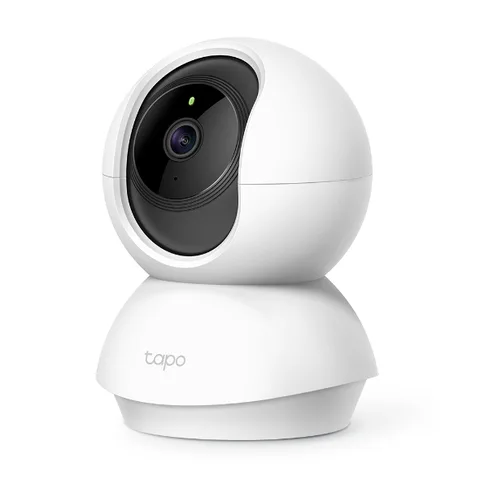
- Wi-Fi
- 大多数型号使用 2.4 GHz;少数型号支持 5 GHz,例如 C260、C460 和 C840。请查看具体型号规格以了解其他频段。
- 安全性
- WPA/WPA2 较常见;部分型号支持 WPA3。请查看型号和硬件版本。TP-Link 表示不支持门户网络。
- 设置网络
- 部分型号使用
Tapo_Cam_XXXX;蓝牙型号使用不同设置流程。 - App
- Tapo App
- 型号
- Tapo C100、Tapo C200、Tapo C210、Tapo C211、Tapo C220、Tapo C225、Tapo C425、Tapo C500、Tapo C260、Tapo D130
所需 Wi-Fi
TP-Link 表示大多数 Tapo 摄像头仅通过 2.4 GHz 连接。少数较新型号也支持 5 GHz;各型号的规格页面会说明。
- 2.4 GHz:例如 C210 仅列出 2.4 GHz 和 802.11b/g/n。设置期间请让手机连接 2.4 GHz 网络。
- 5 GHz:C260、C460、C840 和其他部分型号支持。
- 安全性:支持情况因型号而异。TP-Link 为 C500/TC40(V1 和 V2)、C225(V1 和 V2)、C125 和 D130 V1 列出 WPA3。
- 不支持:TP-Link 表示不支持登录(“门户”)和 WPA/WPA2-Enterprise 网络。其来源对 WEP 和开放网络的说明不同,请查看型号规格。
- 混合模式:TP-Link 的离线指南建议将路由器设为WPA2/WPA3-Personal,以便旧摄像头仍可加入。
- 隐藏网络:支持,但需选择其他网络并输入名称和密码。
- VPN:TP-Link 将 VPN 或广告拦截器列为设置问题的可能原因。请查看适用于你的配置的指南。
进行设置
这些步骤介绍通过临时摄像头网络进行设置。蓝牙型号在 App 中使用不同流程。
在 Tapo App 中轻点+,然后轻点添加设备并选择摄像头型号。
接通摄像头电源,等待约 30 秒,直到指示灯红绿闪烁。
在 iPhone 上打开设置 › Wi-Fi并连接
Tapo_Cam_XXXX,然后返回 App。在 Android 上允许位置访问并轻点连接;App 会自行连接摄像头网络。
选择你的型号支持的家庭网络,输入密码并轻点下一步。
为摄像头命名并设置位置,然后轻点完成。
状态灯和重置流程因型号而异。重置前请查阅说明。
切换到新的 Wi-Fi 网络
在受支持的在线摄像头上,Tapo App 无需重置即可切换 Wi-Fi。可用性取决于型号、硬件和固件。
摄像头在线时更新 Tapo App 和摄像头固件。
在 Tapo App 中打开摄像头并轻点设置图标。
如有该选项,选择网络连接 › 切换 Wi-Fi。
选择新网络,输入密码并按照提示操作。
较旧的 TP-Link 设置指南表示需要重置。如果切换不可用,请在重置前查阅具体型号的当前指南。
使用多少流量
TP-Link 表示每台摄像头串流实时画面或上传视频约需 5 Mbps 上传带宽。推荐带宽因摄像头和分辨率而异,TP-Link 公布的各画质数据较少。
| 录制画质 | 64 GB 卡上的 24 小时录制 | 约合 |
|---|---|---|
| 2MP(1920×1080)@15fps | 192 小时 | 每小时 330 MB |
| 3MP(2304×1296)@15fps | 128 小时 | 每小时 500 MB |
| 4MP(2556×1440)@15fps | 96 小时 | 每小时 670 MB |
| 5MP(2560×1960)@15fps | 72 小时 | 每小时 890 MB |
| 8MP(3840×2160)@15fps | 48 小时 | 每小时 1.3 GB |
对于 4G Tapo C501GW,TP-Link 表示以 1080p 实时观看 1 小时约使用 594 MB。事件检测、云存储和固件升级会使用更多流量。摄像头录制到其 microSD 卡时不会因此产生上传。
访客、酒店和宿舍 Wi-Fi
TP-Link 建议仅将独立的 2.4 GHz 访客网络或手机热点作为主 Wi-Fi 的测试。仍有多种因素可能造成障碍。
- 登录页面:Tapo 摄像头不支持“门户”网络,因此带登录页面的酒店、校园和咖啡馆 Wi-Fi 无法使用。
- 企业 Wi-Fi:不支持同时要求用户名和密码的网络(WPA2-Enterprise)。
- 连接数量限制:TP-Link 提醒访客网络通常限制可加入的设备数量。
- 本地观看:不使用互联网观看仅在手机和摄像头位于同一网络时有效。
无法连接时
将手机靠近摄像头,使信号显示满格。
检查网络是否使用型号支持的频段和安全模式。可用时优先使用 WPA2 或 WPA3。
将手机连接至与摄像头相同名称的同一 2.4 GHz 网络。
如果设置仍然失败,请检查 VPN 和广告拦截设置。
对于隐藏网络,选择其他网络并输入名称和密码。
重置前请查阅型号说明,然后重试设置。
重置流程因型号而异,可能清除设置。请先查看 TP-Link 说明。
持续离线时
在 Tapo App 中检查 Wi-Fi 信号强度(RSSI),如果较弱请将摄像头移近。
使用摄像头的原装电源适配器,不要使用延长线或其他充电器。
更新摄像头固件和 Tapo App。
关闭路由器上的 Smart Connect、Wi-Fi 优化和信道优化。
将 2.4 GHz 信道宽度设为 20 MHz,并固定为信道 1、6 或 11。
在 Tapo App 或路由器中为摄像头设置固定(静态)IP 地址。
重启路由器和摄像头,检查是否重新连接。
PoE 型号需要 802.3af/at(48 V)主动 PoE;不支持被动 PoE 注入器。TP-Link 还建议针对信号薄弱区域使用扩展器或网状系统。
常见问题
Tapo_Cam Wi-Fi 网络是什么?
部分型号会创建临时 Tapo_Cam_XXXX 网络用于设置。蓝牙型号使用不同流程。
Tapo 摄像头可以使用 5 GHz Wi-Fi 吗?
大多数不可以:TP-Link 表示大多数 Tapo 摄像头仅支持 2.4 GHz。少数型号如 C260、C460 和 C840 支持 5 GHz。
Tapo 摄像头支持 WPA3 吗?
TP-Link 为部分型号列出 WPA3,包括 C500/TC40 V1/V2、C225 V1/V2、C125 和 D130 V1。请查看型号和硬件版本。
参考资料
- TP-Link:Tapo C320WS v2.20 和 v2.26 规格
- TP-Link:Tapo 摄像头网络要求(澳大利亚)
- TP-Link:Tapo 摄像头:设置、功能和设置项
- TP-Link:在 Tapo App 中切换 Wi-Fi
- TP-Link:Tapo 摄像头设置:如何使用 Tapo App
- TP-Link:Tapo 摄像头无法连接 Wi-Fi?如何解决
- Tapo:故障排除指南:Tapo 摄像头、门铃或智能设备离线
- Tapo:Tapo 摄像头常见问题
- TP-Link:哪些 microSD 卡适用于 Tapo 和 Kasa 摄像头?
- Tapo C210 规格
- TP-Link:Tapo C501GW
核查日期:2026 年 11 月 1 日。
从 Mac 查看网络
Kilobat 是一款 Mac 菜单栏 App,附带供 AI 智能体使用的 CLI 和 MCP 服务器。它列出 Wi-Fi 上的设备并在新设备加入时通知你,记录路由器和互联网的健康历史,扫描附近信道,并显示 Mac 上哪个 App 正在使用网络。阅读文档。
brew install seifip/kilobat/kilobat