摄像头和门铃 · Ring(Amazon)
Ring 门铃和摄像头 Wi-Fi:2.4 与 5 GHz、设置和离线
Ring 门铃和摄像头连接家庭 Wi-Fi,并在 Ring App 中设置。设置期间设备会创建自己的临时 Wi-Fi 网络,手机连接该网络以传递网络名称和密码。
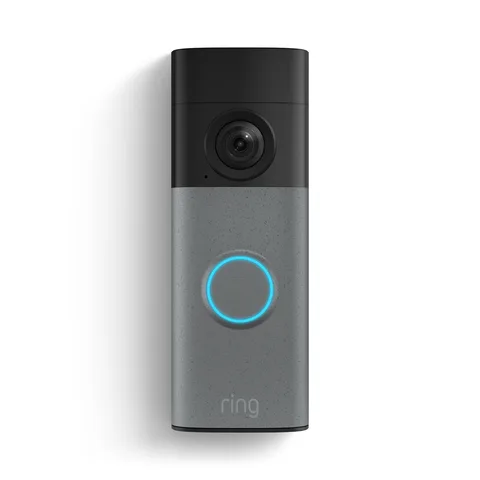
- Wi-Fi
- 所有型号均支持 2.4 GHz;Video Doorbell 4 和 Wired Doorbell Pro 等双频型号支持 5 GHz。
- 安全性
- WPA2-Personal。多个型号使用 WPA3 时会出现“不兼容网络”错误。
- 设置网络
Ring-或Ring Setup,后接字母和数字,由设备在设置模式下创建- App
- Ring App
- 型号
- Battery Doorbell、Wired Doorbell Plus、Video Doorbell 4、Wired Doorbell Pro、Stick Up Cam Pro、Spotlight Cam Pro、Floodlight Cam Wired Pro、Outdoor Cam、Indoor Cam
所需 Wi-Fi
Ring 表示所有 Ring 设备均支持 2.4 GHz,部分还支持 5 GHz。Ring App 中设备页面的设备健康状况会显示其使用的网络。
- 2.4 GHz:适用于所有 Ring 门铃和摄像头。如果设置时未显示 5 GHz 网络,请选择 2.4 GHz 网络。
- 5 GHz 信道:在加拿大、欧洲、英国、澳大利亚、新西兰和日本,Ring 设备无法使用信道 36–64。Ring 建议将路由器设为信道 100–165。
- 双频门铃:Video Doorbell 4 和 Wired Doorbell Pro(原 Video Doorbell Pro 2)可连接信道 100 及以上的 5 GHz。
- WPA3:Video Doorbell 3、3 Plus 和 4、Stick Up Cam Pro 和 Spotlight Cam Pro 在 WPA3 上显示“不兼容网络”。请使用 WPA2-Personal。
- 网络名称:Ring 要求从 Wi-Fi 名称中移除特殊字符,例如撇号、空格和
! @ # $ % &。 - 一个路由器:Ring 表示多个 Wi-Fi 路由器可能导致连接问题。请使用一个,或将第二个设为桥接模式。
- 移动热点:Ring 不支持使用手机热点进行正常使用。其设备面向家庭或企业网络设计。
进行设置
先给设备充电或接通电源,让手机靠近设备,并准备好 Wi-Fi 密码。
在 Ring App 中轻点控制面板底部的设置设备。
扫描设备背面或面板、电池盖下的二维码。
选择或创建位置,为设备命名并按照准备步骤操作。
提示时按设置按钮,然后确认指示灯正在旋转或闪烁。
App 要求加入 Ring 网络时,轻点加入(iPhone)或连接(Android)。
选择家庭 Wi-Fi 网络,输入密码并轻点继续。
设备更新固件时保持通电,不要按设置按钮。
如果 Ring 网络未自动连接
设备的设置网络名称为 Ring- 或 Ring Setup 后接字母和数字。该网络没有互联网,因此手机可能发出警告。
打开手机 Wi-Fi 设置。
选择
Ring-或Ring Setup网络。返回 Ring App 继续操作。
使用多少流量
Ring 公布了每种视频分辨率下各设备所需的上传速度。多台设备请将数值相加。
Ring 没有公布每日或每月流量数据。Ring 表示设备会根据互联网速度调整视频画质,但至少需要 1 Mbps 才能工作。
| 视频分辨率 | 每台设备的上传速度 |
|---|---|
| 4K | 15 Mbps |
| 2K | 10 Mbps |
| 1536p | 2.5 Mbps |
| 1080p | 2 Mbps |
| 720p | 1 Mbps |
如果在路由器旁测速低于 1 Mbps 或低于付费速度的 60%,Ring 建议联系互联网服务商。
访客、酒店和宿舍 Wi-Fi
Ring 设备向 Ring 服务发起连接,你通过 Ring App 观看。Ring 的离线修复方法甚至建议在其他网络(例如访客网络)上设置设备。
Ring 没有介绍酒店、宿舍或其他带登录页面的网络。Ring 不支持使用手机热点进行正常使用。
无法连接时
以下是 Ring 针对设置失败或设备无法加入 Wi-Fi 的解决方法。
设置时将设备移近路由器。
检查手机能否加入同一网络,以及能否加载 ring.com。
如果未列出 5 GHz,请改选 2.4 GHz 网络。
从 Wi-Fi 网络名称中移除特殊字符和空格。
拔下路由器上除连接调制解调器或墙壁以外的所有以太网线。
将路由器和调制解调器断电 30 秒后重新接通,以重启它们。
最后可将设备恢复出厂设置或断电重启,然后重新设置。
如果 App 显示“不兼容网络”
这表示网络使用设备不支持的加密方式,例如 WPA3,并非信号问题。
打开路由器管理页面或 App,前往 Wi-Fi 安全设置。
将网络类型更改为WPA2-Personal。
保存、重启路由器并重试设置。
仍然失败?按住设置按钮 20 秒,等待指示灯闪烁,然后重试。
如果无法更改路由器,请在有独立 2.4 GHz WPA2 网络时使用该网络。
持续离线时
离线设备会在摄像头卡片上显示图标。轻点可查看 P1-65 等错误代码及对应步骤。
在 Ring App 中轻点菜单(☰),然后选择设备及相应设备。
轻点设备健康状况卡片。
在网络下轻点重新连接;如果 Wi-Fi 名称或密码已更改,则轻点更改网络。
将路由器和调制解调器断电 30 秒后重新接通,以重启它们。
确保电池已充电,或有线设备使用正确的变压器。
将设备或路由器移近,或改用 2.4 GHz 网络而不是 5 GHz。
如果信号较弱,请添加 Chime Pro 作为扩展器,或使用网状系统。
读取信号强度(RSSI)
设备健康状况将信号强度显示为 RSSI 数值。越接近零,信号越强。
| RSSI | Ring 的说明 |
|---|---|
| 0 至 −60 | 很好:信号强 |
| −60 至 −70 | 尚可:可以改善 |
| −70 至 −80 | 较差:可能出现延迟和中断 |
| −80 或更差 | 很差:服务间歇中断或离线 |
如果有多个路由器,请检查路由或桥接模式设置是否冲突。
常见问题
Ring 门铃支持 5 GHz Wi-Fi 吗?
部分支持。所有 Ring 设备均支持 2.4 GHz,Video Doorbell 4 和 Wired Doorbell Pro 等双频型号还可使用信道 100 及以上的 5 GHz。
为什么 Ring 门铃看不到我的 5 GHz 网络?
在加拿大、欧洲、英国、澳大利亚、新西兰和日本,Ring 设备无法使用 5 GHz 信道 36–64。请将路由器改用信道 100–165,或使用 2.4 GHz。
Ring 摄像头需要多少上传速度?
Ring 列出每台设备在 1080p 时需要 2 Mbps、1536p 时需要 2.5 Mbps、2K 时需要 10 Mbps、4K 时需要 15 Mbps。多台设备请将数值相加。
参考资料
- Ring 帮助:解决设置问题
- Ring 帮助:了解 Ring 设备的 Wi-Fi 建议
- Ring 帮助:修复离线设备
- Ring 帮助:门铃设置指南
- Ring 帮助:安防摄像头设置指南
- Ring 帮助:通过调整路由器解决设备设置错误
- Ring 帮助:Video Doorbell 4 无法连接 5GHz Wi-Fi
- Ring 帮助:Ring 视频门铃和安防摄像头常见问题
核查日期:2026 年 11 月 1 日。
从 Mac 查看网络
Kilobat 是一款 Mac 菜单栏 App,附带供 AI 智能体使用的 CLI 和 MCP 服务器。它列出 Wi-Fi 上的设备并在新设备加入时通知你,记录路由器和互联网的健康历史,扫描附近信道,并显示 Mac 上哪个 App 正在使用网络。阅读文档。
brew install seifip/kilobat/kilobat