Роутер · ASUS
Роутер ASUS: вход, перезапуск, прошивка и UPnP
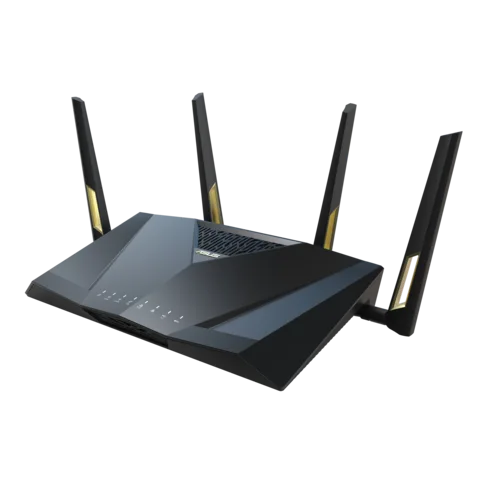
Роутеры ASUS RT, ROG Rapture, TUF Gaming и ZenWiFi работают на ASUSWRT. Управлять ими можно в браузере или в приложении ASUS Router, а несколько роутеров можно объединить в одну систему AiMesh.
- Вход
www.asusrouter.comили192.168.50.1- Приложение
- Приложение ASUS Router (iOS и Android)
- Пароль
- Имя для входа и пароль вы создаёте при первой настройке роутера. На некоторых моделях логин напечатан на наклейке на задней или нижней стороне.
- Модели
- Серия RT, ROG Rapture, TUF Gaming, ZenWiFi, системы AiMesh
Вход в роутер ASUS
Заводские данные. На некоторых старых моделях на наклейке указано admin и как имя пользователя, и как пароль. ASUS просит заменить его длинным паролем из более чем 10 символов.
Подключите Mac к роутеру по Ethernet или Wi-Fi.
Откройте в браузере
http://www.asusrouter.comили LAN IP роутера, напримерhttp://192.168.50.1.Введите имя для входа и пароль роутера, затем нажмите Sign In.
Эти данные для входа — не пароль Wi-Fi и не учётная запись у провайдера. Если вы их забыли, остаётся только сброс к заводским настройкам: удерживайте кнопку сброса не менее 5 секунд, пока не замигает индикатор питания. Это сотрёт все настройки. Если закрыть браузер, не выйдя из системы, подождите три минуты, прежде чем входить с другого компьютера.
Перезапустите правильно
Войдите в веб-интерфейс.
Нажмите Reboot вверху страницы.
Нажмите OK. Роутер сразу перезапустится, и устройства на несколько минут останутся без интернета.
Перезапуск сохраняет ваши настройки. Расписание опирается на часы роутера, поэтому работает, только когда роутер в сети и часовой пояс верен.
Перезапуск из приложения
Откройте приложение ASUS Router и нажмите Settings › System Settings.
Нажмите значок Reboot, затем OK.
Перезапуск по расписанию
Перейдите в Administration › System.
Установите Enable scheduler reboot в Yes.
Выберите дни и время суток (24-часовой формат), затем нажмите Apply.
В приложении тот же переключатель находится в Settings › System settings › Schedule Reboot.
Обновите прошивку
В приложении ASUS Router нажмите Settings › Firmware Upgrade › Check Firmware Version и примите обновление.
Или в веб-интерфейсе перейдите в Administration › Firmware Upgrade.
Включите Auto Firmware Upgrade и выберите время, когда сетью никто не пользуется.
Если роутер не может связаться с сервером ASUS, скачайте на сайте ASUS прошивку для вашей точной модели, распакуйте её и нажмите Upload.
Не выключайте роутер или любой узел AiMesh во время обновления; по окончании каждый перезапустится сам. ASUS помечает некоторые выпуски как обязательные, и роутер устанавливает их автоматически.
Посмотрите подключённые устройства
Откройте Network Map и нажмите значок Clients посередине.
В списке Client status справа показаны устройства Online, Wired и Wireless.
Нажмите устройство, чтобы увидеть его IP-адрес, MAC-адрес, уровень сигнала и время доступа.
В приложении нажмите Devices внизу.
Телефоны и ноутбуки, использующие частный (случайный) адрес Wi-Fi, могут отображаться как Unknown или с расплывчатым именем. Их можно переименовать в сведениях об устройстве.
UPnP и перенаправление портов
Перейдите в WAN › Internet Connection.
Установите Enable UPnP в Yes или No.
Нажмите Apply.
UPnP позволяет приложениям и играм в вашей сети самим открывать порты на роутере. Это помогает консолям и видеозвонкам, но этим может воспользоваться и скомпрометированное устройство. Если он ничему не нужен, оставьте его выключенным и переадресовывайте порты вручную в WAN › Virtual Server / Port Forwarding. Переадресация работает, только если провайдер даёт роутеру публичный WAN IP.
NAT-PMP
У ASUS нет отдельного переключателя NAT-PMP. Чтобы отключить NAT-PMP, установите Enable UPnP в No и также отключите WAN › Port Trigger и WAN › Virtual Server / Port Forwarding.
Приоритет для звонков и игр
ASUS предлагает Adaptive QoS на большинстве моделей и Adaptive QoE на более новых прошивках. Одновременно можно включить только один тип QoS.
Нажмите Adaptive QoS в меню слева.
Включите Enable QoS и установите тип QoS в Adaptive QoS.
Выберите режим, например Games, и нажмите Apply.
Чтобы задать свой порядок, нажмите Customize, перетащите категории и нажмите Save.
Adaptive QoE на новых прошивках
Нажмите Adaptive QoE в меню слева.
Выберите AI Balance, Gaming, Streaming, WFH или Office, затем нажмите Apply.
Ограничение одного устройства
Откройте Adaptive QoS и выберите Bandwidth Limiter в качестве типа QoS.
Добавьте устройство, задайте лимиты отдачи и загрузки ниже скорости вашего тарифа и нажмите Apply.
2,4 и 5 ГГц и канал
Smart Connect даёт всем диапазонам одно имя Wi-Fi и перемещает устройства между диапазонами. У ASUS две схемы меню, разделённые на прошивке 3.0.0.6.102_35404.
На более новых прошивках перейдите в Network › Main network profile.
Отметьте все диапазоны, чтобы объединить их, или оставьте отмеченным один, чтобы отделить его. Нажмите Apply.
Чтобы дать другому диапазону собственное имя, нажмите Add Network, задайте имя и пароль и выберите диапазон.
На более старых прошивках перейдите в Wireless › General и включите или выключите Enable Smart Connect.
Смена канала
Перейдите в Wireless › General и выберите диапазон.
Для 5 ГГц сначала снимите отметку с Auto select channel including DFS channels.
Выберите Control Channel вместо Auto и нажмите Apply.
Приложение ASUS Router не может менять канал; это можно сделать только в веб-интерфейсе. Доступные каналы зависят от вашей страны.
Mesh: какой узел использует устройство
AiMesh объединяет несколько роутеров ASUS или устройств ZenWiFi в одну сеть. Первый роутер, подключённый к модему, — роутер AiMesh; остальные — узлы.
Нажмите значок AiMesh на Network Map, чтобы увидеть список узлов с числом устройств на каждом и сигналом до роутера.
Перейдите в AiMesh › Topology, чтобы увидеть, на каком узле находится каждое устройство.
Выберите узел в средней колонке, чтобы увидеть его клиентов справа.
Чтобы привязать устройство к одному узлу, нажмите Bind рядом с ним, выберите узел и нажмите OK.
Для привязки нужна прошивка 3.0.0.4.386 или новее; она недоступна на ZenWiFi AC (CT8) и AC Mini (CD6). Привязанное устройство всё равно перейдёт на другой узел, если сигнал слишком ослабеет.
Гостевая сеть
Нажмите Guest Network в меню слева.
Выберите диапазон для гостевой сети. Имя и пароль создаются автоматически.
При желании измените имя, пароль или Access time, затем нажмите Apply.
В приложении перейдите в Settings › WiFi › Wireless Settings › Guest Network и нажмите +.
У гостей своя подсеть. Access Intranet по умолчанию выключен, поэтому гости не видят ваши устройства. Новые модели называют это Guest Network Pro или Self-Defined Network. В AiMesh только первая гостевая сеть в каждом диапазоне может связываться с узлами.
Настройки DNS
Перейдите в WAN › Internet Connection.
В разделе WAN DNS Setting нажмите Assign рядом с DNS server.
Выберите преобразователь из списка или выберите Manual Setting и введите основной и дополнительный адреса.
Нажмите OK, затем Apply. Интернет ненадолго пропадёт.
Это способ для прошивки 3.0.0.4.388 и новее. В более старых прошивках поля DNS находятся прямо на этой же странице.
Состояние подключения и журналы
На Network Map нажмите значок Internet, чтобы увидеть Internet status, WAN IP и DNS-серверы.
Перейдите в System Log › General Log, чтобы увидеть системное время, время работы и журнал событий.
Нажмите Save, чтобы скачать журнал как
syslog.txt.
Записи журнала с датой 5 мая обычно означают, что роутер не синхронизировал часы, чаще всего потому, что был не в сети. Сброс к заводским настройкам очищает журнал.
Руководства и загрузки
- Руководство пользователя ASUS RT-AX88U Pro (PDF)
- Руководства и документы ASUS RT-AX88U Pro
- Загрузка прошивок
Ссылки ведут на собственные страницы производителя.
Вопросы
Почему в приложении ASUS Router не показан канал Wi-Fi?
ASUS позволяет выбрать контрольный канал только в веб-интерфейсе. Используйте в браузере Wireless › General.
Нужно ли сбрасывать роутер после обновления прошивки?
ASUS рекомендует сброс к заводским настройкам после ручного обновления, если роутер работает неправильно. Он стирает ваши настройки, поэтому сначала запишите данные Wi-Fi и интернета.
Проблемы Mac в этой сети
Решения того, с чем пользователи Mac чаще всего сталкиваются на домашних роутерах и mesh-системах.
Источники
- Поддержка ASUS: как открыть страницу настроек роутера ASUS через Web GUI?
- Поддержка ASUS: как перезапустить роутер ASUS?
- Поддержка ASUS: как настроить автоматический перезапуск роутера ASUS в определённое время
- Поддержка ASUS: как обновить прошивку роутера до последней версии (WebGUI)
- Поддержка ASUS: как обновить прошивку через приложение ASUS Router
- Поддержка ASUS: как проверить сведения об устройствах, подключённых к роутеру ASUS?
- Поддержка ASUS: как отключить NAT-PMP на роутере ASUS?
- Поддержка ASUS: введение в QoS на роутере ASUS и его настройки
- Поддержка ASUS: как настроить Adaptive QoE и ограничение пропускной способности на роутерах ASUS
- Поддержка ASUS: как настроить Smart Connect на роутере ASUS?
- Поддержка ASUS: как исправить контрольный канал беспроводной сети?
- Поддержка ASUS: где найти список клиентов узла AiMesh?
- Поддержка ASUS: как привязать устройство к конкретному роутеру или узлу AiMesh?
- Поддержка ASUS: как настроить гостевую сеть на роутере ASUS?
- Поддержка ASUS: как вручную назначить DNS-сервер WAN на роутере ASUS?
- Поддержка ASUS: как сохранить системный журнал на роутере ASUS?
Проверено 1 ноября 2026 года.
Узнайте то, чего не расскажет роутер
Kilobat — приложение для строки меню Mac, которое следит за сетью с вашей стороны: какое приложение её использует, медленны ли Wi-Fi, роутер или провайдер и почему завис звонок.
brew install seifip/kilobat/kilobat